Manuale utente di iPhone
- Ciao
-
- Modelli supportati
- iPhone 13 mini
- iPhone 13
- iPhone 13 Pro
- iPhone 13 Pro Max
- iPhone 12 mini
- iPhone 12
- iPhone 12 Pro
- iPhone 12 Pro Max
- iPhone 11
- iPhone 11 Pro
- iPhone 11 Pro Max
- iPhone XR
- iPhone XS
- iPhone XS Max
- iPhone X
- iPhone SE (terza generazione)
- iPhone SE (seconda generazione)
- iPhone SE (prima generazione)
- iPhone 8
- iPhone 8 Plus
- iPhone 7
- iPhone 7 Plus
- iPhone 6s
- iPhone 6s Plus
- Novità di iOS 15
-
- Regolare il volume
- Multitasking con la modalità Picture in Picture
- Accedere alle funzionalità dalla schermata di blocco
- Eseguire le azioni rapide
- Eseguire ricerche con iPhone
- Usare AirDrop per inviare elementi
- Fare uno screenshot o una registrazione dello schermo
- Ottenere informazioni su iPhone
- Visualizzare o modificare le impostazioni dei dati cellulare
- Viaggiare con iPhone
-
- Modificare i suoni e le vibrazioni
- Cambiare lo sfondo
- Impostare una Live Photo come sfondo
- Regolare la luminosità dello schermo e il bilanciamento del colore
- Ingrandire ciò che compare sullo schermo
- Cambiare il nome di iPhone
- Modificare la data e l'ora
- Modificare la lingua e la zona
- Utilizzare e personalizzare Centro di Controllo
- Modificare o bloccare l'orientamento dello schermo
-
- Calcolatrice
-
- Regolare il volume del suono dell’otturatore
- Regolare le impostazioni HDR della fotocamera
- Registrare video
- Registrare video ProRes
- Modificare le impostazioni della registrazione video
- Salvare le impostazioni della fotocamera
- Modificare le impostazioni avanzate della fotocamera
- Visualizzare, condividere e stampare le foto
- Utilizzare “Testo attivo”
- Scansionare un codice QR
- Bussola
-
- Configurare FaceTime
- Effettuare e ricevere chiamate
- Creare un link di FaceTime
- Scattare una Live Photo
- Usare altre app durante una chiamata
- Effettuare una chiamata di gruppo con FaceTime
- Visualizzare i partecipanti in una griglia
- Utilizzare SharePlay per guardare e ascoltare contenuti insieme ad altre persone
- Condividere lo schermo
- Modificare le impostazioni del video
- Modificare le impostazioni dell'audio
- Aggiungere effetti fotocamera
- Abbandonare una chiamata o passare a Messaggi
- Bloccare le chiamate di interlocutori non desiderati
-
- Compilare i dati sanitari e la cartella clinica
- Monitorare la stabilità della camminata
- Monitorare il ciclo mestruale
-
- Introduzione alla programmazione degli orari di Sonno
- Configurare il tuo primo programma per le ore di sonno
- Disattivare le sveglie ed eliminare gli orari di Sonno programmati
- Aggiungere o modificare gli orari di Sonno
- Utilizzare iPhone durante la full immersion Riposo
- Attivare o disattivare rapidamente la full immersion Riposo
- Modificare la full immersion Riposo e altre opzioni
- Visualizzare la cronologia delle ore di sonno
- Registrarsi come donatore di organi
- Eseguire il backup dei dati di Salute
-
- Introduzione a Casa
- Configurare gli accessori
- Controllare gli accessori
- Aggiungere più abitazioni
- Configurare HomePod
- Configurare le videocamere
- Riconoscimento del volto
- Sbloccare la porta con una chiave di casa
- Configurare un router
- Creare e utilizzare gli scenari
- Controllare l'abitazione mediante Siri
- Controllare la tua abitazione da remoto
- Creare un'automazione
- Condividere i controlli con altre persone
-
- Controllare le e-mail
- Impostare le notifiche per le e-mail
- Cercare le e-mail
- Organizzare le e-mail in caselle
- Utilizzare “Nascondi la mia e-mail”
- Modificare le impostazioni delle e-mail
- Utilizzare la protezione della privacy di Mail
- Eliminare e recuperare e-mail
- Aggiungere un widget Mail alla schermata Home
- Stampare le e-mail
-
- Visualizzare le mappe
-
- Cercare luoghi
- Trovare attrazioni, ristoranti e servizi nelle vicinanze
- Ottenere informazioni sui luoghi
- Contrassegnare i luoghi
- Condividere luoghi
- Valutare i luoghi
- Salvare i luoghi preferiti
- Scoprire nuovi luoghi con le guide
- Organizzare i luoghi in “Le mie guide”
- Ottenere informazioni meteo e sul traffico
- Eliminare le posizioni rilevanti
- Trovare rapidamente le impostazioni di Mappe
-
- Usare Siri, Mappe e widget per ottenere indicazioni
- Selezionare altre opzioni per l'itinerario
- Operazioni possibili durante un itinerario
- Configurare gli itinerari per i veicoli elettrici
- Ottenere indicazioni di guida
- Ottenere indicazioni verso l'auto parcheggiata
- Segnalare alterazioni della viabilità in Mappe su iPhone
- Ottenere indicazioni per la bici
- Ottenere indicazioni a piedi
- Ottenere indicazioni per i mezzi pubblici
- Eliminare le indicazioni recenti
- Utilizzare Mappe sul Mac per ottenere indicazioni
- Prenotare un'auto
-
- Configurare Messaggi
- Inviare e ricevere messaggi di testo
- Inviare un messaggio a un gruppo
- Inviare e ricevere foto, video e audio
- Ricevere e condividere contenuti
- Animare i messaggi
- Utilizzare le app iMessage
- Utilizzare le memoji
- Inviare un effetto Digital Touch
- Inviare, ricevere e richiedere denaro con Apple Cash
- Modificare le notifiche
- Bloccare, filtrare e segnalare i messaggi
- Eliminare i messaggi
-
- Ottenere musica
- Visualizzare album, playlist e altro ancora
- Riprodurre musica
- Mettere in coda la musica
- Ascoltare le stazioni radio
-
- Abbonarsi a Apple Music
- Ascoltare musica in formato lossless
- Ascoltare musica in formato Dolby Atmos
- Trovare nuova musica
- Aggiungere musica e ascoltarla offline
- Ottenere suggerimenti personalizzati
- Ascoltare la radio
- Cercare musica
- Creare una playlist
- Visualizza cosa ascoltano gli amici
- Usare Siri per riprodurre musica
- Ascoltare musica con Apple Music Voice
- Modificare la sonorità della musica
-
- Effettuare una chiamata
- Effettuare chiamate di emergenza
- Rispondere o rifiutare le chiamate in entrata
- Durante una chiamata
- Controllare la segreteria
- Selezionare suonerie e vibrazioni
- Effettuare chiamate tramite Wi-Fi
- Configurare l'inoltro delle chiamate e l'avviso di chiamata
- Evitare le chiamate indesiderate
-
- Visualizzare le foto
- Riprodurre video e presentazioni
- Eliminare e nascondere foto e video
- Modificare foto e video
- Ritagliare la lunghezza dei video e regolare lo slow motion
- Modificare i video in modalità Cinema
- Modificare le Live Photo
- Modificare le foto scattate in modalità Ritratto
- Creare album fotografici
- Modificare e organizzare gli album
- Filtrare e ordinare le foto in un album
- Cercare in Foto
- Condividere foto e video
- Visualizzare le foto e i video condivisi con te
- Interagire con le foto utilizzando “Testo attivo” e “Ricerca visiva”
- Guardare i ricordi
- Personalizzare i ricordi
- Trovare persone in Foto
- Mostrare una persona o un luogo meno frequentemente
- Sfogliare le foto in base alla posizione
- Utilizzare “Foto di iCloud”
- Condividere foto tramite gli album condivisi su iCloud
- Importare foto e video
- Stampare le foto
-
- Navigare sul web
- Personalizzare le impostazioni di Safari
- Modificare il layout
- Cercare siti web
- Usare i pannelli in Safari
- Aggiungere un segnalibro alle pagine web preferite
- Salvare le pagine in un elenco di lettura
- Visualizzare i link condivisi con te
- Inserire automaticamente contenuti nei moduli
- Ottenere estensioni
- Nascondere pubblicità e distrazioni
- Navigare sul web in privato
- Cancellare la cache
- Utilizzare “Nascondi la mia e-mail”
- Comandi Rapidi
- Borsa
- Suggerimenti
-
- Organizzare le carte e i biglietti in Wallet
- Configurare Apple Pay
- Utilizzare Apple Pay per i pagamenti contactless
- Utilizzare Apple Pay in app, app clip e Safari
- Utilizzare Apple Cash
- Utilizzare Apple Card
- Gestire carte e attività
- Effettuare pagamenti sui mezzi pubblici
- Utilizzare le chiavi digitali
- Utilizzare tessere identificative studente
- Utilizzare la patente o il documento d'identità
- Aggiungere i biglietti
- Gestire i biglietti
- Utilizzare le schede vaccini per il COVID-19
-
- Configurare “In famiglia”
- Aggiungere o rimuovere membri del gruppo “In famiglia”
- Condividere abbonamenti
- Scaricare gli acquisti dei famigliari
- Interrompere la condivisione degli acquisti
- Condividere la posizione con la famiglia e individuare dispositivi smarriti
- Configurare Apple Cash Family e Apple Card Family
- Configurare i controlli parentali
-
- Condividere la connessione a internet
- Consentire le chiamate telefoniche su iPad, iPod touch e Mac
- Utilizzare Handoff per lavorare su più dispositivi
- Riprodurre video, foto e audio in streaming wireless sul Mac
- Tagliare, copiare e incollare tra iPhone e altri dispositivi
- Collegare iPhone e un computer tramite un cavo
- Sincronizzare iPhone con il computer
- Trasferire file tra iPhone e il computer
-
- Introduzione a CarPlay
- Connettersi a CarPlay
- Utilizzare Siri
- Utilizzare i controlli integrati del veicolo
- Ottenere indicazioni passo passo
- Segnalare alterazioni della viabilità
- Modificare l’aspetto della mappa
- Effettuare chiamate telefoniche
- Riprodurre musica
- Visualizzare il calendario
- Inviare e ricevere messaggi di testo
- Leggere i messaggi in arrivo
- Riprodurre podcast
- Riprodurre audiolibri
- Ascoltare le notizie
- Controllare la tua abitazione
- Utilizzare altre app con CarPlay
- Riordinare le icone sulla Home di CarPlay
- Modificare le impostazioni in CarPlay
-
- Nozioni di base sulle funzioni di accessibilità
-
-
- Attivare ed esercitarsi con VoiceOver
- Modificare le impostazioni di VoiceOver
- Imparare i gesti di VoiceOver
- Utilizzare iPhone con i gesti di VoiceOver
- Controllare VoiceOver con il rotore
- Utilizzare la tastiera su schermo
- Scrivere con le dita
- Utilizzare VoiceOver con una tastiera esterna Apple
- Utilizzare uno schermo Braille
- Digitare il Braille sullo schermo
- Personalizzare le azioni e le abbreviazioni da tastiera
- Utilizzare VoiceOver con un dispositivo di puntamento
- Utilizzare VoiceOver per immagini e video
- Utilizzare VoiceOver nelle app
- Zoom
- Schermo e dimensioni del testo
- Effetti schermo
- Contenuto letto ad alta voce
- Descrizioni audio
-
-
- Utilizzare le protezioni integrate per sicurezza e privacy
-
- Mantenere sicuro il proprio ID Apple
- Accedere con Apple
- Inserire automaticamente una password sicura
- Modificare password non sicure o compromesse
- Visualizzare le password e le relative informazioni
- Condividere le password in modo sicuro con AirDrop
- Rendere le password disponibili su tutti i dispositivi
- Inserire automaticamente i codici di verifica
- Inserire automaticamente i codici SMS
- Gestire l'autenticazione a due fattori per l'ID Apple
-
- Controllare l'accesso alle informazioni nelle app
- Controllare l'accesso alle funzionalità hardware
- Controllare i permessi per il tracciamento da parte delle app su iPhone
- Controllare le informazioni sulla posizione durante la condivisione
- Attivare l'opzione “Relay privato iCloud”
- Creare e gestire gli indirizzi per la funzionalità “Nascondi la mia e-mail”
- Utilizzare un indirizzo di rete privato
- Controllare il modo in cui Apple mostra la pubblicità
-
- Accendere e spegnere iPhone
- Forzare il riavvio di iPhone
- Aggiornare iOS
- Effettuare il backup di iPhone
- Ripristinare le impostazioni di default di iPhone
- Ripristinare tutti i contenuti da un backup
- Ripristinare gli acquisti e gli elementi che hai eliminato
- Vendere o cedere iPhone
- Inizializzare iPhone
- Installare o rimuovere i profili di configurazione
-
- Importanti informazioni sulla sicurezza
- Importanti informazioni sull'utilizzo
- Trovare altre risorse per software e servizi
- Dichiarazione di conformità FCC
- Dichiarazione di conformità del Canada ISED
- Informazioni sulla banda ultralarga
- Informazioni laser Classe 1
- Apple e l'ambiente
- Informazioni sullo smaltimento e il riciclo
- Copyright
Inviare e ricevere messaggi di testo su iPhone
Utilizza l’app Messaggi  per inviare e ricevere messaggi di testo, foto, video e audio. Puoi anche personalizzare i tuoi messaggi con effetti animati, adesivi memoji, app per iMessage e altro ancora.

ATTENZIONE: per importanti informazioni su come evitare le distrazioni mentre guidi, consulta Importanti informazioni sulla sicurezza per iPhone.
Inviare un messaggio
Puoi inviare un messaggio di testo a una o più persone.
Tocca
 nella parte superiore dello schermo per iniziare un nuovo messaggio oppure tocca un messaggio esistente.
Inserisci il numero di telefono, il nome del contatto, o ID Apple di ogni destinatario. Oppure tocca
 , quindi scegli i contatti.
Sui modelli che supportano Dual SIM, per inviare un messaggio SMS/MMS da un numero diverso, tocca quello mostrato, quindi seleziona l’altro. Consulta anche Gestire i piani cellulare per Dual SIM.
Tocca il campo di testo, scrivi il messaggio, quindi tocca
 per inviare.
Se il messaggio non può essere inviato, viene visualizzato un avviso
 . Tocca l'avviso per cercare di inviare il messaggio di nuovo.
Suggerimento: per visualizzare l'ora in cui un messaggio è stato inviato o ricevuto, trascina il relativo fumetto verso sinistra.
Per visualizzare i dettagli della conversazione, tocca il nome o il numero di telefono nella parte superiore dello schermo. Puoi toccare il contatto per modificare la sua scheda, condividere la tua posizione, visualizzare gli allegati, abbandonare una conversazione di gruppo e altro ancora.
Per tornare all'elenco Messaggi da una conversazione, tocca  o scorri dal bordo sinistro.
Rispondere a un messaggio
Siri: ad esempio, puoi dire:
“Invia un messaggio a Elisa e scrivi: ‘Facciamo domani?’.”
“Leggi l'ultimo messaggio di Claudia.”
“Rispondi: ‘Che bella notizia’.”
Suggerimento: quando indossi gli auricolari AirPods (seconda generazione e modelli successivi), gli auricolari AirPods Pro, le cuffie AirPods Max o altre cuffie supportate, Siri può leggere i messaggi ricevuti e puoi dettare a Siri una risposta da inviare. Consulta Ascoltare e rispondere ai messaggi nel Manuale utente di AirPods.
Oppure fai quanto segue:
Nell’elenco dei messaggi, tocca la conversazione a cui vuoi rispondere.
Per cercare contatti e contenuto delle conversazioni, tira l’elenco di messaggi verso il basso e digita nel campo di ricerca ciò che stai cercando. Oppure scegli tra contatti, foto e link suggeriti.
Tocca il campo di testo, quindi scrivi un messaggio.
Suggerimento: per inserire le emoji al posto delle parole, tocca
 o
o  , quindi tocca le parole evidenziate.
Tocca
per inviare il messaggio.
Puoi rispondere rapidamente a un messaggio utilizzando i Tapback, (come un “Mi piace” o un cuore). Tocca due volte il fumetto del messaggio al quale vuoi rispondere, quindi seleziona un Tapback. Puoi anche rispondere a un messaggio specifico in una conversazione. Consulta Rispondere a un messaggio specifico in un messaggio di gruppo.
Condividere il tuo nome e la tua foto
In Messaggi puoi condividere il tuo nome e la tua foto quando invii o rispondi a un nuovo messaggio. La tua foto può essere una memoji o un'immagine personalizzata. Quando apri Messaggi per la prima volta, segui le istruzioni su iPhone per scegliere il tuo nome e la tua foto.
Per cambiare il tuo nome e la tua foto o le opzioni di condivisione, apri Messaggi, tocca  , tocca “Modifica nome e foto”, quindi esegui una delle seguenti operazioni:
Modificare la tua immagine di profilo: tocca Modifica, quindi scegli una delle opzioni disponibili.
Modificare il tuo nome: tocca i campi di testo in cui appare il tuo nome.
Attivare o disattivare la condivisione: tocca il pulsante accanto a “Condivisione nome e foto” (il verde indica che è attiva).
Modificare i permessi di visualizzazione per il tuo profilo: tocca un’opzione sotto “Condividi automaticamente” (l'opzione “Condivisione nome e foto” deve essere attiva).
Il nome e la foto di Messaggi possono essere utilizzati anche per il tuo ID Apple e per “La mia scheda” in Contatti.
Contrassegnare una conversazione
Puoi contrassegnare una conversazione specifica nella parte superiore dell'elenco “Messaggi” in modo tale che le persone che contatti di più vengano visualizzate per prime.
Esegui una delle seguenti operazioni:
fai scorrere una conversazione verso destra, quindi tocca
 .
.Tieni premuta una conversazione, quindi trascinala in cima all'elenco.
Disancorare una conversazione
Puoi disancorare una conversazione specifica nella parte superiore dell'elenco Messaggi.
Esegui una delle seguenti operazioni:
tieni premuta una conversazione, quindi trascina il messaggio in fondo all'elenco.
Tieni premuto il luogo, quindi tocca
 .
.
Passare da una conversazione in Messaggi a una chiamata FaceTime audio o video
In una conversazione di Messaggi, puoi avviare una chiamata FaceTime audio o video con la persona con cui stai conversando.
In una conversazione di Messaggi, tocca
 .
.Tocca “FaceTime audio” o “FaceTime video”.
Inviare un messaggio a un'azienda
Alcune aziende consentono comunicazioni dirette per effettuare domande, risolvere dei problemi, ottenere consigli su cosa acquistare, effettuare acquisti con Apple Pay e altro ancora.
Utilizza Mappe, Safari, Cerca o Siri per trovare l'azienda con cui vuoi comunicare.
Avvia una conversazione toccando il link alla chat nei risultati di ricerca.
L'aspetto del link alla chat può variare: può essere un pulsante, un link di testo o il logo dell'azienda.
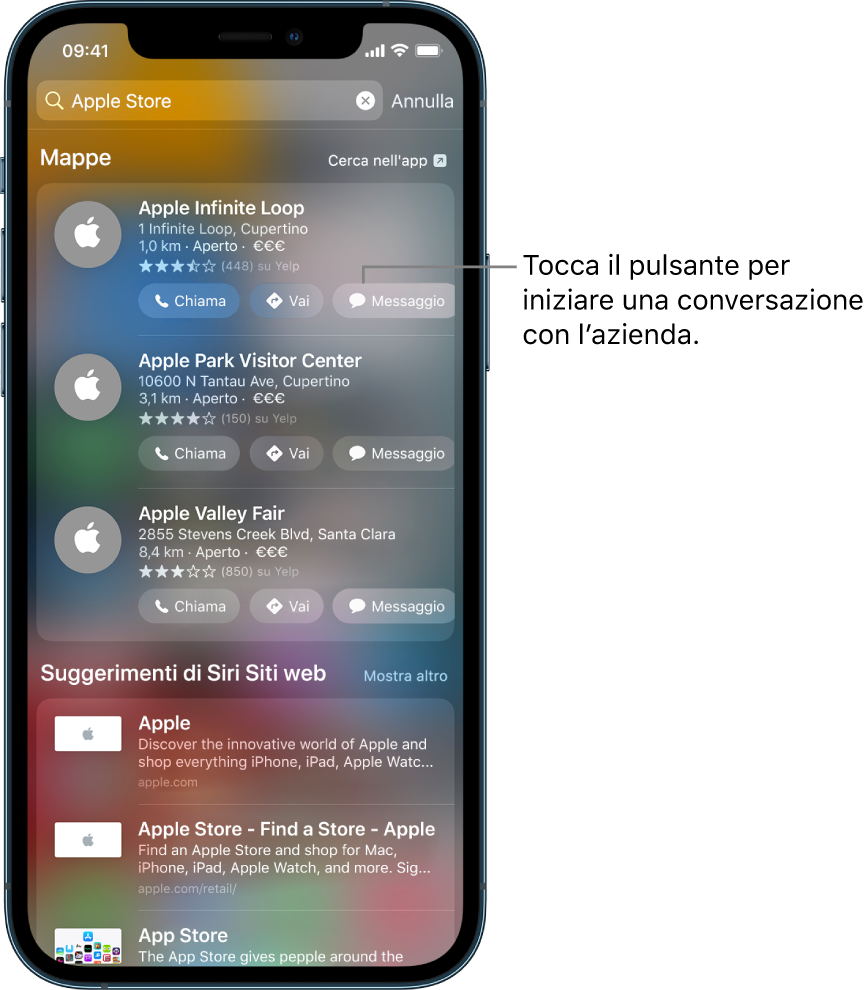
Con alcune attività, puoi avviare una chat anche direttamente dal loro sito web o dalla loro app. Consulta l'articolo del supporto Apple Come utilizzare Messaggi con le aziende.
Nota: i messaggi che invii alle aziende aderenti vengono mostrati in grigio scuro, per distinguerli dai messaggi inviati con iMessage (in blu) e dagli SMS/MMS (in verde).