Memantau kamera dan menjalankan skenario di tab Rumah Apple di Apple TV 4K
Tab Rumah Apple  muncul jika Anda telah mengatur kamera keamanan yang kompatibel dengan Rumah Apple atau Matter atau membuat skenario di app Rumah pada iPhone, iPad, atau Mac (dengan macOS Catalina atau lebih baru) tempat Anda masuk dengan Akun Apple yang sama.

Memantau dan mengontrol kamera Rumah Apple
Anda dapat melihat beberapa kamera sekaligus, mengontrol aksesori yang terpasang ke ruangan yang Anda lihat, atau mengawasi video langsung Anda saat menonton hal lain di mode Gambar dalam Gambar.
Tekan dan tahan
 di remote Apple TV 4K Anda untuk membuka Pusat Kontrol, lalu navigasi ke .
Gesek ke bawah untuk menyorot kamera Anda, lalu lakukan salah satu hal berikut:
Pilih Semua Kamera untuk melihat tampilan grid layar penuh dari semua kamera Anda, lalu pilih satu.
Navigasi ke kiri atau kanan ke kamera, lalu pilih.
Siri: Tekan dan tahan
 pada remote Anda, lalu ucapkan “Tampilkan ke saya” diikuti dengan nama kamera di app Rumah. Misalnya, ucapkan “Show me the front yard camera.”
Lakukan salah satu hal berikut:
Mengontrol aksesori yang terpasang ke ruangan yang sedang Anda lihat: Pilih
 , lalu pilih aksesori untuk menyalakan atau mematikannya.
Melihat video langsung dari beberapa kamera sekaligus: Pilih
 . Pilih kamera untuk tampilan layar penuh.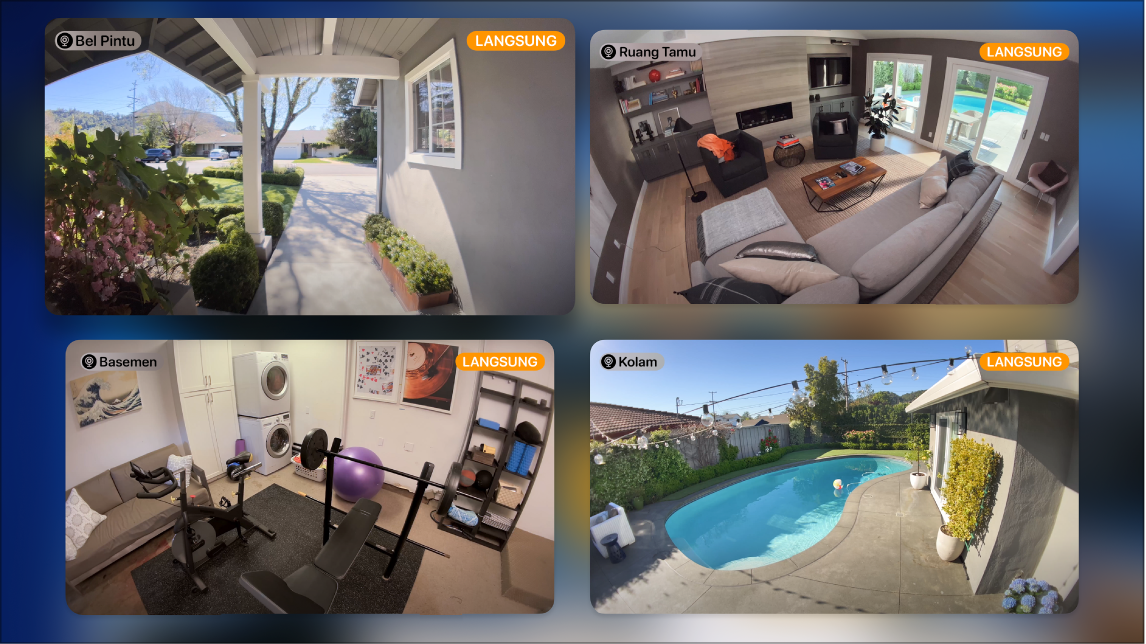
Melihat video langsung dari kamera di mode Gambar dalam Gambar: Pilih
 . Lihat Menyalakan tampilan Gambar dalam Gambar.
Kiat: Anda dapat melihat video dari kamera keamanan yang didukung dan menerima pemberitahuan saat kamera bel pintu yang didukung mendeteksi seseorang di depan pintu Anda. Anda akan mendapatkan pemberitahuan pribadi jika Rumah Apple mengenali orang tersebut dari perpustakaan Foto Anda.
Untuk mempelajari lebih lanjut mengenai cara mengatur kamera app Rumah, lihat Petunjuk Pengguna iPhone.
Menjalankan skenario Rumah Apple dari Apple TV 4K
Skenario memungkinkan Anda untuk mengontrol beberapa aksesori di rumah Anda. Misalnya, Anda dapat membuat skenario Menonton TV yang meredupkan lampu dan mengatur suhu.
Tekan dan tahan
di remote Apple TV 4K Anda untuk membuka Pusat Kontrol, lalu navigasi ke .Gesek ke bawah, lalu pilih skenario untuk produk yang kompatibel dengan HomeKit seperti kunci pintu, lampu, pintu atau jendela bermotor, sistem keamanan, dan pintu garasi.
Untuk mempelajari lebih lanjut mengenai cara membuat skenario di app Rumah, lihat Petunjuk Pengguna iPhone.