
Adatok kiválasztása diagram készítéséhez az iPhone Numbers appjában
A Numbersben a diagramok egy táblázatból származó adatok alapján jönnek létre. Bármilyen típusú diagram létrehozásához először kiválaszthatja az adatokat, majd létrehozhatja a diagramot, amelyben megjelennek. Ha módosítja a táblázatban lévő adatokat, a diagram automatikusan frissül.
A diagram létrehozása előtt válassza ki az adatokat
Nyissa meg a Numbers appot
 az iPhone-on.
Nyisson meg egy munkafüzete, majd jelölje ki a táblázatcellákat, amelyek tartalmazzák a használni kívánt adatokat. Egész sorok vagy oszlopok adatainak hozzáadásához koppintson a táblázatra, majd az adott sor vagy oszlop számára vagy betűjelére.
Ha a táblázatban lévő adatok kategorizálva vannak, akkor egy oszlop kijelölésével megrajzolhatja az összegző sor számításainak eredményeit is.
Megjegyzés: Ha kategorizált táblázatban lévő egyedi adatpontokat szeretne ábrázolni, az első kijelölt cella nem lehet összegző sorban. Ha a kiválasztás visszazárt csoportot tartalmaz, csak látható csoportok adatai lesznek ábrázolva.
Koppintson a
 gombra a képernyő alsó részén, majd koppintson az Új diagram létrehozása ikonra.
Koppintson a 2D, a 3D vagy az Interaktív elemre.
Legyintsen az egyes diagramtípusok további stílusbeállításainak megtekintéséhez.
Koppintson a hozzáadni kívánt diagramra, majd húzza a kívánt helyre a lapon.
Ha 3D-s diagramot hoz létre, a
 jelenik meg a közepén. A vezérlő húzásával módosíthatja a diagram tájolását.
A sorok vagy oszlopok adatsorozatként való megjelenítésének módosításához koppintson a diagramra, koppintson az
 gombra, koppintson a Hivatkozások szerkesztése lehetőségre, koppintson a
  gombra az eszközsoron, koppintson egy beállításra, végül koppintson a
  gombra.
Cellák kijelölése egy kimutatásban kimutatásdiagram létrehozásához
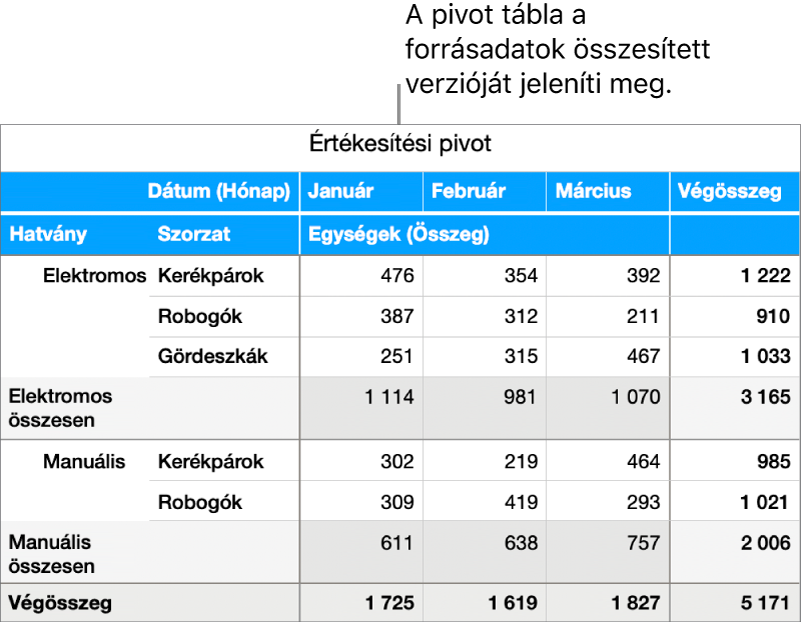
Kimutatásdiagram létrehozásakor különféle adatokat ábrázolhat (például Végösszegeket) a kiválasztott cellák alapján. Az alábbi a kimutatásdiagram a fenti kimutatás „Összesen” sorainak (Elektromos és Manuális) értékeit jeleníti meg.

Nyissa meg a Numbers appot
az iPhone-on.Nyisson meg egy kimutatással rendelkező munkafüzetet, majd jelöljön ki egy cellát (például egy Összeg vagy Végösszeg cellát), amely tartalmazza az ábrázolni kívánt értékeket.
Koppintson a
gombra a képernyő alsó részén, majd koppintson az Új diagram létrehozása ikonra.Koppintson a 2D, a 3D vagy az Interaktív elemre, majd koppintson egy diagramra.
Legyintsen az egyes diagramtípusok további stílusbeállításainak megtekintéséhez.
A diagramban megjelenített adatokat bármikor módosíthatja. Bővebben: Diagramadatok módosítása.