Otvaranje aplikacija na uređaju Apple Watch
Početni zaslon omogućava vam otvaranje bilo koje aplikacije na uređaju Apple Watch. Dock vam pruža brzi pristup aplikacijama koje najčešće koristite. Možete dodati do 10 aplikacija u Dock kako bi vam bile pri ruci.
Prikaz aplikacija u rešetki ili u popisu
Početni zaslon može prikazivati aplikacije u prikazu rešetke ili popisa. Za odabir jednog slijedite ove korake:
Dodirnite i zadržite početni zaslon.
Odaberite Prikaz rešetke ili Prikaz popisa.

Otvaranje aplikacija iz početnog zaslona
Način otvaranja aplikacije ovisi o odabranom načinu prikaza.
Prikaz rešetke: Dodirnite ikonu aplikacije. Ako već gledate početni zaslon, možete okrenuti Digital Crown za otvaranje aplikacije koja se nalazi u sredini zaslona.

Prikaz popisa: Okrenite Digital Crown, zatim dodirnite aplikaciju.

Za povratak na početni zaslon iz neke aplikacije, jedanput pritisnite Digital Crown, zatim ga ponovno pritisnite za prijelaz na brojčanik (ili, u prikazu rešetke, dodirnite  ) na početnom zaslonu.
Za brzo otvaranje posljednje aplikacije koju ste koristili dok ste gledali drugu aplikaciju ili brojčanik sata, dvaput kliknite Digital Crown.
Otvaranje aplikacije iz Docka
Pritisnite bočnu tipku pa okrećite Digital Crown kako biste listali kroz aplikacije u Docku.
Dodirnite aplikaciju kako biste je otvorili.

Odaberite aplikacije koje želite da se prikazuju u Docku
Možete odabrati da se u Docku prikazuju nedavno korištene aplikacije ili do 10 vaših omiljenih aplikacija.
Prikaz nedavno korištenih aplikacija: Otvorite aplikaciju Postavke
 na uređaju Apple Watch, dodirnite Dock, zatim dodirnite Nedavne stavke. Posljednje korištena aplikacija prikazuje se pri vrhu Docka, a ostale aplikacije prikazane su ispod redoslijedom kojim su bile otvarane.
Također možete otvoriti aplikaciju Apple Watch na iPhoneu, dodirnuti Moj sat, dodirnuti Dock, zatim dodirnuti Nedavne stavke.
Prikaz vaših omiljenih aplikacija: Otvorite aplikaciju na svojem Apple Watchu na iPhoneu, dodirnite Moj sat, zatim dodirnite Dock. Odaberite Omiljeno, dodirnite Uredi, zatim dodirnite
 pored aplikacija koje želite dodati. Povucite
  za promjenu rasporeda. Dodirnite OK kada završite.
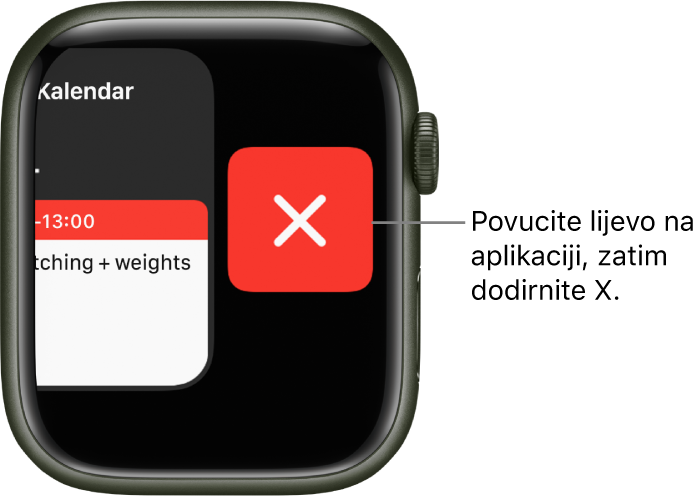
Uklanjanje aplikacije iz Docka: Pritisnite bočnu tipku, zatim okrenite Digital Crown do aplikacije koju želite ukloniti. Povucite ulijevo po aplikaciji, zatim dodirnite X.
Prijelaz s Docka na početni zaslon: Listajte do dna Docka, zatim dodirnite Sve aplikacije.
Napomena: Aplikacije koje trenutačno imaju pokrenutu sesiju – primjerice, sesiju navigiranja Kartama ili sesiju Treninga – prikazuju se na vrhu popisa aplikacija, bez obzira jeste li odlučili prikazati Nedavno ili Omiljeno.
Preuzmite ove upute: Apple Books