
Sigurnosna provjera za iPhone sa sustavom iOS 16 ili novijim
Sigurnosna provjera – značajka dostupna preko aplikacije Postavke na iPhoneu sa sustavom iOS 16 ili novijim – omogućava vam da brzo pregledate, ažurirate ili zaustavite dijeliti informacije s pojedinačnim osobama i aplikacijama. U Sigurnosnoj provjeri možete:
Pregledati tko ima pristup vašim informacijama, uključujući vašu lokaciju.
Koristite Resetiranje u slučaju nužde za zaustavljanje dijeljenja svih informacija u trenu.
Pregledati i promijeniti uređaje povezane s vašim Apple računom.
Resetirati dozvole za privatnost sustava za aplikacije.
Promijeniti šifru za iPhone ili lozinku za Apple račun.
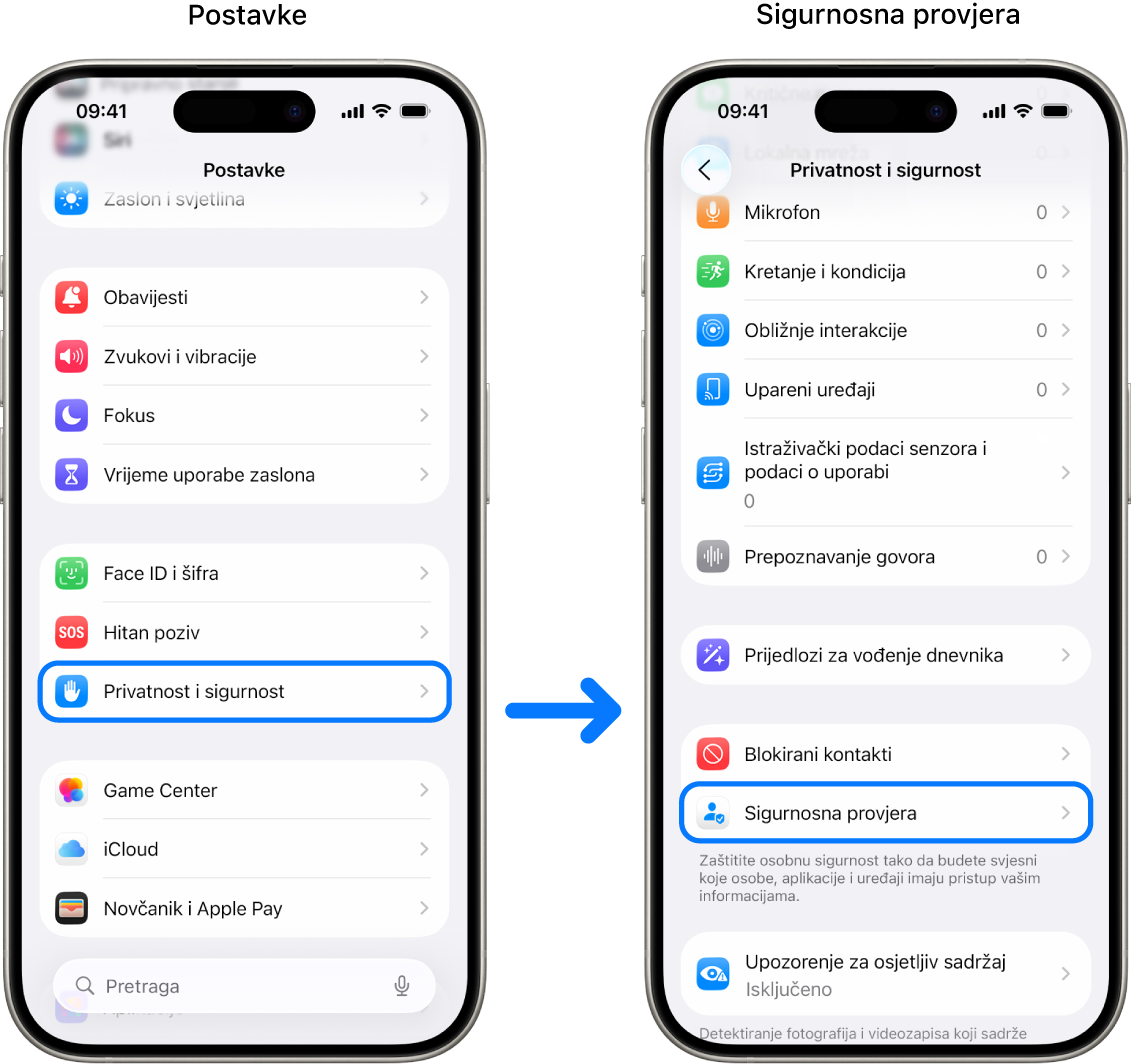
Za pristup Sigurnosnoj provjeri otvorite Postavke  > Privatnost i sigurnost > Sigurnosna provjera.
Što je potrebno za uporabu Sigurnosne provjere?
Na iPhoneu sa sustavom iOS 16 ili novijim.
Savjet: Kako biste pronašli verziju softvera svog iPhonea, otvorite Postavke
> Općenito, zatim dodirnite Opis.Apple račun koji koristi dvofaktorsku autentikaciju.
Budite prijavljeni u Postavkama
> [vaše ime] na iPhoneu.
Alternativa: Popisi za provjeru
Ako koristite drugi uređaj (iPad, Mac) ili imate problema sa Sigurnosnom provjerom, možete prilagoditi dijeljenje i pristup ručno koristeći sljedeće popise za provjeru:
Sigurnosna razmatranja prije nego počnete
 VAŽNO: Plan za vašu sigurnost.
Prije unosa promjena ili brisanja informacija uzmite u obzir potencijalne učinke na svoju sigurnost i privatnost.
Brzo zatvaranje pomaže vam da brzo zaštitite svoju privatnost. Dodirnite Brzo zatvaranje za trenutno zatvaranje aplikacije Postavke i povratak na početni zaslon (gornji desni kut na svim zaslonima u Sigurnosnoj provjeri). Spremaju se bilo koje promjene koje ste napravili prije korištenja Brzog zatvaranja.
Za ponovno pokretanje dijeljenja s nekim nakon korištenja Sigurnosne provjere otvorite aplikaciju ili uslugu iz koje želite podijeliti informacije i podijelite taj sadržaj ponovno. Neke aplikacije ili usluge obavještavaju vas da ste nastavili dijeliti informacije.
Ako vaš iPhone ima ograničenja za Vrijeme uporabe zaslona ili ima instaliran profil za upravljanje mobilnim uređajima (MDM), još uvijek možete koristiti Sigurnosnu provjeru, ali neke opcije možda neće biti dostupne.
Ako vam je uključena značajka Zaštita ukradenog uređaja, Sigurnosna provjera može raditi malo drugačije. Za više informacija o Zaštiti ukradenog uređaja pogledajte članak Apple podrške O funkciji Zaštita ukradenog uređaja za iPhone.
Saznajte kako: Za prikaz zadatka u nastavku odaberite tipku plus  pored njegovog naslova.
Korak 1: Otvaranje Sigurnosne provjere
Na iPhoneu idite na Postavke > Privatnost i sigurnost > Sigurnosna provjera. (Možda ćete trebati listati prema dolje.)
Korak 2: Odabir opcije
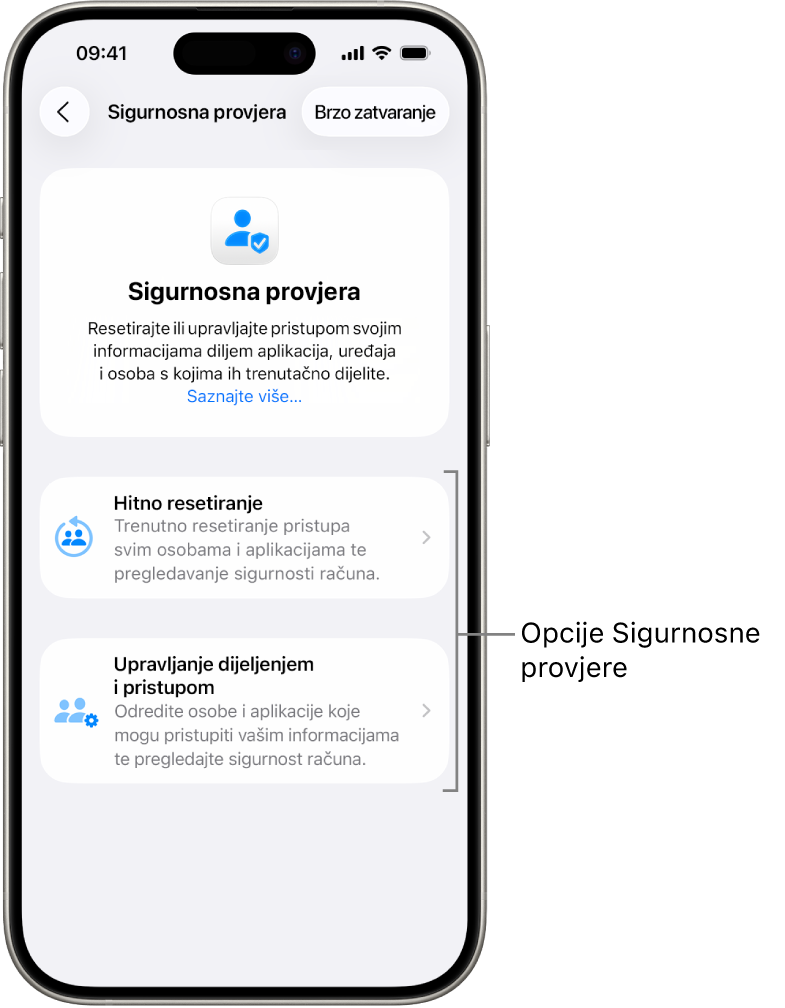
Sigurnosna provjera nudi dva načina za upravljanje dijeljenjem, pristupom i sigurnosti računa:
Resetiranje u slučaju nužde: trenutno i univerzalno resetiranje dijeljenja za sve osobe i aplikacije.
Upravljanje dijeljenjem i pristupom: pregledajte i prilagodite dijeljenje i pristup za pojedinačne osobe i aplikacije.
Za posebne detalje o tome što se može promijeniti u Sigurnosnoj provjeri pogledajte Sigurnosna provjera – često postavljana pitanja.
Hitno resetiranje (opcija jedan)
Koristite resetiranje u slučaju nužde za:
Brzo zaustavljanje dijeljenja sa svim osobama i aplikacijama (pogledajte Najčešća pitanja o Sigurnosnoj provjeri za detalje).
pregled svojih hitnih kontakata.
pregled uređaja povezanih na vaš Apple račun.
pregled telefonskih brojeva koji se koriste za provjeru vašeg identiteta.
provjeru lozinke vašeg Apple računa i pregled sigurnosti uređaja i računa.
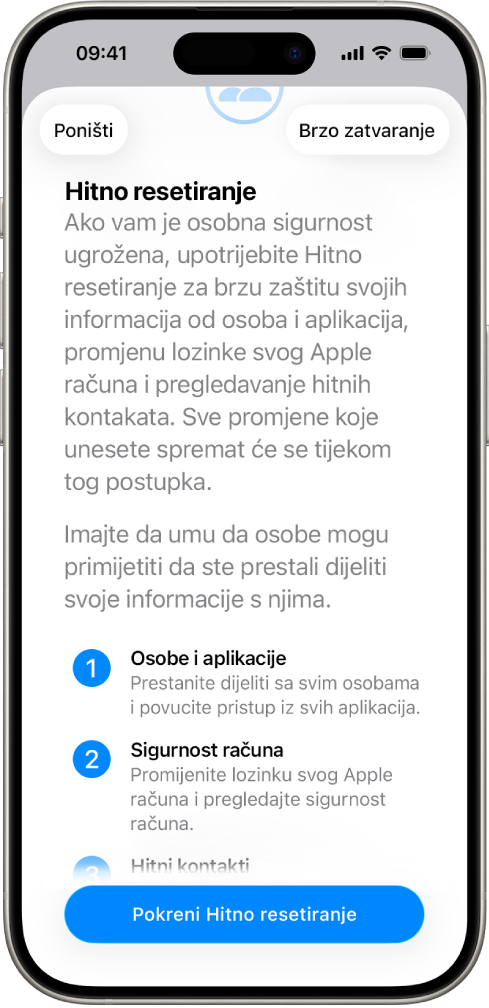
Dodirnite Hitno resetiranje, zatim slijedite upute na zaslonu. Napredak se sprema kako idete.
Napomena: Ako vam je uključena značajka Zaštita ukradenog uređaja, Sigurnosna provjera može raditi malo drugačije. Za više informacija o Zaštiti ukradenog uređaja pogledajte članak Apple podrške O funkciji Zaštita ukradenog uređaja za iPhone.
Upravljanje dijeljenjem i pristupom (opcija dva)
Opcija Upravljanje dijeljenjem i pristupom pomaže vam da pregledate i upravljate informacija koje dijelite s osobama, informacijama kojima aplikacije imaju pristup i ažurirate svoj uređaj i sigurnost Apple računa. Slijedite ovih pet koraka:
Dodirnite Upravljanje dijeljenjem i pristupom. (Vaše su promjene spremljene sa svakim korakom.)
Za pregled i prestanak dijeljenja informacija s drugim osobama ili:
Dodirnite Osobe: odaberite osobe na popisu, pregledajte informacije dijeljene s osobama, zatim odlučite koje informacije želite prestati dijeliti s odabranim osobama.
Dodirnite Informacije: odaberite aplikacije na popisu, pregledajte informacije dijeljene s osobama, zatim odlučite koje informacije želite prestati dijeliti s odabranim osobama. Ako se obrišu određene Apple aplikacije, kao što su Fitness ili Bilješke, možda ćete ih trebati ponovno preuzeti kako biste vidjeli koje ste informacije dijelili.
Za pregled i prestanak dijeljenja informacija s drugim aplikacijama ili:
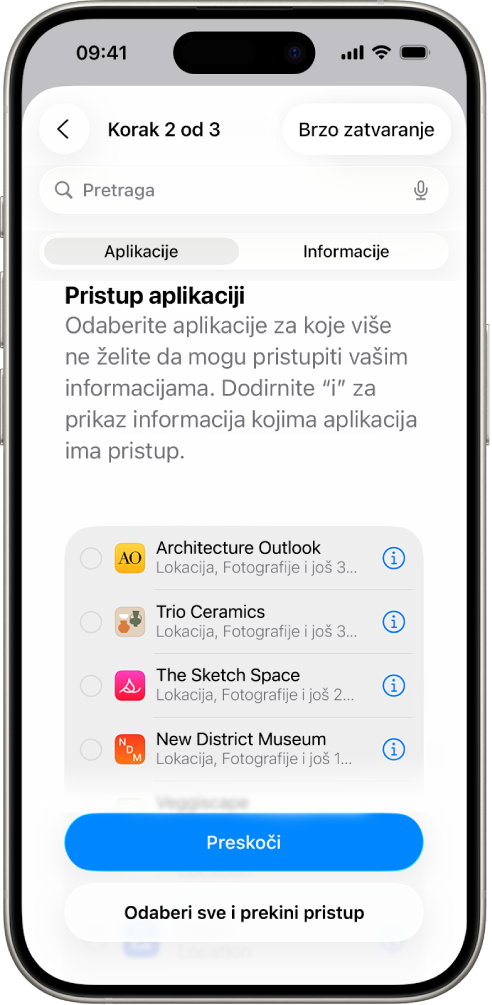
Dodirnite Aplikacije: odaberite aplikacije na popisu, pregledajte informacije dijeljene s njima, zatim odlučite koje informacije želite prestati dijeliti s odabranim aplikacijama.
Dodirnite Informacije: odaberite informacije koje se dijele na popisu, pregledajte informacije dijeljene s aplikacijama, zatim odlučite koje informacije želite prestati dijeliti s odabranim aplikacijama.
Dodirnite Nastavi, zatim učinite nešto od sljedećeg:
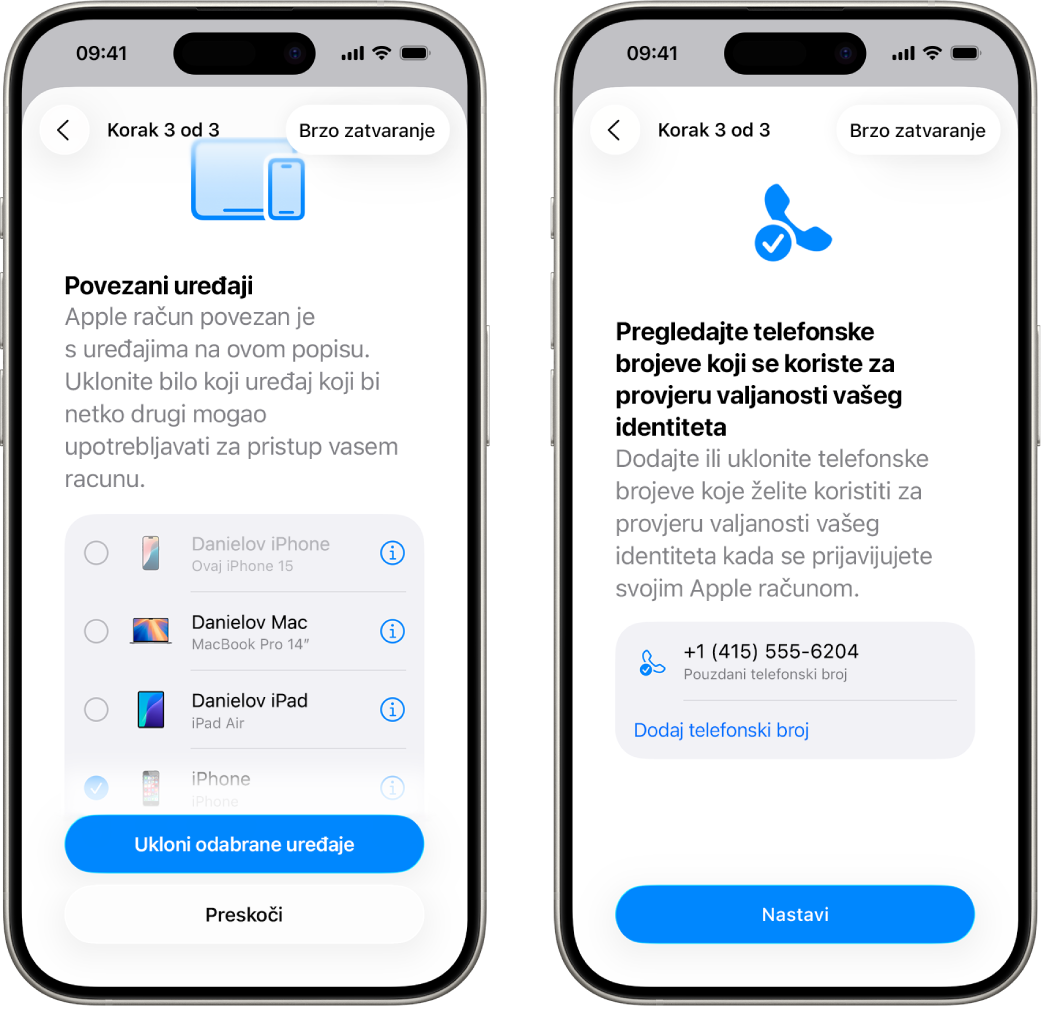
Pregledajte i uklonite uređaje povezane s vašim Apple računom.
Pregledajte i uklonite telefonske brojeve koji se koriste za provjeru vašeg identiteta.
Ažurirajte lozinku za svoj Apple račun.
Dodajte ili ažurirajte svoje hitne kontakte.
Ažurirajte šifru svojeg uređaja ili informacije svog Face ID-ja ili Touch ID-ja.
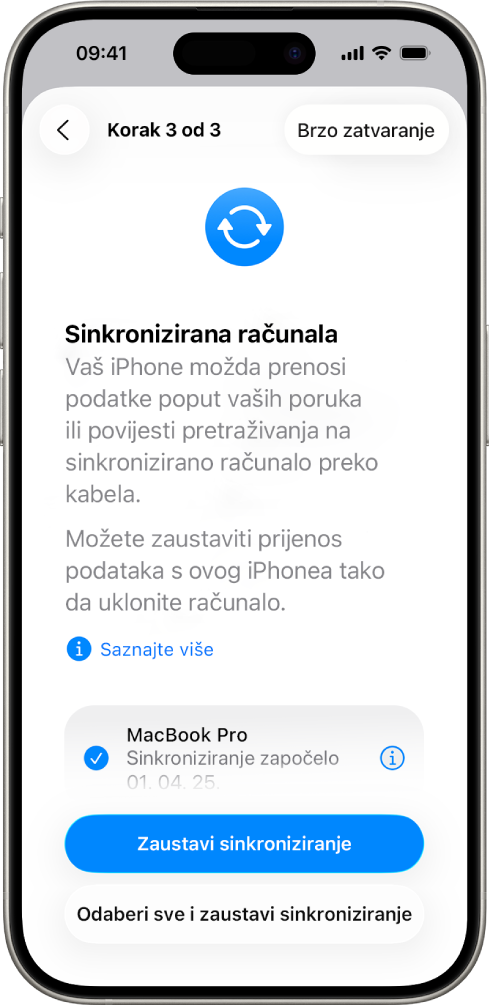
Ako imate sinkronizirana računala, možete ih pregledati i ukloniti (samo iOS 17 ili noviji).
Ako imate računala s podešenim Zrcaljenjem iPhonea, možete ih pregledati i ukloniti (samo iOS 18 ili noviji).
Ako imate iCloud+ i još niste uključili Privatne relej, to možete sada napraviti (iOS 17 ili samo novija verzija).
Dodirnite OK.
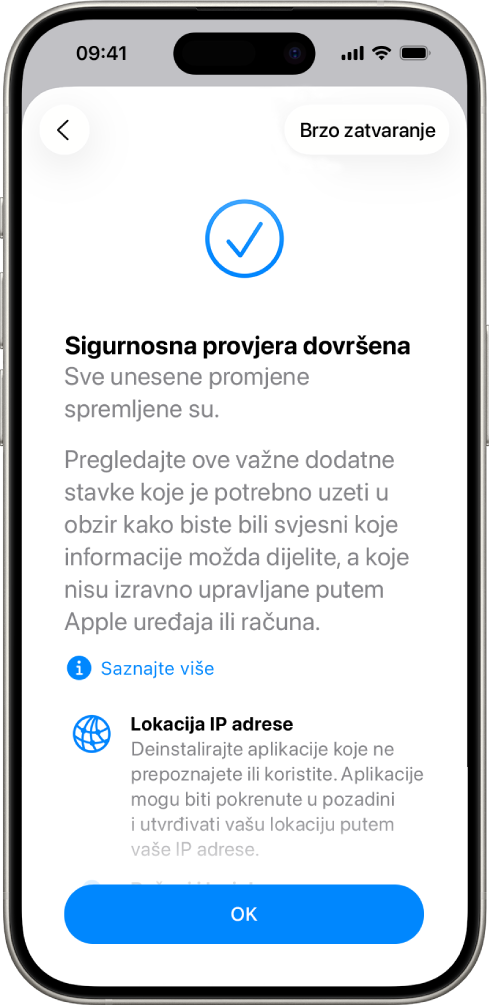
Kad završite, idite na sljedeći zadatak da biste provjerili jeste li zaustavili dijeljenje.
VAŽNO: Pregledajte dodatne korake za više informacija o savjetima za zaštitu svojih osobnih informacija iznad značajke Sigurnosna provjera.
Korak 3: Potvrdite svoje promjene
Nakon upotrebe Sigurnosne provjere možete potvrditi bilo koje promjene koje ste unijeli u opcije dijeljenja primjenom ovih 4 koraka.
Dodirnite tipku Natrag (ili možete zatvoriti i ponovno otvoriti Sigurnosnu provjeru).
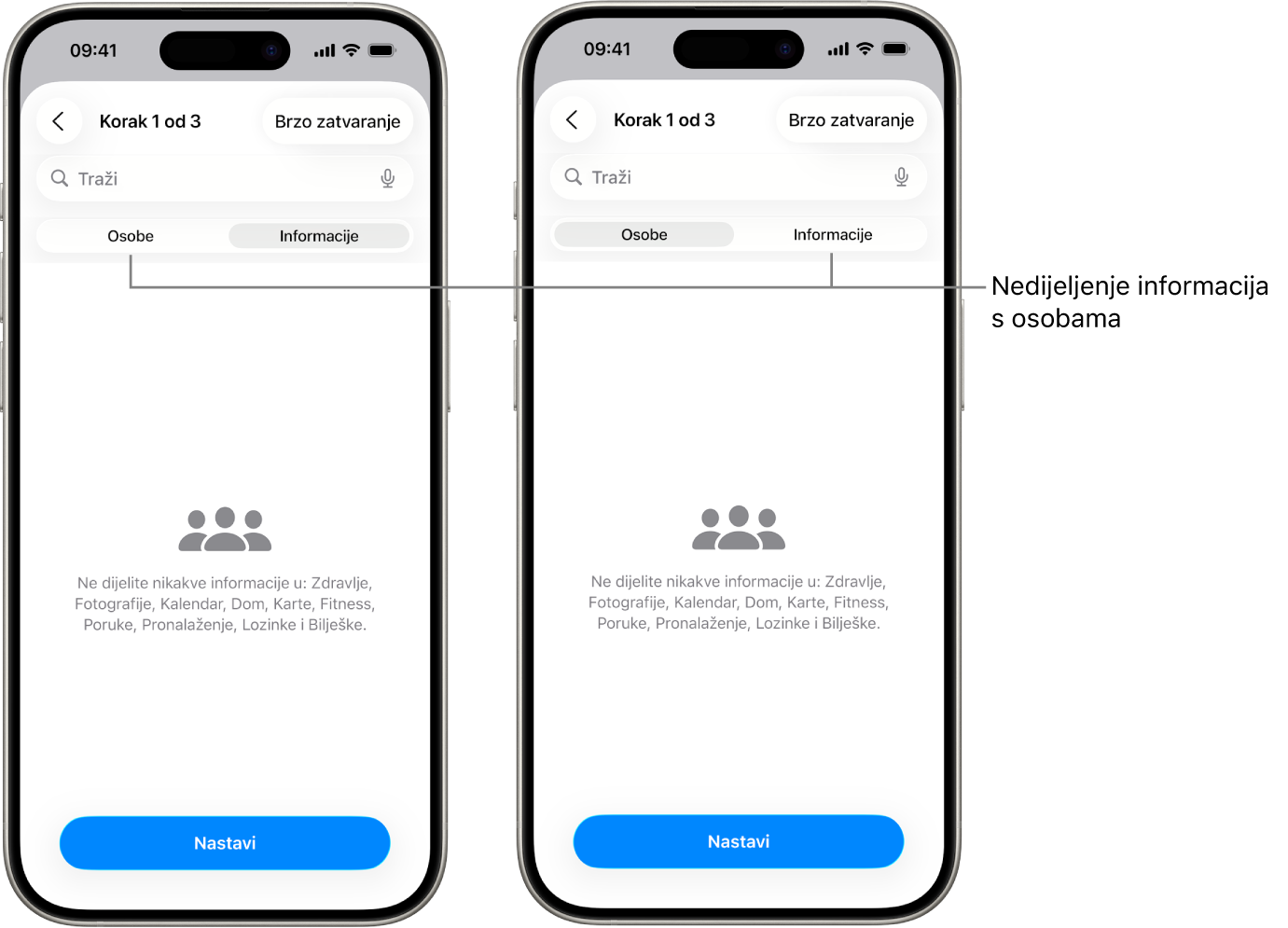
Potvrdite da su vaše namijenjene promjene napravljene u vezi s informacijama koje dijelite s osobama.
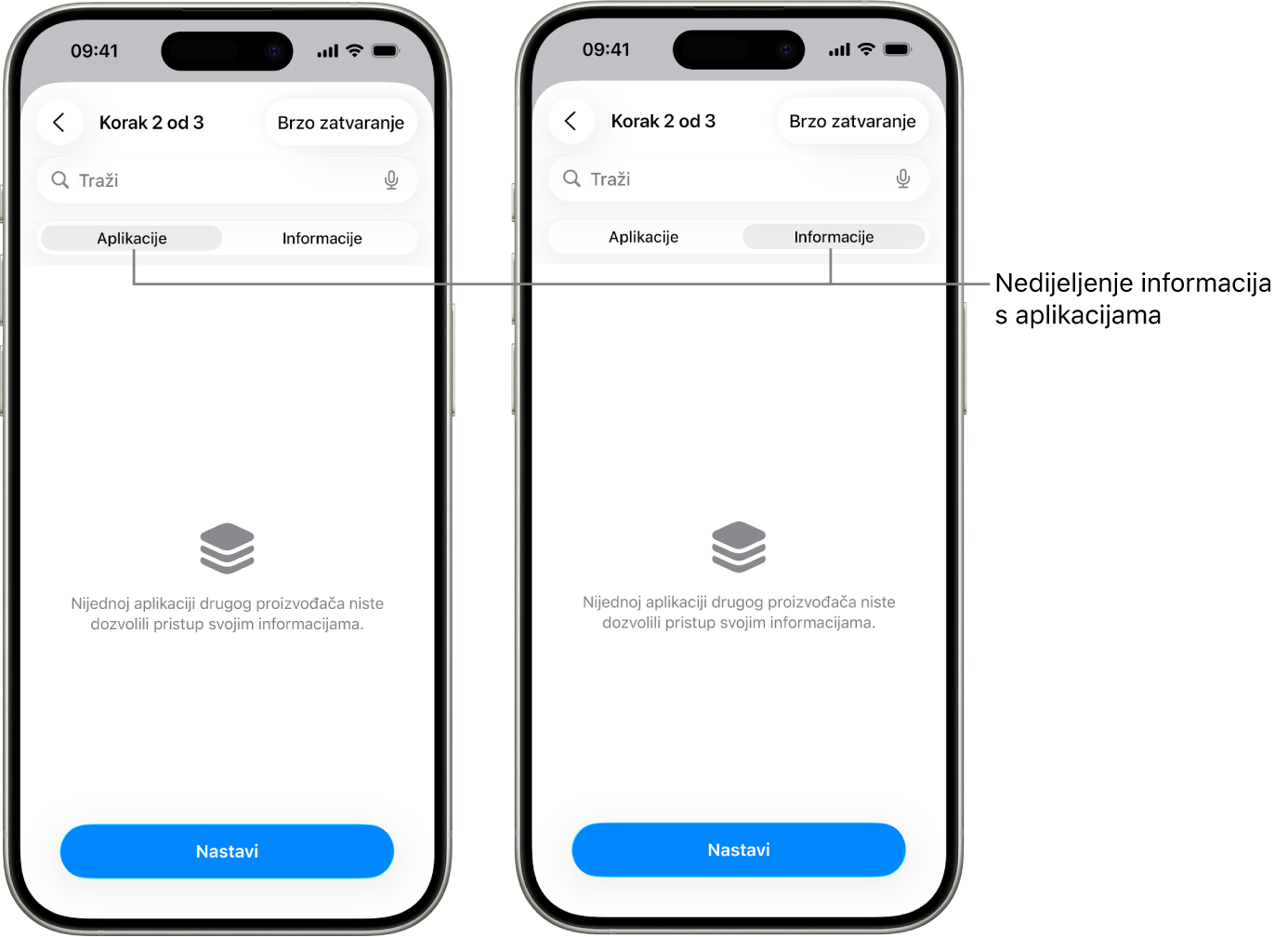
Potvrdite da su vaše namijenjene promjene napravljene u vezi s informacijama koje dijelite s aplikacijama.
Potvrdite bilo koje promjene na računu koje ste napravili na:
Uređaji povezani na vaš Apple račun.
Telefonski brojevi koji se koriste za provjeru vašeg identiteta.
Hitni kontakti koje ste dodali ili promijenili.

Sinkronizirana računala koja ste uklonili.
Iznad razine Sigurnosne provjere
Sigurnosna provjera ne može pregledati ili promijeniti neke vrste dijeljenih informacija, uključujući:
račune koji nisu Appleovi i lozinke.
dijeljenje na društvenim mrežama.
uređaje na koje ste prijavljeni u drugi Apple račun.
iPad ili Mac s postavkama dijeljenja informacija uključenim za druge aplikacije.