
Dodavanje opisa ili naslova u objekte u aplikaciji Numbers na iPhoneu
Možete uključiti naslov ili deskriptivan opis većini objekata, uključujući crteže, jednadžbe, slike, galerije slika, filmove, oblike (bez linija), tablice, tekstualne okvira, 3D objekte i grafikone.
Ako ste u svojem tabličnom dokumentu grupirali objekte, također možete dodati opis i naslov koji se primjenjuje na cijelu grupu.

Dodavanje opisa
Idite u aplikaciju Numbers
 na iPhoneu.
Otvorite tablični dokument, zatim dodirnite objekt kojem želite dodati opis.
Dodirnite
 , zatim napravite jedno od sljedećeg:
Za oblike, slike, filmove, 3D objekte, tekstualne okvire i jednadžbe: Dodirnite karticu Stil, dodirnite Naslov i Opis, zatim uključite Opis.
Za crteže: Dodirnite karticu Crtež, dodirnite Naslov i Opis, zatim uključite Opis.
Za tablice: Dodirnite karticu Tablica, zatim uključite Opis.
Za grafikone: Dodirnite karticu Grafikon, zatim uključite Opis.
Za galerije slika: Dodirnite karticu Galerija, odaberite Naslov i Opis, zatim odaberite da li uključiti različit opis za svaku sliku ili isti opis za sve slike.
Za grupirane objekte: U kartici Razmjesti dodirnite Naslov i Opis, zatim uključite Opis.
Dvaput dodirnite opis držača mjesta ispod objekta, zatim unesite opis.
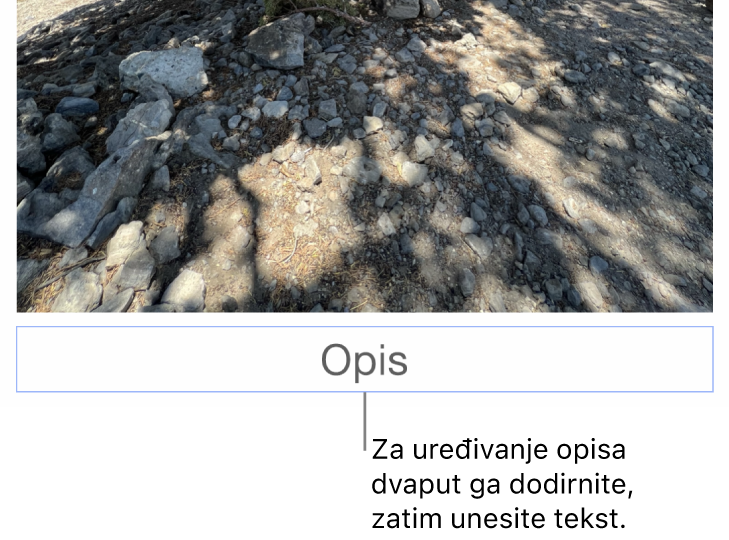
Da biste promijenili font, veličinu, stil i drugo formatiranje, odaberite opisi (ili dodirnite objekt, zatim dodirnite opis), dodirnite
, zatim u kartici Opis napravite promjene.Za sakrivanje opisa isključite Opis.
Ako ponovno uključite opciju Opis, ponovno se prikazuje prethodni opis.
Dodavanje naslova
Idite u aplikaciju Numbers
na iPhoneu.Otvorite tablični dokument, zatim dodirnite objekt kojem želite dodati naslov.
Dodirnite
, zatim napravite jedno od sljedećeg:Za oblike, slike, filmove, 3D objekte, tekstualne okvire i jednadžbe: Dodirnite karticu Stil, dodirnite Naslov i Opis, zatim uključite Naslov.
Za crteže: Dodirnite karticu Crtež, dodirnite Naslov i Opis, zatim uključite Naslov.
Za tablice: Dodirnite karticu Tablica, zatim uključite Naslov.
Za grafikone: Dodirnite karticu Grafikon, zatim uključite Naslov.
Za galerije slika: Dodirnite karticu Galerija, dodirnite Naslov i Opis, zatim uključite Naslov.
Za grupirane objekte: U kartici Razmjesti dodirnite Naslov i Opis, zatim uključite Naslov.
Za promjenu mjesta naslova odaberite Na vrhu ili Na dnu.
Ako odaberete Na dnu i dodate opis, opis će se uvijek prikazivati ispod naslova.
Kod prstenastih grafikona dodirnite Položaj, zatim odaberite Vrh ili Po sredini.
Napomena: Neki objekti, poput tablica i većine grafikona, mogu samo imati naslove koji se pojavljuju poviše objekta.
Dvaput dodirnite naslov držača mjesta, zatim unesite naslov.

Za promjenu fonta, veličine, stila i drugog formatiranja, dodirnite naslov (ili dodirnite objekt, zatim dodirnite naslov), dodirnite
, zatim u kartici Naslov napravite promjene.Da biste sakrili naslov, isključite Naslov.
Ako ponovno uključite Naslov, ponovno se prikazuje prethodni naslov.