ניווט ב‑Apple TV 4K
אפשר להשתמש בשלט כדי לנווט וכדי לבחור פריטים במסך הטלוויזיה, כדי לראות אפשרויות נוספות, כדי לגלול בין רשימות ועוד.
ניווט ליישומים ופריטים
כדי לנוע בתוך ה‑Apple TV 4K שלך ולסמן יישומים או פריטים, יש לבצע אחת משתי הפעולות הבאות בשלט:
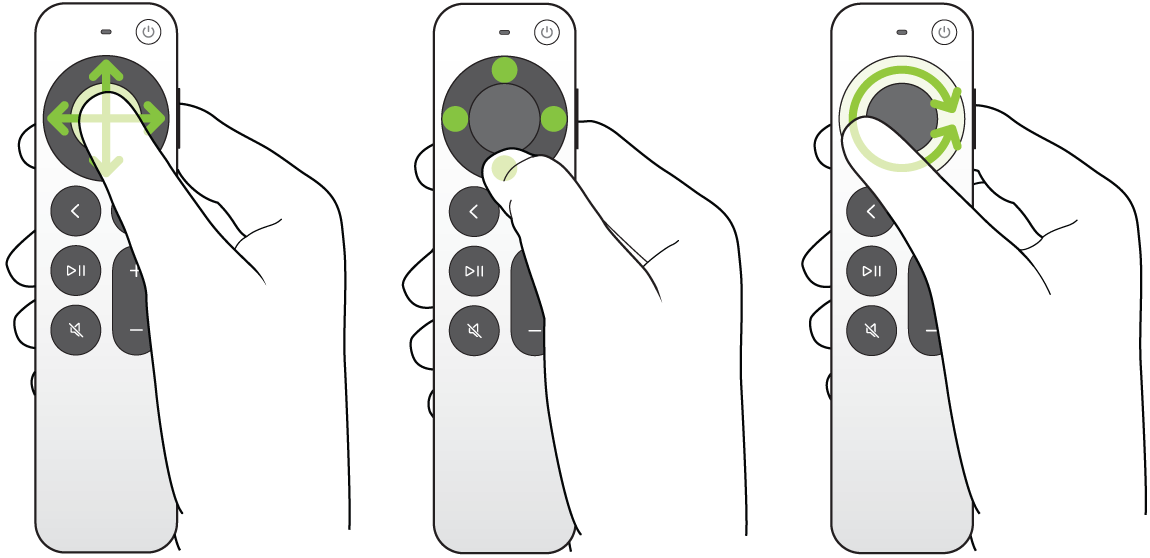
ללחוץ למעלה, למטה, שמאלה או ימינה בטבעת משטח הלחיצה; או להקיש למעלה, למטה, שמאלה או ימינה במשטח המגע.
להחליק אנכית או אופקית במשטח הלחיצה או במשטח המגע.
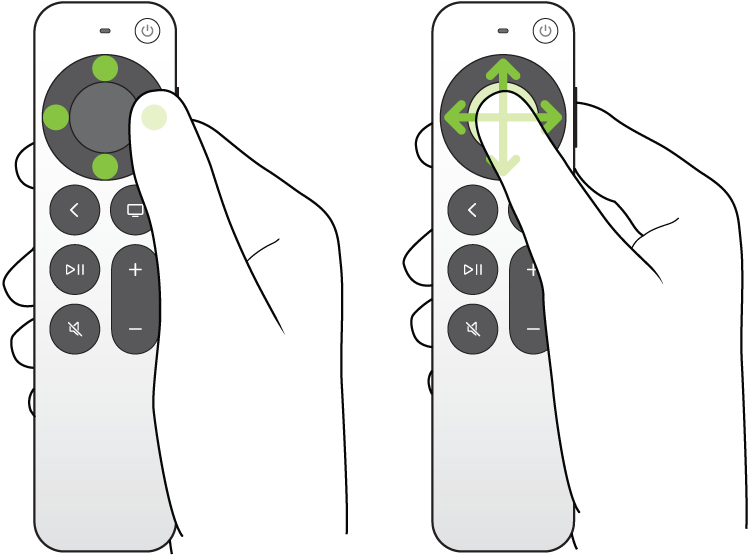
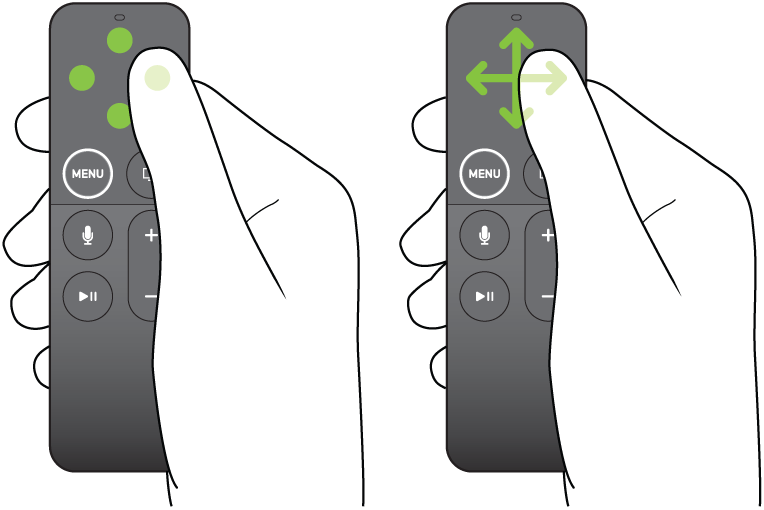
יישום או פריט מסומן מתרחב קלות.

טיפ: סימון יישומים מסוימים בשורה העליונה של מסך הבית, יפעיל תצוגה מקדימה של התוכן שלהם ברקע. יש להחליק כלפי מעלה כדי לראות את התצוגה המקדימה במסך מלא ולהציג אפשרויות נוספות. לחיצה על  או על
או על  תחזיר אותך ל״מסך הבית.
כדי להתאים אישית את השורה העליונה של מסך הבית, יש לעיין בפרק שינוי סדר היישומים במסך הבית של ה‑Apple TV 4K.
בחירת יישום או פריט
ניתן להשתמש בשלט כדי לנווט אל יישום או פריט, ואז ללחוץ על מרכז משטח הלחיצה או על משטח המגע.
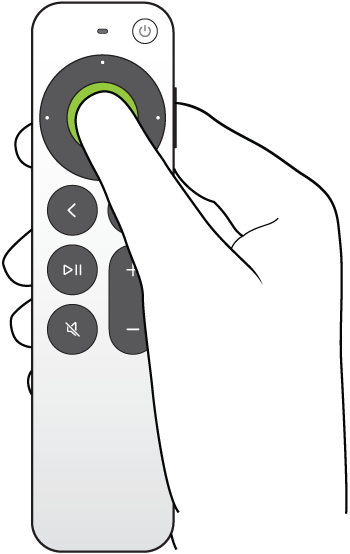

יש לבחור בפריט כדי לפתוח אותו. יש לבחור סרט, תוכנית טלוויזיה, שיר או פודקאסט כדי להפעיל אותו.
הצגת אפשרויות נוספות
כאשר מסומנים יישומים או פריטים מסוימים במסך, ניתן לפתוח תפריט קופצני עם אפשרויות נוספות.
ניתן להשתמש בשלט כדי לנווט אל פריט, ואז ללחוץ לחיצה ארוכה במרכז משטח הלחיצה או במשטח המגע.
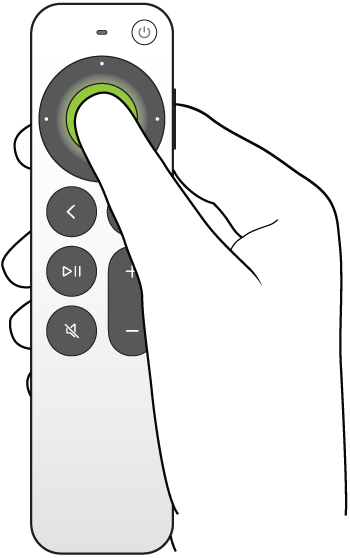

יש ללחוץ לחיצה ארוכה על יישום כדי לשנות את סדר היישומים במסך הבית. לחיצה ארוכה על סרט, תוכנית טלוויזיה, שיר או פודקאסט תציג תפריט קופצני של אפשרויות נוספות.
גלילה ברשימות
כדי לגלול ברשימות, יש לבצע אחת מהפעולות הבאות בשלט:
להחליק אנכית או אופקית במשטח הלחיצה או במשטח המגע.
ללחוץ ולהחזיק למעלה, למטה, שמאלה או ימינה בטבעת משטח הלחיצה כדי לגלול במהירות (בשלט הכסוף בלבד).
לסובב את האצבע על טבעת משטח הלחיצה לשליטה מדויקת יותר (בשלט הכסוף בלבד).

מעבר למסך הקודם או למסך הבית
יש לבצע אחת מהפעולות הבאות בשלט:
ללחוץ על
או על כדי לחזור למסך הקודם.ללחוץ לחיצה ארוכה על
או על כדי לעבור למסך הבית.
 ב
ב