
שינוי המראה של מלל ב‑Keynote ב‑iPhone
ניתן לשנות מראה של מלל על‑ידי שינוי הגופן, הגודל או הצבע שלו, או על‑ידי הוספת עיצוב עבה, נטוי או אחר. ניתן גם למלא מלל בצבעים הדרגתיים או בתמונות, או להוסיף קו מתאר. על מנת להדגיש מלל, ניתן להוסיף צבע מאחוריו.

שינוי מראה המלל
לעבור אל היישום Keynote
 ב-iPhone.
לפתוח מצגת, לבחור את המלל שברצונך לשנות - או להקיש על תיבת מלל, צורה או תא בטבלה - ולאחר מכן להקיש על
 .
.הקש/י על ״תא״ (עבור מלל בטבלה) או על ״מלל״ (עבור מלל בצורה או בתיבת מלל) ולאחר מכן בצע/י פעולה כלשהי מהפעולות הבאות:
החלת סגנון פיסקה שונה: הקש/י על שם הסגנון מתחת ל״סגנון פיסקה״ ולאחר מכן הקש/י על סגנון פיסקה חדש. לא ניתן להחיל סגנון פיסקה על מלל בתא טבלה.
שינוי הגופן: הקש/י על ״גופן״ ולאחר מכן הקש/י על גופן חדש. על‑מנת לראות אפשרויות נוספות עבור הגופן (נטוי קל, חצי עבה וכדומה), הקש/י על
 לצד שם הגופן.
עיצוב מלל כעבה, נטוי או בעל קו תחתון או קו חוצה: הקש/י על אחד הכפתורים מתחת ל״גופן״.
שינוי הגודל: יש להקיש על
 שליד ״גודל הגופן״ כדי להקטין או להגדיל את גודל הגופן, או להקיש על גודל הגופן ולהזין ערך חדש.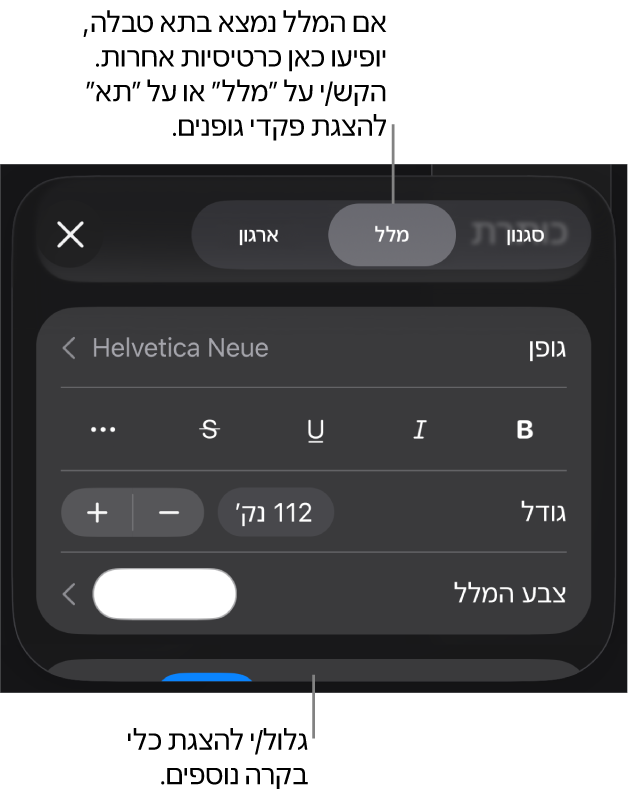
הערה: כברירת מחדל, גודל הגופן ישתנה אוטומטית כדי להתאים לגודל של מרבית תיבות המלל. כדי לשנות באופן ידני את גודל המלל, יש לבחור בתיבת המלל, להקיש על
, להקיש על ״מלל״ ואז לכבות את ״שינוי אוטומטי של גודל מלל״.
שינוי צבע של מלל
לעבור אל היישום Keynote
ב-iPhone.לפתוח מצגת, לבחור את המלל שברצונך לשנות - או להקיש על תיבת מלל, צורה או תא בטבלה - ולאחר מכן להקיש על
.הקש/י על ״תא״ (עבור מלל בטבלה) או על ״מלל״ (עבור מלל בצורה או בתיבת מלל) כדי להציג את כלי הבקרה של מלל.
הקש/י על ״צבע המלל״ ולאחר מכן בחר/י אחת מהאפשרויות הבאות:
צבע או אפקט הדרגתי המיועדים להשתלב עם ערכת הנושא: הקש/י על ״תצורה״, החלק/י שמאלה או ימינה כדי לראות את כל האפשרויות ולאחר מכן הקש/י על צבע.
כל צבע: יש להקיש על ״צבע״, להקיש על ״רשת״ או ״ספקטרום״ ואז להקיש על צבע. על‑מנת לשנות את מידת השקיפות, יש לגרור את המחוון ״אטימות״. אם הצג שלך תומך בטווח דינמי גבוה (HDR), יש לגרור את המחוון ״שיפור HDR״ כדי להפוך את הצבעים לבהירים יותר מהצבעים בצג רגיל.
צבע ממקום אחר בשקף: הקש/י על
 ולאחר מכן הקש/י על צבע כלשהו מחוץ למלל שנבחר. להצגת צבעים בתצוגה מקדימה, גע/י והחזק/י צבע בשקף ואז גרור/י צבעים אחרים על‑פני השקף. שחרר/י את האצבע לבחירת צבע.
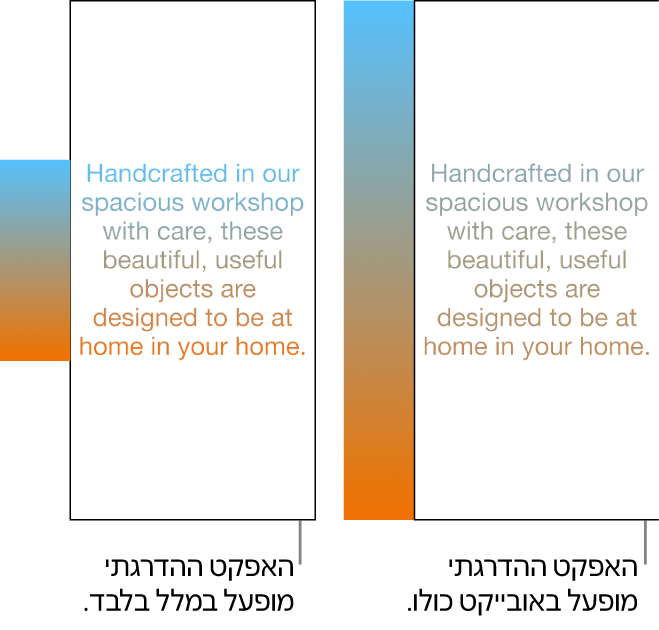
מילוי בגרדיאנט בעל שני צבעים: הקש/י על ״גרדיאנט״, הקש/י על ״צבע התחלתי״ או ״צבע סופי״ ולאחר מכן הקש/י על צבע. כדי לשנות את כיוון הגרדיאנט, הקש/י על ״הפוך כיוון צבע״. כדי לשנות את זווית הגרדיאנט, גרור/י את מחוון הזווית. כדי להחיל את הגרדיאנט לפי אורך הצורה או תיבת המלל (ולא לפי גודל המלל הנבחר), בחר/י בתיבת הסימון לצד ״החל גרדיאנט על האובייקט כולו״. הגרדיאנט משתנה כאשר גודל האובייקט או תיבת המלל משתנה.
מילוי מלל בתמונה
לעבור אל היישום Keynote
ב-iPhone.לפתוח מצגת, לבחור את המלל שברצונך לשנות - או להקיש על תיבת מלל, צורה או תא בטבלה - ולאחר מכן להקיש על
.הקש/י על ״תא״ (עבור מלל בטבלה) או על ״מלל״ (עבור מלל בצורה או בתיבת מלל) כדי להציג את כלי הבקרה של מלל.
הקש/י על ״צבע המלל״ או על ״צבע״ ולאחר מכן הקש/י על ״תמונה״.
הקש/י על ״שינוי תמונה״ ולאחר מכן בצע/י אחת מהפעולות הבאות:
הקש/י על אלבום ולאחר מכן הקש/י על תמונה.
הקש/י על ״צילום תמונה״.
הקש/י על ״הוסף מתוך״ כדי לבחור תמונה מ‑iCloud Drive.
אם התמונה אינה נראית כפי שציפית, או שברצונך לשנות את האופן שבו היא ממלאת את האובייקט, הקש/י על אפשרות:
גודל מקורי: התמונה תמוקם בתוך המלל מבלי שממדיה המקוריים ישתנו. כדי לשנות את גודל התמונה, גרור/י את המחוון ״קנה מידה״.
מתיחה: גודל התמונה משתנה בהתאם לממדי המלל. הפרופורציות של התמונה עשויות להשתנות.
פרישה: התמונה תחזור על עצמה בתוך המלל. כדי לשנות את גודל התמונה, גרור/י את המחוון ״קנה מידה״.
התאם למילוי: התמונה מוגדלת או מוקטנת כך שלא נשאר כל חלל ריק במלל.
התאם גודל: גודל התמונה משתנה בהתאם לממדי המלל. הפרופורציות של התמונה אינן משתנות. ייתכן שחלק מהמלל לא ימולא.
ליצירת תמונה צבועה, יש להפעיל את ״כיסוי בצבע״ ולהקיש על ״מילוי״ כדי לבחור צבע לכיסוי.
כדי להפוך את צבע הכיסוי ליותר או פחות שקוף, גרור/י את המחוון ״אטימות״.
הוספה או הסרה של קו מתאר למלל
לעבור אל היישום Keynote
ב-iPhone.לפתוח מצגת, לבחור את המלל שברצונך לשנות - או להקיש על תיבת מלל, צורה או תא בטבלה - ולאחר מכן להקיש על
.הקש/י על ״תא״ (עבור מלל בטבלה) או על ״מלל״ (עבור מלל בצורה או בתיבת מלל) כדי להציג את כלי הבקרה של מלל.
הקש/י על
 במקטע ״גופן״ של כלי הבקרה.
הפעל/י או בטל/י את האפשרות ״קו מתאר״.
אם בחרת להוסיף מתאר, השתמש/י בכלי הבקרה כדי לשנות את הסגנון, הצבע והעובי שלו.
טיפ: ניתן להסיר את צבע המלל כדי להדגיש את קו המתאר. הקש/י על , הקש/י על ״מלל״ ולאחר מכן הקש/י על ״צבע המלל״. הקש/י על ״תצורה״, החלק/י אל אפשרויות השחור-לבן והקש/י על ״ללא מילוי״.
הוספת צבע רקע למלל
ניתן להוסיף צבע מאחורי בחירת מלל - תווים בודדים, מילים או פיסקאות שלמות - ליצירת אפקט של הדגשה.
לעבור אל היישום Keynote
ב-iPhone.לפתוח מצגת, לבחור את המלל שברצונך לשנות - או להקיש על תיבת מלל או צורה – ולאחר מכן להקיש על
.אם אינך רואה את פקדי המלל, הקש/י על ״מלל״.
הקש/י על
במקטע ״גופן״ של כלי הבקרה.החלק/י מעלה והקש/י על ״רקע למלל״.
להקיש על ״תצורה״, ואז להחליק שמאלה או ימינה כדי לראות צבעים. כדי לערבב צבע מותאם אישית, יש להקיש על ״צבע״, להקיש על ״מחוונים״ ואז לכוונן את המחוונים ״אדום״, ״ירוק״ ו״כחול״. כדי לשנות את רמת הבהירות והרוויה, ניתן להשתמש במחוון ״שיפור HDR״ וכדי לשנות את שקיפות הצבע, ניתן להשתמש במחוון האטימות.
כדי להסיר את צבע הרקע ממלל נבחר, הקש/י על ״קביעה״, החלק/י אל אפשרויות השחור-לבן ולאחר מכן הקש/י על ״ללא מילוי״.
הוספת צבע רקע לפיסקה
השתמש/י בשיטה זו כאשר ברצונך שהצבע מאחורי המלל ישתרע לכל רוחב העמוד כבלוק של צבע.
הערה: אם הפיסקה נמצאת בתא בטבלה, יש להוסיף את צבע הרקע לתא הטבלה. פרטים נוספים בשינוי גבול ורקע של תאים בטבלה.
לעבור אל היישום Keynote
ב-iPhone.לפתוח מצגת, להקיש על הפיסקה או לבחור מספר פיסקאות שבהן ברצונך שצבע הרקע יופיע.
יש להקיש על
בסרגל הכלים , להקיש על ״מלל״ בראש התפריט ואז להקיש על ״גבולות ורקעים של פיסקה״ (ייתכן שיהיה צורך לגלול כלפי מטה).הקש/י על ״רקע״ ובחר/י אחת מהאפשרויות הבאות:
צבע שנועד להשתלב עם ערכת הנושא: הקש/י על ״תצורה״, החלק/י שמאלה או ימינה כדי לראות את כל האפשרויות ולאחר מכן הקש/י על צבע.
כל צבע: יש להקיש על ״צבע״, להקיש על ״רשת״ או ״ספקטרום״ ואז להקיש על צבע. כדי לשנות את רמת הבהירות והרוויה, ניתן להשתמש במחוון ״שיפור HDR״ וכדי לשנות את שקיפות הצבע, ניתן להשתמש במחוון האטימות.
צבע ממקום אחר בשקף: הקש/י על
ולאחר מכן הקש/י על צבע כלשהו בשקף. להצגת צבעים בתצוגה מקדימה, גע/י והחזק/י צבע בשקף ואז גרור/י צבעים אחרים על‑פני השקף. שחרר/י את האצבע לבחירת צבע.
הסרת צבע רקע מאחורי פיסקאות
אם הצבע שברצונך להסיר ממלא את כל רוחב העמוד, השתמש/י בשיטה להלן על‑מנת להסירו.
לעבור אל היישום Keynote
ב-iPhone.לפתוח מצגת, ואז לבחור את הפיסקאות שמהן ברצונך להסיר את צבע הרקע.
הקש/י על
ולאחר מכן הקש/י על ״גבולות ורקע פיסקה״ בתפריט ״מלל״.הקש/י על ״רקע״, הקש/י על ״תצורה״ ואז הקש/י על ״ללא מילוי״ (ייתכן שיהיה עליך להחליק ימינה לפני כן).
בעת פתיחת מצגת שנעשה בה שימוש בגופנים שאינם מותקנים אצלך, יופיע לרגע קצר עדכון על גופן חסר בראש השקף. אם ברצונך לקבל חלופה עבור הגופנים החסרים, הקש/י על העדכון, הקש/י על ״פתור אזהרות בנוגע לגופנים״ ואז הקש/י על ״פתור״. אם העדכון כבר לא מופיע, הקש/י על , הקש/י על ״אפשרויות המצגת״, הקש/י על ״הצגת אזהרות מסמך״, הקש/י על ״פתור אזהרות בנוגע לגופנים״ ואז הקש/י על ״פתור״.
כדי להתקין ב-iPhone גופן חדש או חסר, ניתן להוריד אותו מה-App Store. ניתן לעיין בהנחיות במדריך למשתמש ב-iPhone.
כדי לשמור על עיצוב מלל עקבי במצגת, ניתן ליצור ולהשתמש בסגנונות מלל.