המדריך למשתמש ב-iPad
- המדריך למשתמש ב‑iPad
- מה חדש ב‑iPadOS
- דגמים נתמכים
-
- הוצאה ממצב שינה וביטול נעילה
- כוונון עוצמת הקול
- שינוי או כיבוי צלילים
- גישה למאפיינים ממסך הנעילה
- פתיחת יישומים במסך הבית
- צילום או הקלטת מסך
- שינוי או נעילה של כיוון המסך
- שינוי תמונת הרקע
- הגדלת יישום כך שימלא את המסך
- גרירה ושחרור
- חיפוש עם iPad
- השתמש/י ב‑AirDrop כדי לשלוח פריטים
- ביצוע פעולות מהירות
- שימוש ב״מרכז הבקרה״ והתאמה אישית שלו
- הצגה וארגון של תצוגת ״היום״
- טעינה וניטור של הסוללה
- המשמעות של צלמיות המצב
- נסיעות עם ה‑iPad
-
-
- הצגת תמונות וסרטים
- עריכת תמונות וסרטים
- עריכת תמונות Live Photo
- עריכת תמונות במצב ״פורטרט״
- ארגון תמונות באלבומים
- חיפוש ב״תמונות״
- שיתוף תמונות וסרטים
- הצגת זיכרונות
- חיפוש אנשים ב״תמונות״
- דפדוף בתמונות לפי מיקום
- השימוש ב״תמונות iCloud״
- שיתוף תמונות באמצעות ״אלבומים משותפים״ ב-iCloud
- שימוש ב״זרם התמונות שלי״
- ייבוא תמונות וסרטים
- הדפסת תמונות
- קיצורים
- מניות
- טיפים
-
-
- תחילת השימוש במאפייני נגישות
-
-
- הפעלה ותרגול של VoiceOver
- שינוי ההגדרות של VoiceOver
- לימוד המחוות של VoiceOver
- הפעלת ה‑iPad באמצעות המחוות של VoiceOver
- שליטה ב-VoiceOver באמצעות החוגה
- שימוש במקלדת המסך
- כתיבה באמצעות האצבע
- שימוש ב‑VoiceOver עם מקלדת חיצונית של Apple
- הקלדה בכתב ברייל על המסך באמצעות VoiceOver
- שימוש בצג ברייל
- התאמת מחוות וקיצורי מקלדת
- שימוש ב‑VoiceOver עם מכשיר הצבעה
- שימוש ב-VoiceOver ביישומים
- הגדלה
- ״זכוכית מגדלת״
- תצוגה וגודל המלל
- תנועה
- הקראת תוכן
- תיאורי שמע
-
- זכויות יוצרים
ביצוע הקלטה ב״תזכורות קוליות״ ב‑iPad
עם היישום ״תזכורות קוליות״  , תוכל/י להשתמש ב‑iPad כמכשיר הקלטה נייד להקלטת פתקים לשימושך האישי, הרצאות, סקיצות מוסיקליות ועוד. תוכל/י ללטש את ההקלטות עם כלי עריכה כגון חיתוך, החלפה והמשך הקלטה.
הקלט/י תזכורות קוליות בעזרת המיקרופון המובנה במכשיר, אזניות תואמות או מיקרופון חיצוני.
כשהיישום ״תזכורות קוליות״ מופעל בהגדרות או בהעדפות של iCloud, ההקלטות שלך מופיעות ומתעדכנות אוטומטית בכל המכשירים שבהם התחברת עם אותו Apple ID. אפשר להשתמש ב‑iPhone, iPad, iPod touch, Apple Watch או ב‑Mac לביצוע הקלטת קוליות, ואז לפתוח את ההקלטות ב-Mac כדי לערוך ולשתף אותן, להשתמש בהן במדיה אחרת ועוד.
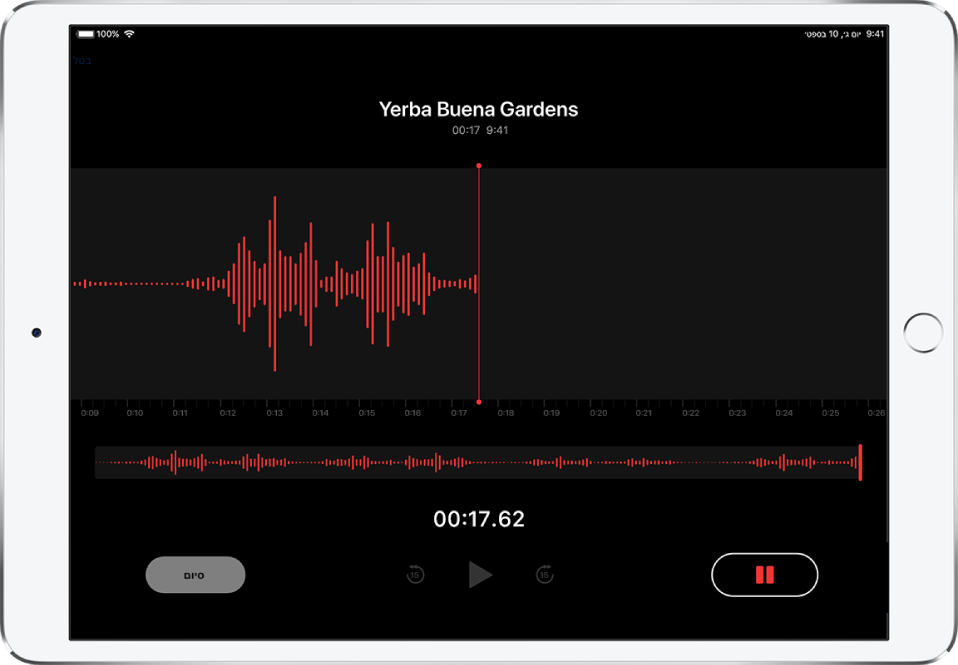
ביצוע הקלטה בסיסית
כדי להתחיל את ההקלטה, הקש/י על
 .
.כדי לכוונן את עוצמת ההקלטה, יש לקרב או להרחיק את המיקרופון ממושא ההקלטה. לקבלת איכות הקלטה טובה יותר, העוצמה החזקה ביותר צריכה להיות בטווח שבין –3 דציבלים ל‑0 דציבלים.
הקש/י על ״סיום״ לסיום ההקלטה.
ההקלטה נשמרת בשם ״הקלטה חדשה״ או בשם המיקום שבו את/ה נמצא/ת, אם המאפיין שירותי מיקום מופעל ב״הגדרות״  > ״פרטיות״. לשינוי השם, הקש/י על ההקלטה ולאחר מכן הקש/י על השם והקלד/י שם חדש.
כדי ללטש את ההקלטות, ראה/י עריכת הקלטות ב״תזכורות קוליות״
שימוש במאפייני הקלטה חכמה
ניתן לבצע הקלטה בחלקים, על-ידי השהיה וחידוש ההקלטה.
כדי להתחיל את ההקלטה, הקש/י על
.כדי לכוונן את עוצמת ההקלטה, יש לקרב או להרחיק את המיקרופון ממושא ההקלטה.
להצגת פרטים נוספים במהלך הקלטה, החלק/י מעלה מהחלק העליון של צורת הגל.
הקש/י על
 כדי לעצור את ההקלטה; הקש/י על ״המשך״ כדי לחדש אותה.
כדי להאזין להקלטה בהשמעה מקדימה, הקש/י על
 .
.כדי לשנות את מיקום תחילת ההשמעה, גרור/י את הסמן שמאלה או ימינה על‑פני צורת הגל הקטנה שבתחתית המסך לפני שתקיש/י על
.לשמירת ההקלטה, הקש/י על ״סיום״.
ההקלטה נשמרת בשם ״הקלטה חדשה״ או בשם המיקום שבו את/ה נמצא/ת, אם המאפיין שירותי מיקום מופעל ב״הגדרות״ > ״פרטיות״. לשינוי השם, הקש/י על ההקלטה ולאחר מכן הקש/י על השם והקלד/י שם חדש.
כדי ללטש את ההקלטות, ראה/י עריכת הקלטות ב״תזכורות קוליות״
השתקת צלילי ההתחלה והסיום
תוך כדי הקלטה, השתמש/י בכפתור הנמכת עוצמת הקול ב‑iPad כדי להנמיך עד הסוף.
שימוש ביישום אחר במהלך הקלטה
תוך כדי הקלטה, ניתן להשתמש ביישום אחר, כל עוד הוא אינו משמיע שום דבר במכשיר. אם היישום מתחיל להשמיע או להקליט קול, ״תזכורות קוליות״ יעצור את ההקלטה.
תוך כדי הקלטה, ניתן לעבור אל מסך הבית ולפתוח יישום אחר.
הערה: במהלך ההקלטה, ״תזכורות קוליות״ יקליט כל צליל שמופק על‑ידך או על‑ידי תנועת המכשיר תוך כדי השימוש ביישום האחר.
לחזרה ליישום ״תזכורות קוליות״, הקש/י על השורה האדומה בחלק העליון של המסך.
אם היישום ״תזכורות קוליות״ מופעל בהגדרות iCloud או בהעדפות, ההקלטה נשמרת ב‑iCloud ומופיעה אוטומטית בכל המכשירים שבהם התחברת עם אותו Apple ID.
הקלטות המתבצעות באמצעות המיקרופון המובנה הן במונו, אך ניתן להקליט בסטריאו באמצעות מיקרופון סטריאו חיצוני שעובד עם ה‑iPad. חפש/י אביזרים המסומנים בסמל ״Made for iPad״ או ״Works with iPad״ של Apple.