המדריך למשתמש ב-iPad
- ברוכים הבאים
-
-
- דגמי iPad התומכים ב-iPadOS 26
- iPad mini (דור חמישי)
- iPad mini (דור שישי)
- iPad mini (A17 Pro)
- iPad (דור שמיני)
- iPad (דור תשיעי)
- iPad (דור עשירי)
- iPad (A16)
- iPad Air (דור שלישי)
- iPad Air (דור רביעי)
- iPad Air (דור חמישי)
- iPad Air (11 אינץ׳) (M2)
- iPad Air (13 אינץ׳) (M2)
- iPad Air 11 אינץ׳ (M3)
- iPad Air 13 אינץ׳ (M3)
- iPad Air 11 אינץ׳ (M4)
- iPad Air 13 אינץ׳ (M4)
- iPad Pro 11 אינץ׳ (דור ראשון)
- iPad Pro בגודל 11 אינץ׳ (דור שני)
- iPad Pro 11 אינץ׳ (דור שלישי)
- iPad Pro 11 אינץ׳ (דור רביעי)
- iPad Pro (11 אינץ׳) (M4)
- iPad Pro 11 אינץ׳ (M5)
- iPad Pro 12.9 אינץ׳ (דור שלישי)
- iPad Pro 12.9 אינץ׳ (דור רביעי)
- iPad Pro 12.9 אינץ׳ (דור חמישי)
- iPad Pro 12.9 אינץ׳ (דור שישי)
- iPad Pro (13 אינץ׳) (M4)
- iPad Pro 13 אינץ׳ (M5)
- יסודות ההגדרה הראשונית
- התאמה אישית של ה‑iPad שלך
- ייעול תהליכי העבודה ב-iPad
- לעשות עוד יותר עם Apple Pencil
- התאמה אישית של ה‑iPad עבור ילד או ילדה
-
- מה חדש ב‑iPadOS 26
-
- שינוי או כיבוי צלילים
- יצירת מסך נעילה מותאם אישית
- שינוי תמונת הרקע
- שימוש ב״מרכז הבקרה״ והתאמה אישית שלו
- הקלטת שמע ווידאו
- התאמת בהירות המסך ואיזון הצבעים
- השארת הצג של ה-iPad במצב פעיל לזמן ארוך יותר
- התאמת תצוגת ה‑iPad והגדרות המלל
- שינוי השם של ה‑iPad
- שינוי התאריך והשעה
- שינוי השפה והאזור
- שינוי יישומי ברירת המחדל
- שינוי ברירת המחדל לבחירת מנוע חיפוש ב‑iPad
- סיבוב מסך ה-iPad
- התאמה אישית של אפשרויות שיתוף
-
-
- תחילת השימוש בלוח שנה
- יצירה ועריכה של אירועים ב״לוח שנה״
- שליחת הזמנה
- להגיב להזמנות
- שינוי האופן שבו אירועים מופיעים
- חיפוש אירועים
- שינוי ההגדרות של ״לוח שנה״
- תזמון או הצגת אירועים בשעון מקומי שונה
- מעקב אחר אירועים
- שימוש בלוחות שנה מרובים
- שימוש בתזכורות ב״לוח שנה״
- שימוש בלוח שנה של חגים
- שיתוף לוחות שנה של iCloud
-
- תחילת השימוש ב-FaceTime
- יצירת קישור FaceTime
- צילום תמונת Live Photo
- שימוש בכלים של שיחות FaceTime קוליות
- שימוש ב״כתוביות בזמן אמת״ וב״תרגום בזמן אמת״
- שימוש ביישומים אחרים במהלך שיחה
- שיחה קבוצתית ב‑FaceTime
- שימוש ב-SharePlay לצפייה, האזנה ולמשחק משותף
- שיתוף מסך בשיחת FaceTime
- בקשת שליטה מרחוק או מתן שליטה מרחוק בשיחת FaceTime
- שיתוף פעולה בעבודה על מסמך בשיחת FaceTime
- השימוש במאפייני שיחות ועידה בווידאו
- העברת שיחת FaceTime אל מכשיר Apple אחר
- שינוי הגדרות הווידאו ב-FaceTime
- שינוי הגדרות השמע ב-FaceTime
- שינוי המראה שלך
- יציאה משיחה או מעבר אל ״הודעות״
- הצגה וסינון שיחות
- חסימת שיחת FaceTime ודיווח עליה כספאם
-
- תחילת השימוש ב״בית שלי״
- מבוא ליישום ״הבית שלי״
- שדרוג לגירסה החדשה של Apple Home
- הגדרת אביזרים
- שליטה באביזרים
- שימוש ב״תחזית רשת החשמל״ כדי לתכנן את צריכת החשמל
- הצגת צריכת החשמל והתעריפים
- הנחיות בנושא ״טמפרטורה מותאמת״ ו״אנרגיה נקייה״
- הגדרת ה‑HomePod
- לקבל שליטה על הבית מרחוק
- יצירת תרחישים ושימוש בהם
- שימוש בפעולות אוטומטיות
- הגדרת מצלמות אבטחה
- להשתמש ב״זיהוי פנים״:
- הגדרת נתב
- הזמנת משתמשים אחרים לשלוט באביזרים
- הוספת בתים נוספים
-
- תחילת השימוש ב״דואר״
- קריאה של הודעות דוא״ל
- שימוש בקטגוריות
- ניקוי אוטומטי של דואר iCloud
- הגדרת עדכוני דוא״ל
- חיפוש דוא״ל
- ארגון הודעות דוא״ל בתיבות דואר
- שימוש בכללי דואר iCloud להחלה אוטומטית של פעולות להודעות דוא״ל
- שינוי הגדרות ״דואר״
- מחיקה ושחזור של הודעות דוא״ל
- הוספת וידג׳ט של ״דואר״ למסך הבית
- הדפסת הודעות דוא״ל
- שימוש בקיצורי מקלדת
-
- תחילת השימוש ב״מפות״
- הגדרת מיקום ותצוגת המפה שלך
-
- חיפוש מקומות
- חיפוש אטרקציות, מסעדות ושירותים בסביבה
- עיון בשדות תעופה או מרכזי קניות
- קבלת מידע לגבי מקומות
- הצגה וניהול של מקומות ש״ביקרת בהם״
- הוספת מקומות ופתקים למקומות שלך
- שיתוף מקומות
- סימון מקומות באמצעות סיכות
- דירוג מקומות והוספת תמונות
- גילוי מקומות חדשים בעזרת מדריכים
- ארגון מקומות במדריכים אישיים
- ניקוי את היסטוריית המיקומים
- מחיקת מסלולים אחרונים
- דיווח על בעיות ב״מפות״
-
- תחילת השימוש ב״הודעות״
- הגדרת ״הודעות״
- מידע על iMessage
- לשלוח ולענות להודעות
- תזמון הודעת טקסט לשליחה במועד מאוחר יותר
- ביטול השליחה ועריכת הודעות
- מעקב אחר הודעות
- חיפוש
- העברה ושיתוף הודעות
- שיחות קבוצתיות
- שיתוף מסכים
- שיתוף פעולה בעבודה על פרויקטים
- הוספת תמונות רקע
- שימוש ביישומי iMessage
- סקר אנשים בשיחה
- צילום ועריכת תמונות או סרטונים
- שיתוף תמונות, קישורים ועוד
- שליחת מדבקות
- יצירה ושליחה של Memoji
- תגובה באמצעות Tapback
- עיצוב מלל והודעות מונפשות
- ציור וכתיבה בכתב יד של הודעות
- שליחה ושמירה של קובצי GIF
- שליחה וקבלה של הודעות קוליות
- שיתוף המיקום שלך
- להפעיל או לכבות אישורי קריאה
- עצירה, השתקה ושינוי התראות
- סינון הודעות טקסט
- דיווח על ספאם וחסימת שולחים
- מחיקת הודעות וקבצים מצורפים
- שחזור הודעות שנמחקו
-
- תחילת השימוש ב״מוזיקה״
- השגת מוזיקה
- התאמה אישית של מוזיקה
-
-
- ניגון מוזיקה
- הפעלת פקדי נגן המוזיקה
- השמעת מוזיקה בפורמט Lossless
- השמעת מוזיקה ב״שמע מרחבי״
- האזנה לרדיו
- הפעלת מוזיקה ביחד בעזרת SharePlay
- השמעת מוזיקה ביחד ברכב
- יצירת תור של מוזיקה
- מעבר בין שירים
- השמעת שירים בסדר אקראי או חזרה עליהם
- שרים עם Apple Music
- הצגת קרדיטי השיר והמילים
- לספר ל‑Apple Music על ההעדפות שלך
- התאמת איכות השמע
-
- תחילת השימוש ב‑News
- קבלת עדכונים וניוזלטרים של News
- שימוש בווידג׳טים של News
- קבלת כתבות חדשותיות שנבחרו במיוחד עבורך
- קריאה ושיתוף כתבות
- קריאת חדשות מקומיות
- לעקוב אחרי הקבוצות האהובות עליך עם ״הספורט שלי״
- חיפוש ערוצים, נושאים, כתבות או מתכונים
- שמירת כתבות
- ניקוי היסטוריית הקריאה
- התאמה אישית של שורת הכרטיסיות
- הרשמה כמנוי על ערוצי חדשות נפרדים
-
- תחילת השימוש בפתקים
- יצירת פתקים ועיצובם
- שימוש ב״פתקים מהירים״
- הוספת ציורים וכתב יד
- הזנת נוסחאות ומשוואות
- הוספת תמונות, סרטונים ועוד
- הקלטה ותמלול שמע
- סריקת מלל ומסמכים
- עבודה עם מסמכי PDF
- הוספת קישורים
- חיפוש בפתקים
- ארגון בתיקיות
- ארגון באמצעות תיוגים
- שימוש בתיקיות חכמות
- שיתוף ושיתוף פעולה
- ייצוא או הדפסת פתקים
- נעילת פתקים
- מחיקה ושחזור של פתקים
- הוספה או הסרה של חשבונות
- שינוי תצוגת ״פתקים״
- שינוי הגדרות ״פתקים״
- שימוש בקיצורי מקלדת
-
- שימוש בסיסמאות ב‑iPad
- מציאת הסיסמה שלך עבור אתר או יישום
- החלפת הסיסמה עבור אתר או יישום
- הסרת סיסמה
- שחזור סיסמה שנמחקה
- יצירת סיסמה עבור אתר או יישום
- הצגת סיסמאות במלל מוגדל
- שימוש במפתחות התחברות כדי להתחבר לאתרים וליישומים
- התחברות באמצעות Apple
- שיתוף סיסמאות
- הזנה אוטומטית של סיסמאות חזקות
- הצגת האתרים שאינם כלולים במילוי אוטומטי
- שינוי סיסמאות חלשות או סיסמאות שנחשפו
- הצגת הסיסמאות שלך ומידע קשור
- הצגת היסטוריית הסיסמאות
- איתור סיסמה של הרשת האלחוטית
- שיתוף מפתחות התחברות וסיסמאות בצורה מאובטחת עם AirDrop
- הפיכת סיסמאות לזמינות בכל המכשירים
- הזנה אוטומטית של קוד אימות:
- התחברות עם פחות אתגרי CAPTCHA
- שימוש באימות בשני גורמים
- שימוש במפתחות אבטחה
- הצגת מפתח השחזור של FileVault עבור ה-Mac
-
- ביצוע שיחה
- הקלטה ותמלול שיחה
- שינוי הגדרות הטלפון
- הצגה ומחיקה של היסטוריית השיחות
- מענה לשיחה נכנסת או דחיית שיחה
- בזמן שיחה
- ביצוע שיחת ועידה תלת-כיוונית
- הגדרת תא קולי
- בדיקת התא הקולי
- שינוי ברכת השלום וההגדרות של התא הקולי
- בחירת צלצולים
- שיחות דרך רשת אלחוטית
- הגדרת הפניית שיחות
- הגדרת שיחה ממתינה
- סינון וחסימת שיחות
-
- תחילת השימוש ב״תמונות״
- עיון בספריית התמונות
- עיון באוספי התמונות
- להציג תמונות וסרטונים
- הצגת מידע על תמונות וסרטונים
- מיון וסינון של ספריית התמונות
- גיבוי וסנכרון של תמונות וסרטונים ב-iCloud
- מחיקה או הסתרה של תמונות וסרטים
- חיפוש תמונות וסרטונים
- קבלת הצעות לתמונות רקע
- יצירת מדבקות מהתמונות שלך
- הסתרת אנשים, זיכרונות וחופשות
- שיכפול והעתקה של תמונות וסרטים
- מיזוג תמונות כפולות
- ייבוא וייצוא של תמונות וסרטים
- הדפסת תמונות
-
- תחילת השימוש ב״פודקאסטים״
- חיפוש פודקאסטים
- צפייה והאזנה לפודקאסטים
- הצגת התמלול של פודקאסטים
- מעקב אחרי הפודקאסטים המועדפים עליך
- דירוג פודקאסטים והשארת ביקורת
- שימוש בווידג׳ט של ״פודקאסטים״
- בחירת הקטגוריות והערוצים מועדפים ב״פודקאסטים״
- ארגון ספריית הפודקאסטים
- הורדה, שמירה, הסרה ושיתוף של פודקאסטים
- הרשמה לפודקאסטים
- האזנה לתוכן למנויים בלבד
- שינוי הגדרות הורדה
-
- תחילת השימוש ב״תזכורות״
- יצירת תזכורות
- יצירת רשימת מכולת
- הוספת פרטים
- השלמת פריטים
- מחיקה ושחזור של תזכורות
- עריכה וסידור של רשימה
- חיפוש ברשימות
- ארגון רשימות מרובות
- תיוג פריטים
- שימוש ברשימות חכמות
- שיתוף ושיתוף פעולה
- הדפסת רשימה
- עבודה עם תבניות
- הוספה או הסרה של חשבונות
- שינוי ההגדרות של ״תזכורות״
- שימוש בקיצורי מקלדת
-
- תחילת השימוש ב-Safari
- גלישה באינטרנט
- חיפוש אתרים
- הצגת דגשים
- התאמה אישית של הגדרות Safari
- שינוי הפריסה
- יצירת מספר פרופילים של Safari
- האזנה לעמוד אינטרנט
- השתקת שמע בכרטיסיות
- סימון אתר בסימניה
- פתיחה ביישום רשת
- סימון אתר אינטרנט מועדף
- שמירת עמודים ברשימת קריאה
- איתור קישורים ששותפו איתך
- הורדת קובץ PDF
- הוספת סימון לעמוד אינטרנט ושמירה כקובץ PDF
- מילוי טפסים
- הורדת הרחבות
- ניקוי המטמון והעוגיות
- הפעלת קובצי עוגיות
- קיצורים
- טיפים
-
- מבוא ל-Apple Intelligence
- תרגום הודעות ושיחות טלפון
- יצירת תמונות מקוריות בעזרת Image Playground
- יצירת אמוג׳י משלך באמצעות Genmoji
- שימוש במטה קסם באמצעות Apple Intelligence
- שימוש ב-Apple Intelligence עם Siri
- מציאת המילים הנכונות בעזרת ״כלי כתיבה״
- שימוש ב-ChatGPT באמצעות Apple Intelligence
- סיכום עדכונים והפחתת הפרעות
- Apple Intelligence ופרטיות
- חסימת הגישה למאפייני Apple Intelligence
-
- התחלת השימוש ב״זמן מסך״
- הגנה על בריאות הראייה שלך באמצעות ״מרחק מהמסך״
- יצירה, ניהול ומעקב אחר קוד גישה של זמן מסך
- הגדרת תזמונים ב״זמן מסך״
- חסימת יישומים, הורדות מיישומים, אתרים ורכישות
- חסימת שיחות והודעות באמצעות ״זמן מסך״
- בדיקת לגילוי תמונות וסרטונים רגישים
- הגדרת ״זמן מסך״ עבור הילד או הילדה
- תגובה לבקשת זמן מסך
-
- מבוא להמשכיות
- שימוש ב‑AirDrop לשליחת פריטים למכשירים קרובים
- העברת משימות בין מכשירים עם Handoff
- העתקה והדבקה בין מכשירים
- הזרמת וידאו או שיקף מסך ה-iPad
- הרשאת שיחות טלפון והודעות טקסט ב-iPad
- שיתוף החיבור לאינטרנט באמצעות נקודת גישה אישית
- שימוש ב‑iPad כמצלמת רשת עם ה-Apple TV 4K
- הוספת שרבוטים, תמונות וסריקות ב-Mac
- שימוש ב‑iPad כצג שני
- שימוש במקלדת אחת ועכבר אחד כדי לשלוט ב-Mac וב-iPad
- חיבור iPad למחשב באמצעות כבל
- העברת קבצים בין מכשירים
-
- תחילת השימוש במאפייני נגישות
- שימוש במאפייני נגישות במהלך ההגדרה
- שינוי הגדרות הנגישות של Siri
- הפעלה או כיבוי מהיר של מאפייני נגישות
- שיתוף הגדרות הנגישות עם מכשיר אחר
-
- סקירה כללית של מאפייני נגישות לראייה
- קריאה או האזנה למלל ביישומים באמצעות ״קורא הנגישות״
- הגדל
- הצגת גירסה גדולה יותר של המלל הנקרא או המוקלד
- החלפת צבעי התצוגה
- הפיכת המלל לקל יותר לקריאה
- התאמה אישית של תנועות במסך
- שימוש ב-iPad בנוחות רבה יותר במהלך נסיעה ברכב
- התאמה אישית של הגדרות ראייה לפי יישום
- האזנה להקראה של תוכן מוקלד או תוכן שמוצג על המסך
- האזנה להקראה של תיאורי שמע
-
- הפעלה ותרגול של VoiceOver
- שינוי ההגדרות של VoiceOver
- שימוש במחוות VoiceOver
- הפעלת ה-iPad כאשר VoiceOver מופעל
- שליטה ב‑VoiceOver באמצעות החוגה
- שימוש במקלדת המסך
- כתיבה באמצעות האצבע
- שמירה על מסך כבוי
- שימוש ב‑VoiceOver עם מקלדת חיצונית
- שימוש בצג ברייל
- הקלדת ברייל על המסך
- שימוש ב״גישה למאפייני ברייל״ עם צג ברייל
- התאמת מחוות וקיצורי מקלדת
- שימוש ב‑VoiceOver עם מכשיר הצבעה
- לקבל תיאורי תמונות של סביבתך
- שימוש ב‑VoiceOver ביישומים
-
- סקירה כללית של מאפייני נגישות לתנועה
- שימוש ב‑AssistiveTouch
- שימוש במשטח מגע במסך הניתן להתאמה ב-iPad
- שליטה ב-iPad באמצעות תנועות עיניים
- שליטה ב-iPad באמצעות תנועת הראש
- התאמת האופן שבו מגיב ה-iPad למגע שלך
- מענה שיחות אוטומטי
- שינוי הגדרות Face ID ותשומת לב
- שימוש ב״שליטה קולית״
- התאמת הכפתור העליון או כפתור ה״בית״
- שימוש בכפתורים של Apple TV 4K Remote
- התאמת הגדרות המצביע
- התאמת הגדרות המקלדת
- שליטה ב‑iPad באמצעות מקלדת חיצונית
- התאמת הגדרות AirPods
- ויסות הגדרות הקשה כפולה ומעיכה עבור Apple Pencil
-
- סקירה כללית של מאפייני נגישות לשמיעה
- שימוש במכשירי שמיעה
- שימוש ב״האזנה בזמן אמת״
- שימוש בזיהוי צלילים
- קבלת עדכון כשקוראים בשמך
- הגדרה ושימוש ב‑RTT
- שימוש בהבהוב נורת המחוון לעדכונים
- התאמת הגדרות שמע
- השמעת צלילי רקע
- הצגת כתוביות וכתוביות לכבדי שמיעה
- הצגת תמלילים של הודעות אינטרקום
- קבלת כתוביות בזמן אמת של מלל מדובר
-
- החלטה מה לשתף
- הפעלת תכונות מסך הנעילה
- חסימת אנשי קשר
- אבטחת חשבון Apple
- יצירת וניהול כתובות דוא״ל של ״הסתרת הדוא״ל שלי״
- הגנה על הגלישה באינטרנט באמצעות ״ממסר פרטי של iCloud״
- שימוש בכתובת רשת פרטית
- שימוש ב״הגנת נתונים מתקדמת״
- שימוש ב״מצב נעילה״
- התקנת עדכונים שמכילים שיפורי אבטחה ברקע
- קבלת אזהרות על תוכן רגיש
- שימוש באימות של מפתחות אנשי קשר
- זכויות יוצרים וסימנים מסחריים
שימוש במחשבון המדעי ב-iPad
בנוסף, אפשר להשתמש במחשבון המדעי לביצוע פונקציות מעריכיות, לוגריתמיות וטריגונומטריות. ניתן גם להציג ביטויים שלמים עם סוגריים, טריגונומטריה ופעולות מרובות לפני ההקשה על הסימן שווה לקבלת התשובה הסופית.
הערה: היישום ״מחשבון״ משתמש בסדר הפעולות הסטנדרטי. לדוגמה, פעולות הכפל מתבצעות לפני פעולות החיבור והחיסור. ניתן להוסיף סוגריים סביב ביטויים שברצונך לחשב קודם.
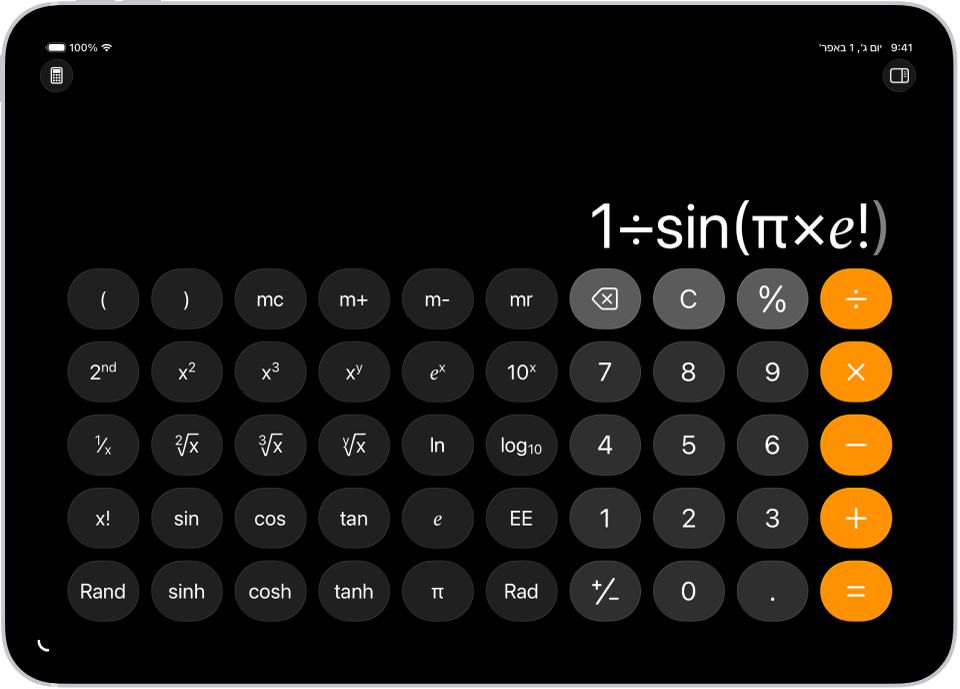
מעבר למחשבון המדעי
יש לעבור ליישום ״מחשבון״
 ב-iPad.
להקיש על
 ואז להקיש על ״מדעי״.
עבודה עם ערכים שמורים
יש לעבור ליישום ״מחשבון״
ב-iPad.להקיש על
ואז להקיש על ״מדעי״.במהלך ביצוע חישובים, ניתן לבצע כל פעולה רצויה מבין הפעולות הבאות:
הוספת הערך במסך לזיכרון: הקשה על m+.
החסרת הערך ממסך הזיכרון: הקשה על m-.
שחזור הערך ששמור בזיכרון: הקשה על mr.
ניקוי הערך ששמור בזיכרון: הקשה על mc.
שימוש בפונקציות או בסימון מעריכיים או לוגריתמיים
יש לעבור ליישום ״מחשבון״
ב-iPad.להקיש על
ואז להקיש על ״מדעי״.יש לבצע אחת מהפעולות הבאות:
העלאת ערך בריבוע: יש להזין מספר, להקיש על x2, ואז להקיש על =.
העלאת ערך בחזקה השלישית: יש להזין מספר, להקיש על x3, ואז להקיש על =.
העלאת ערך בחזקת y: יש להזין מספר בסיס, להקיש על xy, להזין את הערך של y ואז להקיש על =.
העלאת הערך e בחזקת x: יש להקיש על ex, להזין את הערך של x ואז להקיש על =.
העלאת 10 בחזקת x: להקיש על x10 להזין את הערך של x, ואז להקיש על =.
טיפ: ניתן להקיש על EE כקיצור לשימוש בכתיב מדעי, במקום הקשה על המקשים × ו-10x.
ניתן להשתמש במקשים שמופיעים ממש מתחת למקשים אלה לביצוע הפונקציות ההפוכות: שורש מרובע, שורש שלישי, שורש של Y, לוגריתם טבעי, ולוגריתם.
לקבלת גישה לפונקציות נוספות (כגון yx או חזקות של 2), יש להקיש על המקש ״2nd״ בצד ימין למעלה.
שימוש בפונקציות טריגונומטריות והיפרבוליות
יש לעבור ליישום ״מחשבון״
ב-iPad.להקיש על
ואז להקיש על ״מדעי״.ניתן למצוא כל אפשרות רצויה מבין הבאות:
סינוס: יש להקיש על ״sin״ להזין מספר, ואז להקיש על =.
קוסינוס: יש להקיש על ״sin״ להזין מספר, ואז להקיש על =.
טנגנס: יש להקיש על ״tan״ להזין מספר, ואז להקיש על =.
סינוס היפרבולי: יש להקיש על ״sinh״ להזין מספר, ואז להקיש על =.
קוסינוס היפרבולי: יש להקיש על ״cosh״ להזין מספר, ואז להקיש על =.
טנגנס היפרבולי: יש להקיש על ״tanh״ להזין מספר, ואז להקיש על =.
לקבלת גישה לפונקציות ההפוכות לפונקציות אלה (כגון ארקסינוס או ארקטנגנס), יש להקיש על המקש ״2nd״ בצד ימין למעלה.
שימוש ברדיאנים או במעלות
המחשבון המדעי משתמש במעלות כברירת מחדל.
יש לעבור ליישום ״מחשבון״
ב-iPad.להקיש על
ואז להקיש על ״מדעי״.כדי לעבור לרדיאנים, יש להקיש על Rad.
בעת השימוש ברדיאנים במקום במעלות, התווית Rad מופיעה בפינה השמאלית התחתונה של המסך, והמקש Rad הופך ל-Deg.
כדי לחזור למעלות, יש להקיש על המקש Deg.
כאשר מחזיקים את ה‑iPad במצב אנכי (פורטרט), המקש ״Rad/Deg״ נמצא ממש מעל המקש ״÷״. כאשר מחזיקים אותו במצב אופקי (לרוחב), המקש ״Rad/Deg״ נמצא בסמוך למרכז התחתון.
יצירת מספר אקראי בין 0 ל-1
יש לעבור ליישום ״מחשבון״
ב-iPad.להקיש על
ואז להקיש על ״מדעי״.להקיש על Rand.
כאשר מחזיקים את ה‑iPad במצב אנכי (פורטרט), המקש ״Rand״ נמצא ממש מעל  . כאשר מחזיקים אותו במצב אופקי (לרוחב), המקש ״Rand״ נמצא בפינה השמאלית התחתונה.