
Modifier l’ordre et le minutage des compositions dans Keynote sur iPhone
Vous pouvez modifier l’ordre dans lequel les compositions apparaissent pour tous les objets animés sur une diapositive et indiquer quand elles apparaissent les unes par rapport aux autres (par exemple, ensemble ou l’une après l’autre).
La définition de l’ordre de vos compositions est très flexible. Par exemple, toutes les compositions d’un même objet peuvent se faire avant le démarrage des compositions d’un autre. Vous pouvez également entrelacer les compositions, afin que les compositions de deux objets se fassent tour à tour.
Accédez à l’app Keynote
 sur votre iPhone.
Ouvrez une présentation avec au moins deux animations de compositions.
Dans le navigateur de diapositives, touchez la diapositive avec les compositions à réorganiser pour la sélectionner.
Touchez
 en haut de l’écran, puis touchez Animer.
Touchez
 en haut de l’écran.
Pour modifier la position d’une composition, touchez la composition et maintenez le doigt dessus, puis faites-la glisser vers un nouvel emplacement.
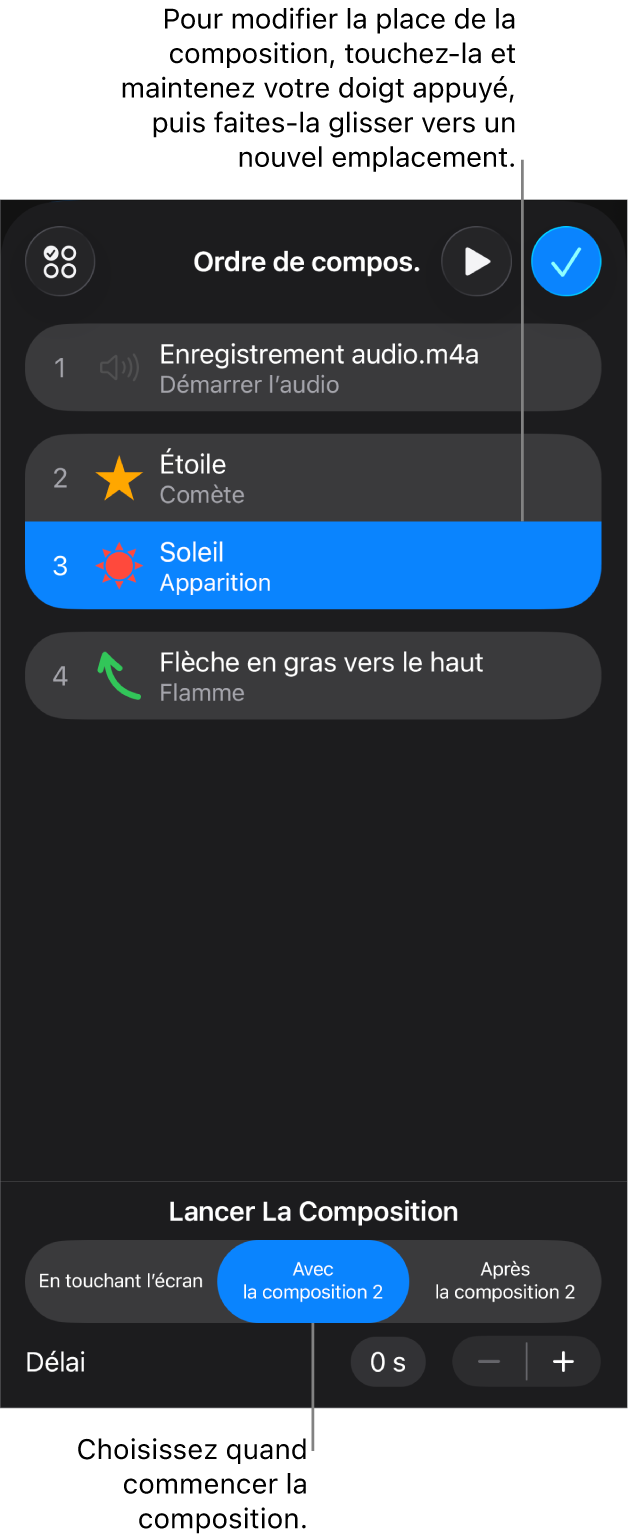
Pour changer le minutage d’une composition, touchez-la, puis touchez une option sous Lancer la composition.
Après la transition : La composition se lance après la transition de la diapositive. Pour définir le délai au terme duquel l’effet est lancé, touchez
 en regard de Délai.
En touchant l’écran : La composition se lance lorsque vous touchez l’écran. Si plusieurs compositions sont définies sur En touchant l’écran, la première se lance au premier toucher, la deuxième au deuxième toucher, etc.
Avec la précédente : La composition se lance en même temps que la composition précédente. Cette option n’est pas disponible lorsque les compositions successives ne peuvent pas être lancées en même temps.
Après la précédente : La composition se lance à la fin de la composition précédente. Pour définir le délai au terme duquel l’effet est lancé, touchez
en regard de Délai.
Seules les options propres à la composition sélectionnée s’affichent. Par exemple, l’option Après la transition ne s’affiche que pour la première composition.
Pour afficher un aperçu de l’animation, touchez
 .
.Touchez
 .
.
Pour modifier plusieurs compositions à la fois, touchez Sélectionner dans le coin supérieur gauche de la liste Ordre de composition. Touchez plusieurs compositions pour les sélectionner, puis modifiez leur minutage.