Saisir et modifier du texte sur l’iPhone
L’iPhone dispose de nombreuses apps vous permettant de saisir du texte, par exemple Contacts, Messages, Notes ou encore Mail. Utilisez le clavier à l’écran pour saisir des informations dans les champs de texte.
Saisir du texte à l’aide du clavier à l’écran
Dans n’importe quelle app permettant de saisir du texte, ouvrez le clavier à l’écran en touchant un champ de texte. Appuyez ensuite sur les touches pour saisir du texte. Si vous touchez la mauvaise touche, vous pouvez faire glisser votre doigt jusqu’à la bonne. La lettre n’est pas validée tant que vous n’éloignez pas votre doigt de la touche.
Pendant que vous saisissez du texte, vous pouvez effectuer l’une des opérations suivantes :
Pour saisir des lettres majuscules : Touchez Maj ou appuyez sur la touche Maj et glissez vers une lettre sans décoller votre doigt.
Pour activer Verrouillage des majuscules : Touchez deux fois Maj.
Pour terminer rapidement une phrase avec un point et une espace : Touchez deux fois la barre d’espace.
Pour saisir des chiffres, des signes de ponctuation ou des symboles : Touchez la touche des chiffres
 ou la touche symboles
  .
.Pour annuler la dernière modification : Secouez l’iPhone, puis touchez Annuler.
Pour insérer un Emoji : Touchez
 ou
ou  pour passer au clavier Emoji.
Pour saisir des lettres accentuées ou d’autres caractères secondaires : Maintenez le doigt sur une touche, puis faites glisser pour choisir l’une des options.

Corriger l’orthographe
Lorsque vous saisissez du texte, si vous voyez qu’un mot est souligné en rouge, vous pouvez le corriger.
Touchez le mot souligné pour afficher des suggestions de correction.
Touchez une suggestion pour remplacer le mot souligné.
Si la forme correcte de ce mot n’apparaît pas, saisissez-la.
Taper d’une main
Pour simplifier la saisie à une main, vous pouvez rapprocher les touches de votre pouce (sur tous les modèles, sauf l’iPhone SE et l’iPhone 5s).
Touchez et maintenez votre doigt sur
ou .Glissez vers l’une des dispositions de clavier pour la choisir. Par exemple, choisissez
 pour déplacer le clavier à droite de l’écran.
Définir les options de saisie
Vous pouvez activer ou désactiver des fonctionnalités de saisie, telles que la vérification orthographique et la correction automatique.
Lorsque vous saisissez du texte à l’aide du clavier à l’écran, touchez et maintenez votre doigt sur
ou , puis passez sur les Réglages clavier. Vous pouvez également accéder à Réglages  > Général > Clavier.
Dans la liste, activez ou désactivez des fonctionnalités de saisie spéciales.
Sur l’iPhone 6 et les modèles ultérieurs, le clavier à l’écran comprend des touches supplémentaires, qui sont affichées lorsque vous tenez votre iPhone en orientation paysage.
Vous pouvez également utiliser un Magic Keyboard (vendu séparément) pour saisir du texte, ou dicter votre texte au lieu de le saisir.
Consultez Utiliser un Magic Keyboard ou Dicter du texte sur l’iPhone.
Sélectionner et modifier du texte
Pour insérer du texte, modifier ou remplacer un texte existant, effectuez l’une des opérations suivantes :
Pour placer le point d’insertion à l’endroit où vous souhaitez saisir du texte : Maintenez le doigt sur le texte pour afficher la loupe, faites glisser le point d’insertion à l’endroit souhaité, puis commencez à saisir du texte (vous pouvez ignorer le menu qui s’affiche).

Pour sélectionner le texte à remplacer : Placez le point d’insertion tel que décrit ci-dessus, puis soulevez votre doigt. Dans le menu qui s’affiche, touchez un mot ou tout le texte pour le sélectionner, puis faites glisser les poignées pour sélectionner plus ou moins de texte. Saisissez des caractères pour remplacer le texte sélectionné.
Pour sélectionner le texte à modifier : Touchez le point d’insertion afin d’afficher les options de sélection, ou touchez deux fois un mot pour le sélectionner, faites glisser les poignées pour sélectionner plus ou moins de texte, puis touchez
 pour afficher toutes les options disponibles :
Touchez Couper, Copier ou Coller.
Touchez B/I/U pour mettre en forme le texte sélectionné.
Touchez Remplacer pour afficher les suggestions de remplacement de texte, ou demandez à Siri de suggérer un texte de remplacement.
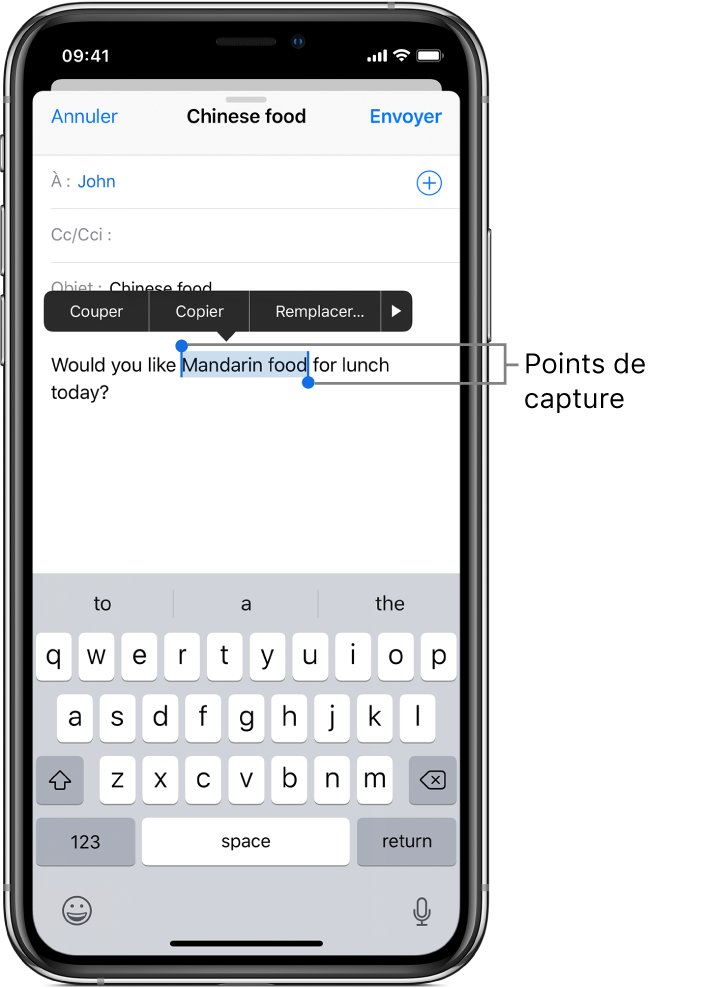
Avec le presse-papiers universel, vous pouvez couper ou copier du contenu sur un appareil Apple, puis le coller sur un autre. Vous pouvez également utiliser l’option Glisser et déposer pour déplacer un texte sélectionné au sein d’une app.
Utiliser le clavier comme un trackpad
Maintenez le doigt sur la barre d’espace (ou appuyez sur le clavier sur les modèles avec 3D Touch) jusqu’à ce que le clavier devienne gris clair.
Déplacez le point d’insertion en faisant glisser votre doigt sur le clavier.
Pour les modèles avec la fonctionnalité 3D Touch, appuyez un peu plus fort pour sélectionner un mot, puis faites glisser votre doigt sans le soulever pour sélectionner davantage de texte.
Pour sélectionner une phrase, appuyez deux fois. Pour sélectionner un paragraphe, appuyez trois fois.

Consultez Utiliser 3D Touch pour les aperçus et les raccourcis sur l’iPhone.