Guide d’utilisation de l’iPad
- Bienvenue
-
-
- Modèles d’iPad compatibles avec iPadOS 18
- iPad mini (5e génération)
- iPad mini (6e génération)
- iPad mini (A17 Pro)
- iPad (7e génération)
- iPad (8e génération)
- iPad (9e génération)
- iPad (10e génération)
- iPad (A16)
- iPad Air (3e génération)
- iPad Air (4e génération)
- iPad Air (5e génération)
- iPad Air 11 pouces (M2)
- iPad Air 13 pouces (M2)
- iPad Air 11 pouces (M3)
- iPad Air 13 pouces (M3)
- iPad Pro 11 pouces (1re génération)
- iPad Pro 11 pouces (2e génération)
- iPad Pro 11 pouces (3e génération)
- iPad Pro 11 pouces (4e génération)
- iPad Pro 11 pouces (M4)
- iPad Pro 12,9 pouces (3e génération)
- iPad Pro 12,9 pouces (4e génération)
- iPad Pro 12,9 pouces (5e génération)
- iPad Pro 12,9 pouces (6e génération)
- iPad Pro 13 pouces (M4)
- Configurer les réglages de base
- Personnaliser votre iPad
- Rester en contact avec ses amis et sa famille
- Personnaliser votre espace de travail
- En faire plus avec l’Apple Pencil
- Personnaliser l’iPad pour son enfant
-
- Nouveautés d’iPadOS 18
-
- Allumer et configurer l’iPad
- Réactiver, déverrouiller et verrouiller
- Configurer le service cellulaire
- Se connecter à Internet
- Rechercher des réglages
- Configurer des comptes de messagerie, de contacts et de calendrier
- Comprendre la signification des icônes d’état
- Lire le guide d’utilisation et lui ajouter un signet
-
- Régler le volume
- Activer ou désactiver la lampe torche de l’iPad
- Glisser et déposer
- Accéder à des fonctions depuis l’écran verrouillé
- Effectuer des actions rapides
- Effectuer une recherche sur l’iPad
- Obtenir des informations sur votre iPad
- Gérer le stockage sur l’iPad
- Afficher ou modifier les réglages des données cellulaires
- Voyager avec l’iPad
-
- Modifier ou désactiver les sons
- Créer un écran verrouillé personnalisé
- Changer de fond d’écran
- Utiliser et personnaliser le centre de contrôle
- Ajuster la luminosité de l’écran et l’équilibre des couleurs
- Garder l’écran de l’iPad allumé plus longtemps
- Personnaliser la taille du texte et le réglage du zoom
- Modifier le nom de votre iPad
- Modifier la date et l’heure
- Modifier la langue et la région
- Modifier les apps par défaut
- Modifier le moteur de recherche par défaut sur l’iPad
- Faire pivoter l’écran de l’iPad
- Personnaliser les options de partage
-
- Ajouter ou modifier des claviers
- Ajouter des Emoji, des Memoji et des autocollants
- Prendre une capture d’écran
- Effectuer un enregistrement d’écran
- Remplir des formulaires, signer des documents et créer des signatures
- Interagir avec du contenu dans une photo ou une vidéo
- Identifier des objets dans les photos et les vidéos
- Détacher un sujet de l’arrière-plan d’une photo
-
- Prendre des photos
- Prendre des Live Photos
- Prendre un selfie
- Prendre un selfie en mode Portrait
- Enregistrer des vidéos
- Modifier les réglages avancés de l’appareil photo
- Ajuster les réglages du mode HDR de l’appareil photo
- Consulter, partager et imprimer des photos
- Utiliser « Texte en direct »
- Scanner un code QR
- Scanner des documents
-
-
- Créer et modifier des évènements dans Calendrier
- Envoyer des invitations
- Répondre à des invitations
- Changer la présentation des évènements
- Rechercher des évènements
- Modifier les réglages de Calendrier
- Programmer ou afficher des évènements dans un autre fuseau horaire
- Garder une trace des évènements
- Utiliser plusieurs calendriers
- Utiliser les rappels dans Calendrier
- Utiliser le calendrier Jours fériés
- Partager des calendriers iCloud
-
- Premiers pas avec FaceTime
- Créer un lien FaceTime
- Prendre une Live Photo
- Activer les sous-titres en direct
- Utiliser d’autres apps lors d’un appel
- Passer un appel FaceTime en groupe
- Afficher les participants dans une grille
- Utiliser SharePlay pour regarder et écouter du contenu, et jouer à plusieurs
- Partager l’écran lors d’un appel FaceTime
- Demander le contrôle à distance ou l’accorder lors d’un appel FaceTime
- Collaborer sur un document dans un appel FaceTime
- Utiliser les fonctionnalités de visioconférence
- Transférer un appel FaceTime vers un autre appareil Apple
- Modifier les réglages vidéo de FaceTime
- Modifier les réglages audio de FaceTime
- Modifier votre apparence
- Quitter un appel ou passer à Messages
- Bloquer un appel FaceTime et le signaler comme indésirable
-
- Notions élémentaires de Fichiers
- Modifier des fichiers et des dossiers
- Trouver des fichiers et des dossiers
- Organiser des fichiers et des dossiers
- Envoyer des fichiers depuis l’app Fichiers
- Configurer iCloud Drive
- Partager des fichiers et des dossiers sur iCloud Drive
- Transférer des fichiers d’un iPad vers un périphérique de stockage, un serveur ou le cloud
-
- Premiers pas avec Freeform
- Créer un tableau Freeform
- Dessiner ou écrire avec un doigt
- Résoudre des problèmes mathématiques manuscrits
- Ajouter du texte dans des notes, des figures et des zones de texte
- Ajouter des figures, des lignes et des flèches
- Ajouter des diagrammes
- Ajouter des photos, des vidéos et d’autres fichiers
- Appliquer des styles cohérents
- Placer des éléments sur un tableau
- Parcourir et présenter des scènes
- Envoyer une copie ou un PDF
- Imprimer un tableau
- Partager des tableaux et collaborer
- Rechercher des tableaux Freeform
- Supprimer et récupérer des tableaux
- Modifier les réglages de Freeform
-
- Présentation de Maison
- Passer à la nouvelle version de l’app Maison d’Apple
- Configurer des accessoires
- Contrôler des accessoires
- Contrôler votre domicile avec Siri
- Utiliser « Prévisions du réseau » pour planifier sa consommation d’énergie
- Consulter la consommation électrique et le plan tarifaire
- Configurer le HomePod
- Contrôler le domicile à distance
- Créer et utiliser des scènes
- Utiliser des automatisations
- Configurer des caméras de sécurité
- Utiliser la reconnaissance faciale
- Configurer un routeur
- Inviter d’autres personnes à contrôler des accessoires
- Ajouter d’autres domiciles
-
- Consulter des e-mails
- Utiliser des catégories
- Configurer les notifications d’e-mail
- Rechercher des e-mails
- Organiser les e-mails dans des boîtes aux lettres
- Modifier les réglages de Mail
- Supprimer et récupérer des e-mails
- Ajouter un widget Mail à l’écran d’accueil
- Imprimer des e-mails
- Utiliser des raccourcis clavier
-
- Premiers pas avec Plans
- Définir une position et la présentation des plans
-
- Définir une adresse de domicile, de travail ou d’établissement scolaire
- Méthodes pour obtenir des itinéraires de voyage
- Obtenir un itinéraire en voiture
- Consulter l’aperçu d’un itinéraire ou la liste des instructions
- Modifier ou ajouter des arrêts sur un itinéraire
- Obtenir un itinéraire à pied
- Enregistrer des marches ou des randonnées
- Obtenir un itinéraire en transports
- Obtenir un itinéraire en vélo
- Télécharger des plans hors ligne
-
- Rechercher des lieux
- Trouver des attractions, des restaurants et des services à proximité
- Explorer des aéroports ou des centres commerciaux
- Obtenir des informations sur des lieux
- Ajouter des lieux et des notes à la bibliothèque
- Partager des lieux
- Marquer des lieux d’un repère
- Noter des lieux et ajouter des photos
- Explorer des lieux avec les guides
- Organiser les lieux avec des guides personnalisés
- Effacer l’historique de localisation
- Supprimer des itinéraires récents
- Signaler un problème avec Plans
-
- Configurer Messages
- À propos d’iMessage
- Envoyer et répondre à des messages
- Différer l’envoi d’un message texte
- Modifier des messages et annuler leur envoi
- Effectuer le suivi des messages
- Effectuer une recherche
- Transférer et partager des messages
- Conversations de groupe
- Regarder, écouter ou jouer à plusieurs à l’aide de SharePlay
- Partager des écrans
- Collaborer sur des projets
- Utiliser les apps iMessage
- Faire des photos ou vidéos et les modifier
- Partager des photos, des liens et d’autres éléments
- Envoyer des autocollants
- Créer et envoyer des Memoji
- Réagir avec des symboles de Tapback
- Animer des messages et y appliquer un style
- Envoyer des dessins et des messages manuscrits
- Envoyer et enregistrer des GIF
- Demander, envoyer et recevoir des paiements
- Envoyer et recevoir des messages audio
- Partager sa position
- Activer ou désactiver les confirmations de lecture
- Modifier les notifications
- Bloquer, filtrer et signaler des messages
- Supprimer des messages et des pièces jointes
- Récupérer des messages supprimés
-
- Obtenir de la musique
- Personnaliser Musique
-
-
- Écouter de la musique
- Utiliser les commandes du lecteur musical
- Utiliser Siri pour écouter de la musique
- Lire du contenu audio au format Lossless
- Lire de l’audio spatial
- Écouter la radio
- Lire de la musique à plusieurs avec SharePlay
- Écouter de la musique à plusieurs dans une voiture
- Ajuster le son
- Mettre en file d’attente votre musique
- Activer la lecture aléatoire ou répéter des morceaux
- Apple Music Sing
- Afficher les crédits et paroles des morceaux
- Faire part de vos goûts à Apple Music
-
- Premiers pas avec News
- Recevoir des notifications et des bulletins de News
- Utiliser les widgets News
- Consulter des articles sélectionnés pour vous
- Lire et partager des articles
- Suivre ses équipes préférées avec My Sports
- Rechercher des médias, des rubriques, des articles ou des recettes
- Enregistrer des articles dans News
- Effacer son historique de lecture dans News
- Personnaliser la barre d’onglets de News
- S’abonner à des médias d’actualités individuels
-
- Premiers pas avec Notes
- Créer et mettre en forme des notes
- Utiliser les notes rapides
- Ajouter des dessins et de l’écriture
- Saisir des formules et des équations
- Ajouter des photos, des vidéos et plus encore
- Enregistrer et transcrire du contenu audio
- Scanner du texte et des documents
- Travailler avec des PDF
- Ajouter des liens
- Effectuer des recherches dans des notes
- Organiser les notes dans des dossiers
- Organiser les rappels avec des tags
- Utiliser des dossiers intelligents
- Partager et collaborer
- Exporter ou imprimer des notes
- Verrouiller des notes
- Ajouter ou supprimer des comptes
- Changer la présentation de Notes
- Modifier les réglages de Notes
- Utiliser des raccourcis clavier
-
- Utiliser Mots de passe sur l’iPad
- Trouver des mots de passe pour un site web ou une app
- Modifier le mot de passe pour un site web ou une app
- Supprimer un mot de passe
- Récupérer un mot de passe supprimé
- Créer un mot de passe pour un site web ou une app
- Afficher les mots de passe en gros caractères
- Utiliser des clés d’accès pour se connecter à des sites web et des apps
- Se connecter avec Apple
- Partager des mots de passe
- Remplir automatiquement des mots de passe robustes
- Afficher les sites web exclus du remplissage automatique
- Modifier les mots de passe faibles ou compromis
- Afficher les mots de passe et les informations connexes
- Trouver un mot de passe Wi-Fi
- Partager en toute sécurité des mots de passe avec AirDrop
- Rendre les clés d’accès et les mots de passe disponibles sur tous les appareils
- Remplir des codes de validation automatiquement
- Réduire le nombre de tests CAPTCHA pour la connexion
- Utiliser l’identification à deux facteurs
- Utiliser des clés de sécurité
-
- Premiers pas avec Photos
- Afficher des photos et des vidéos
- Afficher les informations des photos et des vidéos
-
- Rechercher des photos et des vidéos par date
- Trouver et nommer des personnes et des animaux
- Rechercher des photos de groupes
- Parcourir les photos par lieu
- Rechercher des photos enregistrées récemment
- Rechercher des photos de voyage
- Rechercher des reçus, des codes QR, des photos modifiées récemment et plus encore
- Localiser des photos et des vidéos par type de fichier multimédia
- Personnaliser l’app Photos
- Filtrer et trier la photothèque
- Sauvegarder des photos avec iCloud
- Supprimer ou masquer des photos et vidéos
- Rechercher des photos et des vidéos
- Obtenir des suggestions d’arrière-plan
-
- Partager des photos et des vidéos
- Partager de longues vidéos
- Créer des albums partagés
- Ajouter des personnes à un album partagé et en supprimer de celui-ci
- Ajouter des photos et des vidéos à un album partagé et en supprimer de celui-ci
- Configurer ou rejoindre une photothèque partagée iCloud
- Utiliser la photothèque partagée iCloud
- Ajouter du contenu à une photothèque partagée iCloud
-
- Modifier des photos et des vidéos
- Recadrer, faire pivoter, retourner ou redresser des photos et des vidéos
- Annuler et rétablir des modifications de photos
- Raccourcir des vidéos, ajuster leur vitesse et modifier l’audio
- Modifier des vidéos en mode Cinématique
- Modifier des Live Photos
- Modifier les photos en mode Portrait
- Créer des autocollants à partir de photos
- Dupliquer et copier des photos et des vidéos
- Fusionner des photos en double
- Importer et exporter des photos et des vidéos
- Imprimer des photos
-
- Premiers pas avec Podcasts
- Rechercher des podcasts
- Écouter des podcasts
- Afficher la transcription d’un podcast
- Suivre des podcasts préférés
- Utiliser le widget Podcasts
- Sélectionner ses catégories et chaînes Podcasts préférées
- Organiser la bibliothèque de podcasts
- Télécharger, enregistrer, supprimer ou partager des podcasts
- S’abonner à des podcasts
- Écouter des contenus réservés aux abonnés
- Modifier les réglages de téléchargement
-
- Premiers pas avec Rappels
- Définir des rappels
- Créer une liste de courses
- Ajouter des détails
- Marquer des éléments comme terminés et les supprimer
- Modifier et organiser une liste
- Effectuer une recherche dans ses listes
- Organiser plusieurs listes
- Ajouter des tags à des éléments
- Utiliser des listes intelligentes
- Partager et collaborer
- Imprimer une liste
- Utiliser des modèles
- Ajouter ou supprimer des comptes
- Modifier les réglages de Rappels
- Utiliser des raccourcis clavier
-
- Surfer sur le Web
- Rechercher des sites web
- Afficher les éléments importants
- Personnaliser les réglages de Safari
- Modifier la disposition
- Créer plusieurs profils Safari
- Utiliser Siri pour écouter une page web
- Ajouter un signet à un site web
- Ajouter un site web aux favoris
- Enregistrer des pages dans une liste de lecture
- Trouver les liens partagés
- Télécharger un PDF
- Annoter et enregistrer une page web au format PDF
- Remplir des formulaires automatiquement
- Obtenir des extensions
- Vider le cache et les cookies
- Activer les cookies
- Raccourcis
- Astuces
-
- Effectuer un enregistrement
- Afficher une transcription
- Lecture
- Travailler avec des enregistrements à plusieurs couches
- Exporter un enregistrement vers Fichiers
- Modifier ou supprimer un enregistrement
- Maintenir les enregistrements à jour
- Organiser des enregistrements
- Rechercher ou renommer un enregistrement
- Partager un enregistrement
- Dupliquer un enregistrement
-
- Présentation d’Apple Intelligence
- Trouver les mots justes avec les outils d’écriture
- Créer des images originales avec Image Playground
- Créer un Emoji personnalisé avec Genmoji
- Utiliser la baguette graphique avec Apple Intelligence
- Utiliser Apple Intelligence avec Siri
- Résumer les notifications et réduire les interruptions
- Utiliser ChatGPT avec Apple Intelligence
- Apple Intelligence et confidentialité
- Bloquer l’accès aux fonctionnalités Apple Intelligence
-
- Configurer le partage familial
- Ajouter des membres au partage familial
- Retirer des membres du partage familial
- Partager des abonnements
- Partager des achats
- Partager des positions avec la famille et localiser des appareils égarés
- Configurer un compte Apple Cash familial et une Apple Card familiale
- Configurer le contrôle parental
- Configurer l’appareil d’un enfant
-
- Premiers pas avec Temps d’écran
- Protéger sa santé visuelle avec « Distance de l’écran »
- Créer, gérer et suivre un code de Temps d’écran
- Définir des programmes avec Temps d’écran
- Bloquer des apps, des téléchargements d’apps, des sites web et des achats
- Bloquer les appels et les messages avec Temps d’écran
- Rechercher des images et vidéos sensibles
- Configurer « Temps d’écran » pour un membre de votre famille
-
- Adaptateur secteur et câble de charge
- Utiliser des fonctionnalités liées aux niveaux sonores des écouteurs
-
- Compatibilité de l’Apple Pencil
- Jumeler et recharger l’Apple Pencil (1re génération)
- Jumeler et recharger l’Apple Pencil (2e génération)
- Jumeler et recharger l’Apple Pencil (USB-C)
- Jumeler et recharger l’Apple Pencil Pro
- Saisir du texte avec Griffonner
- Dessiner avec l’Apple Pencil
- Effectuer une capture d’écran et l’annoter avec l’Apple Pencil
- Rédiger rapidement des notes
- HomePod et autres haut-parleurs sans fil
- Périphériques de stockage externes
- Connecter des accessoires Bluetooth
- Lire un contenu audio depuis l’iPad sur un accessoire Bluetooth
- Apple Watch avec Fitness+
- Imprimantes
- Chiffon à lustrer
-
- Présentation de Continuité
- Utiliser AirDrop pour envoyer des éléments à des appareils à proximité
- Transférer des tâches entre des appareils
- Copier et coller entre des appareils
- Diffuser du contenu vidéo ou recopier l’écran de l’iPad
- Autoriser les appels téléphoniques et les messages texte sur l’iPad
- Partager sa connexion Internet avec le partage de connexion
- Utiliser l’iPad comme webcam pour l’Apple TV
- Insérer des esquisses, des photos et des scans sur Mac
- Utiliser l’iPad comme second écran
- Utiliser un clavier et une souris pour contrôler le Mac et l’iPad
- Connecter l’iPad à un ordinateur à l’aide d’un câble
- Transférer des fichiers entre plusieurs appareils
-
- Premiers pas avec les fonctionnalités d’accessibilité
- Utiliser les fonctionnalités d’accessibilité lors de la configuration
- Modifier les réglages d’accessibilité de Siri
- Activer ou désactiver rapidement des fonctionnalités d’accessibilité
-
- Présentation des fonctionnalités d’accessibilité pour la vision
- Effectuer un zoom avant
- Afficher une version agrandie du texte durant la lecture ou la saisie
- Modifier les couleurs de l’écran
- Rendre le texte plus facile à lire
- Réduire le mouvement à l’écran
- Utiliser plus confortablement l’iPad en voiture
- Personnaliser les réglages visuels selon les apps
- Entendre le contenu de l’écran ou de la saisie
- Entendre des descriptions audio
-
- Activer VoiceOver et s’entraîner à utiliser les gestes
- Modifier les réglages de VoiceOver
- Utiliser les gestes VoiceOver
- Utiliser l’iPad lorsque VoiceOver est activé
- Contrôler VoiceOver à l’aide du rotor
- Utiliser le clavier à l’écran
- Écrire avec le doigt
- Ne pas allumer l’écran
- Utiliser VoiceOver avec un clavier externe
- Utiliser une plage braille
- Écrire en braille sur l’écran
- Personnaliser les gestes et les raccourcis clavier
- Utiliser VoiceOver avec un dispositif de pointage
- Obtenir des descriptions en direct de son environnement
- Utiliser VoiceOver dans des apps
-
- Présentation des fonctionnalités d’accessibilité pour la mobilité
- Utiliser AssistiveTouch
- Utiliser un trackpad redimensionnable sur l’écran de l’iPad
- Contrôler l’iPad avec le regard
- Ajuster la façon dont l’iPad réagit aux touchers
- Répondre automatiquement aux appels
- Modifier les réglages Face ID et attention
- Utiliser les commandes de contrôle vocal
- Ajuster le bouton supérieur ou principal
- Utiliser les boutons de l’Apple TV Remote
- Ajuster les réglages du pointeur
- Ajuster les réglages des claviers
- Contrôler l’iPad avec un clavier externe
- Ajuster les réglages des AirPods
- Ajuster les réglages de double toucher et de pincement pour l’Apple Pencil
-
- Présentation des fonctionnalités d’accessibilité pour l’audition
- Utiliser des appareils auditifs
- Utiliser « Écoute en temps réel »
- Utiliser la reconnaissance des sons
- Configurer et utiliser la fonctionnalité RTT
- Faire clignoter le voyant pour les notifications
- Ajuster les réglages audio
- Émettre des sons en arrière-plan
- Afficher des sous-titres codés et SM
- Afficher des transcriptions pour les messages Interphone
- Obtenir des sous-titres en temps réel du contenu audio énoncé
-
- Contrôler le contenu partagé
- Activer des fonctionnalités de l’écran verrouillé
- Sécuriser son compte Apple
- Créer et gérer des adresses « Masquer mon adresse e-mail »
- Protéger la navigation sur le Web avec le relais privé iCloud
- Utiliser une adresse de réseau privée
- Utiliser la protection avancée des données
- Utiliser le mode Isolement
- Recevoir des avertissements concernant les contenus sensibles
- Utiliser la validation des clés de contact
-
- Allumer ou éteindre l’iPad
- Forcer le redémarrage de l’iPad
- Mettre à jour iPadOS
- Sauvegarder votre iPad
- Réinitialiser les réglages de l’iPad
- Effacer le contenu d’un iPad
- Restaurer la totalité du contenu depuis une sauvegarde
- Restaurer les éléments achetés et supprimés
- Vendre, céder ou échanger un iPad
- Installer ou supprimer des profils de configuration
-
- Informations de sécurité importantes
- Informations importantes sur la manipulation
- Trouver plus de ressources sur les logiciels et les services
- Déclaration de conformité de la FCC
- Déclaration de conformité avec la réglementation d’ISDE Canada
- Apple et l’environnement
- Produit laser de classe 1
- Informations concernant la mise au rebut et le recyclage
- Modification non autorisée d’iPadOS
- Déclaration de conformité ENERGY STAR
- Copyright et marques déposées
Utiliser des listes intelligentes dans Rappels sur l’iPad
Dans l’app Rappels, vous pouvez facilement filtrer les éléments de vos listes à l’aide de listes intelligentes. Vous pouvez créer des listes intelligentes personnalisées pour inclure automatiquement les éléments filtrés par tags, dates, heures, positions, drapeaux et priorité. Vous pouvez choisir plusieurs tags (tels que #jardinage ou #courses) et les combiner avec d’autres filtres.
Remarque : toutes les fonctionnalités de Rappels décrites dans le présent guide sont disponibles lorsque vous utilisez les rappels mis à jour. Certaines fonctionnalités ne sont pas disponibles lorsque vous utilisez d’autres comptes.
Organiser automatiquement les éléments à l’aide des listes intelligentes par défaut
Accédez à l’app Rappels
 sur votre iPad.
Touchez
 (au-dessus de vos listes), puis touchez « Modifier les listes ».
Activez ou désactivez les listes intelligentes suivantes :
Aujourd’hui : Les éléments programmés pour aujourd’hui et les éléments échus
Programmés : Les éléments programmés par date ou par heure
Tout : Tous les éléments de vos listes
Terminés : Les éléments cochés
Assignés à moi : Les éléments qui vous sont assignés dans des listes partagées
Suggestions Siri : Des éléments suggérés détectés dans Mail et Messages
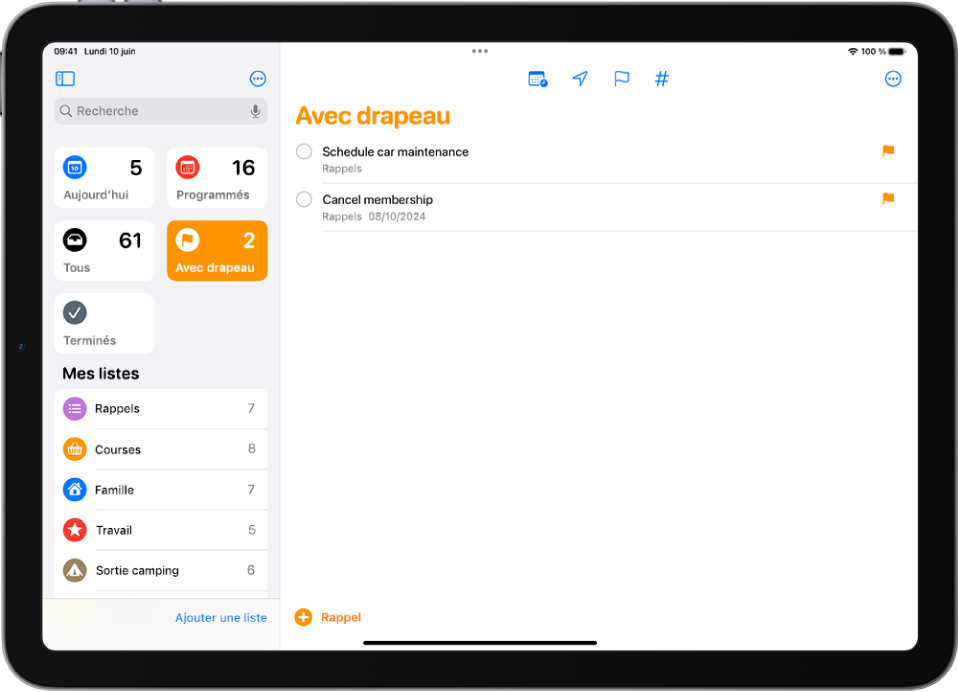
Avec drapeau : Les éléments avec un drapeau
Créer une liste intelligente personnalisée
Accédez à l’app Rappels
sur votre iPad.Touchez « Ajouter une liste », saisissez un nom, choisissez une couleur et une icône, puis touchez « Convertir en liste intelligente ».
Choisissez un ou plusieurs filtres, puis choisissez d’inclure les éléments correspondant à l’un des filtres ou à tous les filtres sélectionnés. Vous pouvez filtrer par tags, dates, lieux et plus encore.
Convertir une liste en liste intelligente
Lorsque vous convertissez une liste, ses éléments sont déplacés au niveau supérieur de la liste par défaut et tagués avec le nom de la liste intelligente.
Remarque : vous ne pouvez pas convertir une liste partagée.
Accédez à l’app Rappels
sur votre iPad.Affichez la liste que vous souhaitez convertir.
Touchez
, touchez « Afficher les détails de la liste », faites défiler l’écran jusqu’en bas, puis touchez « Convertir en liste intelligente ».