Parcourir le contenu de l’Apple TV 4K
Utilisez la télécommande pour naviguer jusqu’aux éléments affichés sur l’écran de votre téléviseur et les sélectionner, pour afficher des options supplémentaires, pour parcourir des listes, et plus encore.
Parcourir des apps et des éléments
Pour parcourir le contenu de l’Apple TV 4K et mettre en surbrillance des apps ou des éléments, effectuez l’une des opérations suivantes sur votre télécommande :
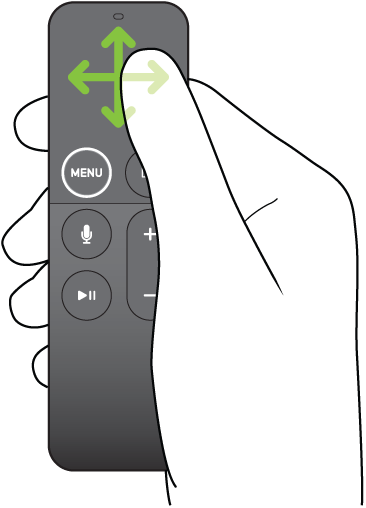
Appuyez en haut, en bas, à gauche ou à droite du cercle du clickpad, ou touchez le haut, le bas, la gauche ou la droite de la surface tactile.
Balayez le clickpad ou la surface tactile verticalement ou horizontalement.


Une app ou un élément en surbrillance est légèrement agrandi.

Astuce : lorsque vous mettez en surbrillance certaines apps dans la rangée supérieure de l’écran d’accueil, un aperçu de leur contenu est lu en arrière-plan. Balayez vers le haut pour afficher l’aperçu en plein écran et afficher plus d’options ; appuyez sur  ou
ou  pour revenir à l’écran d’accueil.
Pour personnaliser la rangée supérieure de votre écran d’accueil, consultez la rubrique Réorganiser les apps sur l’écran d’accueil de l’Apple TV 4K.
Sélectionner une app ou un élément
Utilisez la télécommande pour accéder à une app ou un élément, puis appuyez sur le centre du clickpad ou sur la surface tactile.
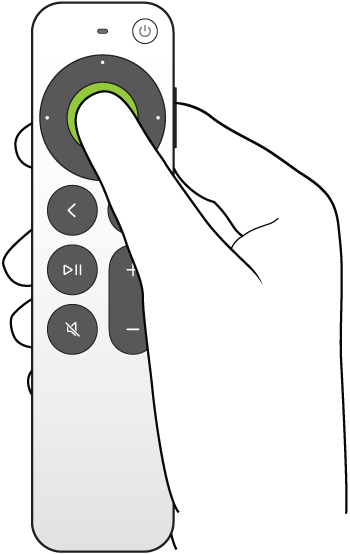

Sélectionnez une app pour l’ouvrir. Sélectionnez un film, une série TV, un morceau ou un podcast pour lancer sa lecture.
Afficher plus d’options
Lorsque certaines apps ou certains éléments à l’écran sont mis en surbrillance, vous pouvez ouvrir un menu local avec plus d’options.
Utilisez votre télécommande pour accéder à un élément, puis maintenez votre doigt enfoncé sur le centre du clickpad ou sur la surface tactile.
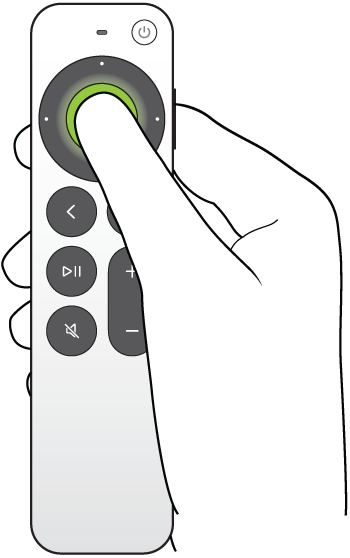

Maintenez votre doigt enfoncé sur une app pour modifier l’ordre des apps sur l’écran d’accueil. Maintenez votre doigt enfoncé sur un film, une série TV, un morceau ou un podcast pour afficher un menu local avec des options supplémentaires.
Faire défiler des listes
Pour faire défiler des listes, effectuez l’une des opérations suivantes sur votre télécommande :
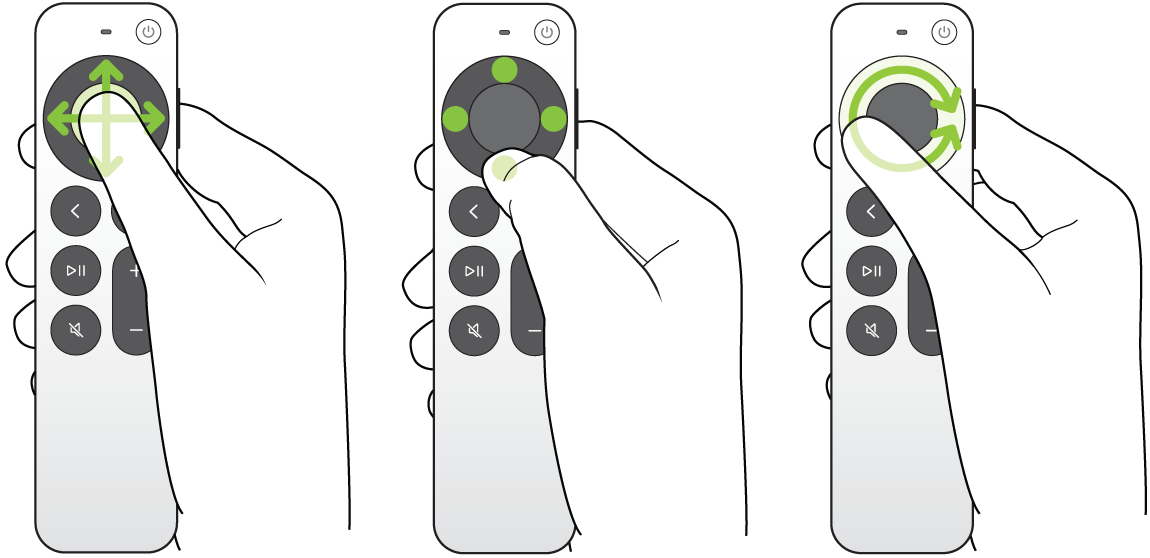
Balayez le clickpad ou la surface tactile verticalement ou horizontalement.
Maintenez votre doigt enfoncé en haut, en bas, à gauche ou à droite du cercle du clickpad pour faire défiler rapidement (télécommande argent uniquement).
Faites tourner votre doigt autour du cercle du clickpad pour bénéficier d’un contrôle plus précis (télécommande argent uniquement).
Revenir à l’écran précédent ou à l’écran d’accueil
Effectuez l’une des actions suivantes sur votre télécommande :
Appuyez sur
ou pour revenir à l’écran précédent.Maintenez enfoncé
ou pour accéder à l’écran d’accueil.
Accéder à l’app Apple TV
Appuyez sur
 de votre télécommande.
Pour faire en sorte que le bouton TV permette plutôt d’accéder à l’écran d’accueil, accédez à Réglages  sur l’Apple TV 4K, accédez à « Télécommandes et appareils », puis sélectionnez Bouton TV pour l’associer à Écran d’accueil.