Afficher et ajouter des points de repère Boussole sur l’Apple Watch
Créer et afficher des points de repère Boussole
Vous pouvez créer des points de repère dans l’app Boussole. Il est ensuite possible de consulter la distance et l’écart d’altitude qui vous séparent de chaque point de repère Boussole que vous avez créé, ainsi que la direction dans laquelle ils se trouvent.
Accédez à l’app Boussole
 sur votre Apple Watch.
Touchez
 pour ajouter un point de repère.
Effectuez l’une des opérations suivantes :
Créer un point de repère pour votre position actuelle : Saisissez des informations sur le point de repère, comme une étiquette, une couleur ou un symbole (voiture ou domicile, par exemple), puis touchez
 .
.Créer un point de repère pour un lieu particulier : Faites tourner la Digital Crown pour faire défiler l’écran jusqu’en bas, puis touchez Coordonnées. Touchez Latitude ou Longitude, saisissez les coordonnées, puis touchez OK. Touchez
 , puis touchez .
Pour consulter un point de repère Boussole, touchez un point de repère sur l’un des trois écrans Boussole, faites tourner la Digital Crown pour sélectionner un point de repère, puis touchez Sélectionner.
La distance et l’écart d’altitude qui vous séparent du point de repère ainsi que la direction à suivre s’affichent à l’écran, par exemple « 6,9 kilomètres sur la gauche, 126 mètres plus bas ».
Touchez
 pour modifier les informations d’un point de repère sélectionné et pour afficher le point de repère sur un plan, ainsi que ses coordonnées.
Cibler un point de repère
Vous pouvez cibler un point de repère pour afficher sa distance, sa direction et son écart d’altitude par rapport à vous.
Accédez à l’app Boussole
sur votre Apple Watch.Effectuez l’une des actions suivantes :
À partir du résumé de la boussole : Touchez
 , touchez « Points de repère », touchez « Points de repère Boussole » ou un guide, puis touchez un point de repère. Faites défiler vers le bas, puis touchez « Cibler ce point de repère ».
À partir du cadran de la boussole : Touchez un point de repère sur le cadran de la boussole, faites tourner la Digital Crown pour choisir un point de repère, puis touchez Sélectionner.
La distance et l’écart d’altitude qui vous séparent du point de repère ainsi que la direction à suivre s’affichent à l’écran.
Utiliser le cadran d’altitude
Vous pouvez afficher les altitudes des points de repère par rapport à votre altitude actuelle.
Accédez à l’app Boussole
sur votre Apple Watch.Sur l’écran d’une boussole, touchez
 en bas de l’écran.
Les points de repère qui apparaissent dans la direction vers laquelle pointe votre montre sont accompagnés d’une colonne qui représente leur altitude par rapport à l’endroit où vous êtes. Les points de repère qui ont une colonne plus courte ont une altitude moins élevée. Ceux qui présentent une colonne plus longue ont une altitude plus élevée. Changez de direction pour afficher les écarts d’altitude qui vous séparent d’autres points de repère sur le cadran.
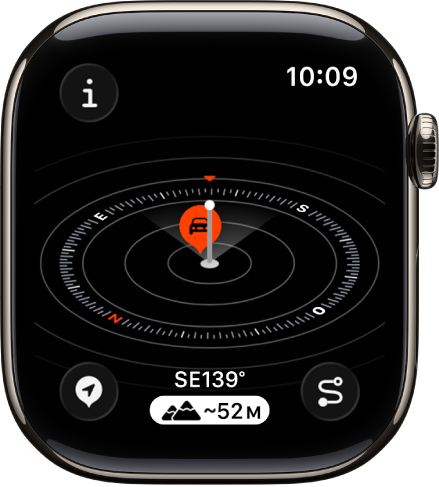
Ajouter un point de repère Boussole avec le bouton Action
Sur les modèles d’Apple Watch Ultra, vous pouvez appuyer sur le bouton Action pour ajouter rapidement un point de repère Boussole.
Accédez à l’app Réglages
 sur votre Apple Watch Ultra.
Touchez « Bouton Action », touchez Action, touchez « Point de repère », puis touchez
pour revenir à la liste des actions.Appuyez sur le bouton Action pour ajouter un point de repère personnalisé et afficher l’écran de modification.
Ajouter des complications « Points de repère boussole » au cadran
Une complication « Points de repère Boussole » vous permet d’accéder rapidement aux points de repère que vous avez créés, au dernier point de repère que vous avez consulté dans l’app Boussole ou à votre voiture garée.
Appuyez et maintenez votre doigt sur le cadran, puis touchez Modifier.
Balayez entièrement vers la gauche.
Si un cadran contient des complications, elles sont affichées sur le dernier écran.
Touchez une complication pour la sélectionner, touchez Boussole, faites défiler l’écran jusqu’à un point de repère Boussole, puis touchez ce dernier.
Appuyez sur la Digital Crown pour enregistrer vos modifications, puis touchez le cadran pour l’afficher.
Touchez la complication pour afficher le point de repère dans l’app Boussole.
À propos des points de repère cellulaires et pour les appels d’urgence
Lorsqu’ils sont disponibles, les points de repère pour la connexion cellulaire indiquent l’endroit approximatif le plus récent ou le plus proche où une connexion au réseau cellulaire de votre opérateur téléphonique a pu être établie par votre Apple Watch ou votre iPhone. Lorsqu’ils sont disponibles, les points de repère pour les appels d’urgence indiquent l’endroit approximatif le plus récent ou le plus proche où la disponibilité du service d’un opérateur téléphonique permettant de passer un appel d’urgence a été détectée par votre Apple Watch ou votre iPhone. Votre environnement immédiat, les conditions environnementales et d’autres facteurs peuvent avoir un impact sur la connexion au réseau permettant de passer un appel ou la disponibilité des points de repère. L’établissement d’une connexion à proximité de ces points de repère dépend donc de ces facteurs et peut ne pas être possible.
La fonctionnalité de points de repère cellulaires nécessite un iPhone exécutant iOS 17 ou une version ultérieure et une Apple Watch avec un forfait cellulaire.
Remarque : les points de repère pour les appels d’urgence sont uniquement disponibles aux États-Unis, au Canada et en Australie.