
Ajouter un remplissage coloré ou une image à des figures et des zones de texte dans Keynote sur iPhone
Vous pouvez remplir des figures et des zones de texte avec une couleur unie, un dégradé (plusieurs couleurs qui fusionnent les unes avec les autres) ou une image.

Remplir avec une couleur ou un dégradé
Les choix de remplissage avec une couleur comprennent un ensemble de couleurs prédéfinies assorties au thème actuel. Vous pouvez également créer vos propres remplissages de couleur personnalisés en utilisant la roue des couleurs et d’autres commandes de couleur.
Accédez à l’app Keynote
 sur votre iPhone.
Ouvrez une présentation, puis touchez une figure ou une zone de texte pour la sélectionner ou sélectionnez plusieurs objets.
Touchez
 , touchez Style, puis touchez Remplissage.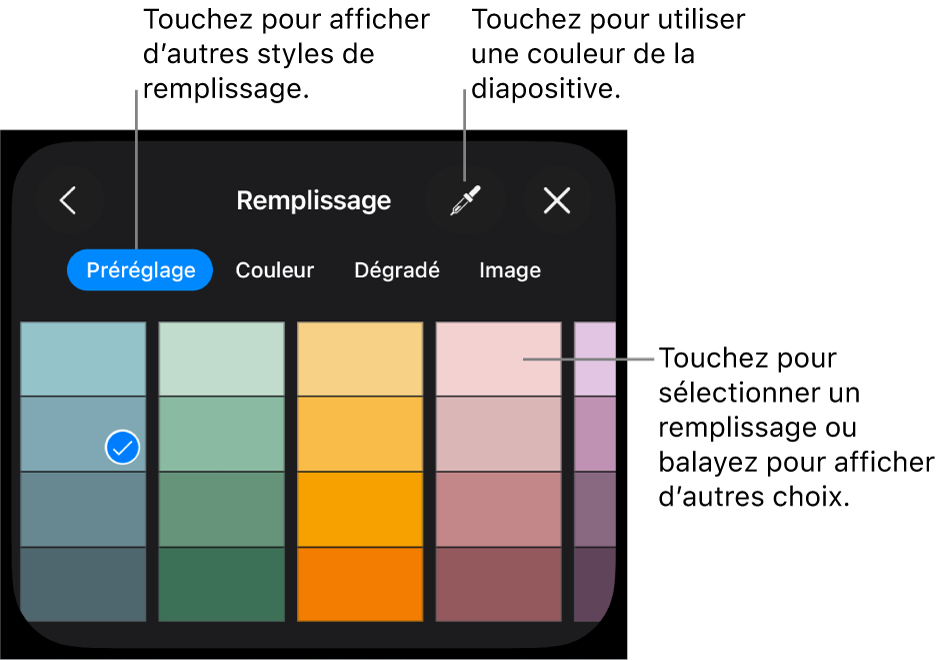
Sélectionnez l’une des options suivantes :
Une couleur ou un dégradé prédéfinis : Touchez Préréglage, balayez vers la gauche ou la droite pour afficher toutes les options, puis touchez une couleur.
Une couleur au choix : Touchez Couleur, touchez Quadrillage ou Spectre, puis touchez une couleur. Pour régler la transparence de la couleur, faites glisser le curseur Opacité. Si votre moniteur prend en charge la plage dynamique étendue (HDR), faites glisser le curseur « Augmentation HDR » pour rendre les couleurs plus vives que sur un moniteur standard.
Remplissage dégradé à deux couleurs : Touchez Dégradé, touchez Couleur de départ ou Couleur de fin, puis touchez une couleur.
Pour changer la direction du dégradé, touchez Inverser les couleurs. Pour modifier l’angle du dégradé, faites glisser le curseur Angle.
Une autre couleur de la diapositive : Touchez
 , puis touchez n’importe quelle couleur en dehors de l’objet sélectionné.
Pour afficher un aperçu des couleurs dans l’objet, touchez et maintenez le doigt sur une couleur de la diapositive, puis faites-la glisser sur d’autres couleurs de la diapositive. Relâchez le doigt pour sélectionner une couleur.
Touchez
 pour fermer les commandes.
Remplir avec une image
Accédez à l’app Keynote
sur votre iPhone.Ouvrez une présentation, puis touchez une figure ou une zone de texte pour la sélectionner ou sélectionnez plusieurs objets.
Touchez
, touchez Style, puis touchez Remplissage.Touchez Image, touchez Remplacer, puis choisissez une option.
Si l’image ne s’affiche pas comme vous le souhaitez ou si vous désirez modifier la façon dont l’image remplit l’objet, touchez une option :
Dimensions d’origine : Place l’image dans l’objet sans modifier ses dimensions d’origine. Pour redimensionner l’image, faites glisser le curseur Échelle.
Étirer : Redimensionne l’image afin qu’elle corresponde aux dimensions de l’objet, ce qui peut modifier les proportions de l’image.
Mosaïque : Répète l’image à l’intérieur de l’objet. Pour redimensionner l’image, faites glisser le curseur Échelle.
Remplir : Agrandit ou diminue l’image pour ne laisser aucun espace dans l’objet.
Ajuster : Redimensionne l’image afin qu’elle corresponde aux dimensions de l’objet, tout en conservant les proportions de l’image.
Pour créer une image teintée, activez Superposition de couleur et touchez Remplissage pour sélectionner une teinte.
Pour rendre la teinte plus ou moins transparente, faites glisser le curseur d’opacité.
Touchez
pour fermer les commandes.
Supprimer un remplissage
Accédez à l’app Keynote
sur votre iPhone.Ouvrez une présentation, puis touchez une figure ou une zone de texte pour la sélectionner ou sélectionnez plusieurs objets.
Touchez
, touchez Style, puis touchez Remplissage.Touchez Préréglage, balayez vers la gauche jusqu’à atteindre les options de noir et blanc, puis touchez Aucun remplissage.
Touchez
pour fermer les commandes.