Guide d’utilisation de l’Apple TV 4K
- Bienvenue
- Nouveautés de tvOS 26
-
-
- Diffuser du contenu audio et vidéo sur l’Apple TV 4K
- Utiliser des HomePod ou des haut-parleurs compatibles AirPlay avec l’Apple TV 4K
- Utiliser des AirPods ou des écouteurs Beats avec l’Apple TV 4K
- Connecter des appareils Bluetooth
- Utiliser son iPhone, iPad ou Apple Watch en tant que télécommande
- Gérer les appels entrants de l’iPhone
- Utiliser son iPhone ou iPad en tant que clavier
- Utiliser un iPhone ou iPad comme caméra
- Utiliser Siri sur d’autres appareils pour contrôler l’Apple TV 4K
-
-
- L’app TV en un coup d’œil
- Parcourir le contenu de l’app Apple TV
- S’abonner à Apple TV ou à une chaîne
- Commencer à regarder du contenu sur l’écran Accueil
- Contrôler la lecture d’une vidéo
- Rechercher dans l’app Apple TV
- Regarder des créations Apple Originals
- Regarder MLS
- Regarder la Formule 1
- Acheter ou louer des films et des séries TV
- Afficher les films et séries TV de la bibliothèque
- Gérer les recommandations
- Ajuster les réglages de l’app TV
-
- L’app Musique en un coup d’œil
- S’abonner à Apple Music
- Commencer à écouter du contenu sur l’écran Accueil
- Contrôler la lecture musicale
- Rechercher des morceaux, des artistes et des albums
- Découvrir de la nouvelle musique
- À propos d’Apple Music Sing
- Écouter de la musique à plusieurs avec SharePlay
- Écouter des stations de radio
- Regarder des clips vidéo
- Parcourir la musique dans sa bibliothèque
- Voir ce que des amis écoutent
- Gérer les recommandations
- Ajuster les réglages de l’app Musique
- Sing
-
- L’app Forme en un coup d’œil
- Connecter l’Apple Watch ou l’iPhone
- S’abonner à Apple Fitness+
- Commencer à faire du sport dans l’écran « Pour vous »
- Afficher les détails des exercices et contrôler leur lecture
- Parcourir ou rechercher des exercices
- Enregistrer des exercices pour plus tard
- Combiner des exercices au sein de files d’attente
- Afficher et gérer les programmes Fitness+
- S’entraîner à plusieurs avec SharePlay
- App Store
- Rechercher
-
-
- Ajuster les réglages de la télécommande
- Libérer de l’espace de stockage
- Modifier les réglages du réseau Wi-Fi
- Modifier les réglages d’authentification par signature unique
- Ajuster les réglages des profils et des comptes
- Ajuster les réglages d’apps spécifiques
- Ajuster les réglages pour AirPlay et Apple Home
- Ajuster les réglages de Siri
- Modifier les réglages de confidentialité
-
- Informations importantes concernant la sécurité
- Informations importantes concernant la manipulation
- Site d’assistance de l’Apple TV 4K
- Déclaration de conformité de la FCC
- Déclaration de conformité avec la réglementation d’ISDE Canada
- Informations concernant l’élimination et le recyclage
- Apple et l’environnement
- Copyright et marques de commerce
Vue d’ensemble des boutons de la télécommande de l’Apple TV 4K
La télécommande incluse avec votre Apple TV 4K varie en fonction de votre modèle. Trouvez votre télécommande ci-dessous pour découvrir ses boutons.
Télécommande Siri Remote ou Apple TV (2e et 3e générations) | Description du bouton |
|---|---|
 |
|
 Appuyez sur
  pour allumer l’
 Balayez le clickpad ou appuyez en haut, en bas, à gauche ou à droite du cercle du clickpad pour parcourir l’
 Appuyez sur
  et maintenez le doigt appuyé pour activer Siri (si disponible), ouvrir la recherche ou dicter du texte.
 Appuyez sur
  pour revenir à l’écran précédent. Maintenez le bouton enfoncé pour revenir à l’écran d’accueil.
 Appuyez sur
  pour ouvrir l’
 Appuyez sur
  pour lire le contenu ou le mettre en pause.
 Appuyez sur
  ou
ou  pour augmenter ou baisser le volume. Maintenez appuyé pour augmenter ou baisser le volume rapidement.
 Appuyez sur
  pour couper ou réactiver le son.
Télécommande Siri Remote ou Télécommande Apple TV (1re génération) | Description du bouton |
|---|---|
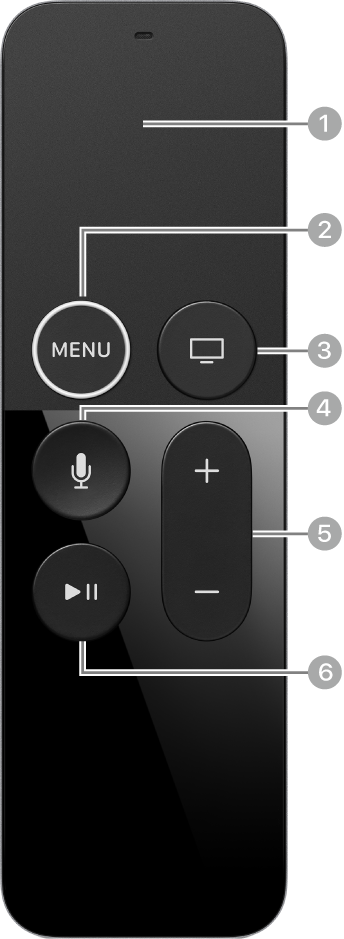 |
|
 pour revenir à l’écran précédent. Maintenez le bouton enfoncé pour revenir à l’écran d’accueil.