
Animer des objets pour les faire apparaître et disparaître d’une diapositive dans Keynote sur iPhone
Pour rendre votre présentation plus dynamique, vous pouvez animer le texte et les objets d’une diapositive afin de les faire apparaître ou disparaître. Par exemple, vous pouvez faire apparaître le texte sur la diapositive une puce à la fois, ou faire rebondir une image de balle sur la diapositive.
On appelle effets de composition les animations d’objets. Différents effets de composition peuvent être appliqués suivant que l’objet est une zone de texte, un graphique, un tableau, une figure ou un type de contenu multimédia (photo, audio ou vidéo).
L’effet Entrée correspond à l’animation d’un objet qui apparaît sur une diapositive. L’effet Sortie correspond à l’animation d’un objet qui disparaît d’une diapositive.
Animer un objet pour le faire apparaître ou disparaître d’une diapositive
Accédez à l’app Keynote
 sur votre iPhone.
Ouvrez la présentation avec l’objet que vous souhaitez animer.
Touchez l’objet pour le sélectionner, touchez
 , puis touchez Animer.
Effectuez l’une des opérations suivantes :
Animer l’objet lorsqu’il apparaît sur la diapositive : En bas de l’écran, touchez Ajouter une entrée.
Animer l’objet lorsqu’il disparaît de la diapositive : En bas de l’écran, touchez Ajouter une sortie.
Sélectionnez une animation.
Pour afficher un aperçu de l’animation, touchez Aperçu.
Touchez OK en haut de l’écran.
Pour définir des options d’animation, telles que la durée et la direction, touchez le nom de l’animation en bas de l’écran.
Les options que vous voyez varient en fonction de l’animation.
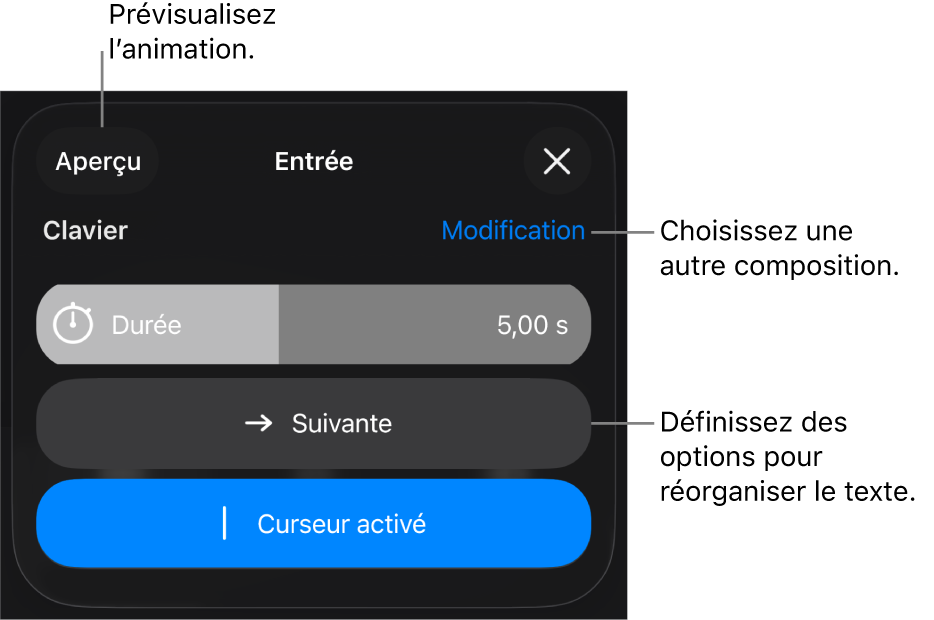
Touchez OK dans le coin supérieur droit de l’écran.
Pour voir rapidement quelles diapositives comportent des compositions d’objets, ouvrez le navigateur de diapositives, touchez  , puis touchez Animer. Trois cercles dans le coin supérieur droit des vignettes de diapositive indiquent quelles diapositives comportent des compositions d’objets.

Faire apparaître des objets pièce par pièce
Vous pouvez faire arriver des tableaux, des graphiques, des listes ou des blocs de texte sur une diapositive d’un coup ou élément par élément. Par exemple, vous pouvez choisir de faire apparaître un diagramme circulaire un secteur à la fois, ou une liste point par point. Vous pouvez également faire en sorte que les éléments quittent la diapositive ensemble ou un par un.
Accédez à l’app Keynote
sur votre iPhone.Ouvrez la présentation avec le tableau, graphique, ou bloc de texte que vous souhaitez animer.
Touchez l’objet pour le sélectionner, touchez
, puis touchez Animer.Touchez Ajouter une entrée ou Ajouter une sortie, puis touchez l’effet souhaité.
Touchez OK.
Touchez la composition que vous venez d’ajouter en bas de l’écran, touchez Apparition, puis touchez une option d’apparition.
Par exemple, vous pouvez sélectionner « Par groupe de puces » si vous souhaitez afficher une liste de puces élément par élément tout en affichant les puces en retrait en même temps que la puce de niveau supérieur.
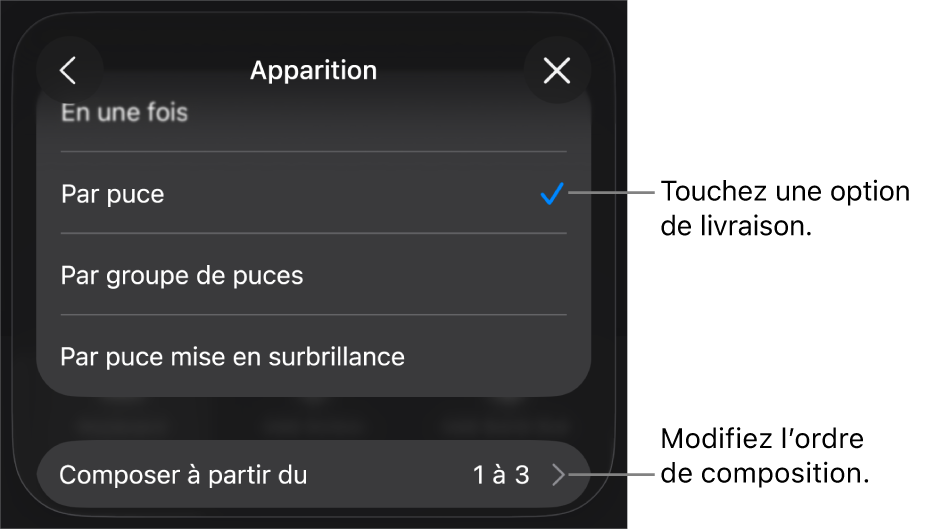
Pour modifier l’ordre dans lequel apparaissent les puces ou les paragraphes, touchez « Composer à partir du », puis choisissez une puce ou un paragraphe par lequel commencer et terminer.
Pour afficher un aperçu de l’animation, touchez
 , puis touchez Aperçu.
Touchez
 dans le coin supérieur droit de l’écran.
Par défaut, chaque composition apparaît lorsque vous touchez l’écran. Cela signifie que si un graphique a cinq portions, vous devez toucher cinq fois l’écran pour que l’ensemble du graphique soit visible sur la diapositive. Pour modifier le minutage de ces compositions, consultez la rubrique Modifier l’ordre et le minutage des compositions.
Supprimer une animation
Accédez à l’app Keynote
sur votre iPhone.Ouvrez une présentation contenant l’objet duquel vous souhaitez supprimer une animation.
Touchez
en haut de l’écran, puis touchez Animer.Procédez de l’une des manières suivantes :
Supprimer toutes les animations d’un objet : Touchez l’objet avec l’animation que vous souhaitez supprimer, touchez-le à nouveau, puis touchez Supprimer l’animation. Touchez OK.
Supprimer une animation spécifique d’un objet : Touchez
 en haut de l’écran, balayez l’animation à supprimer vers la gauche, puis touchez Supprimer. Touchez OK.
Appliquer les mêmes animations à un autre objet
Accédez à l’app Keynote
sur votre iPhone.Ouvrez la présentation avec les objets que vous souhaitez utiliser.
Touchez
, puis touchez Animer.Touchez l’objet avec les animations que vous souhaitez copier, touchez-le à nouveau, puis touchez Copier l’animation.
Touchez l’objet auquel vous souhaitez ajouter les animations, touchez-le à nouveau, puis touchez Coller l’animation.
Pour savoir comment animer un objet sur une diapositive, consultez la rubrique Animer les objets sur une diapositive.