Guide d’utilisation de l’iPad
- Bienvenue
-
- Modèles pris en charge
- iPad mini (5e génération)
- iPad mini (6e génération)
- iPad (5e génération)
- iPad (6e génération)
- iPad (7e génération)
- iPad (8e génération)
- iPad (9e génération)
- iPad (10e génération)
- iPad Air (3e génération)
- iPad Air (4e génération)
- iPad Air (5e génération)
- iPad Pro 9,7 pouces
- iPad Pro 10,5 pouces
- iPad Pro 11 pouces (1re génération)
- iPad Pro 11 pouces (2e génération)
- iPad Pro 11 pouces (3e génération)
- iPad Pro 11 pouces (4e génération)
- iPad Pro 12,9 pouces (1re génération)
- iPad Pro 12,9 pouces (2e génération)
- iPad Pro 12,9 pouces (3e génération)
- iPad Pro 12,9 pouces (4e génération)
- iPad Pro 12,9 pouces (5e génération)
- iPad Pro 12,9 pouces (6e génération)
- Nouveautés d’iPadOS 16
-
- Allumer et configurer l’iPad
- Réactiver et déverrouiller
- Configurer le service cellulaire
- Se connecter à Internet
- Rechercher des réglages
- Configurer des comptes de messagerie, de contacts et de calendrier
- Comprendre la signification des icônes d’état
- Télécharger le guide d’utilisation ou l’ajouter aux signets
-
- Régler le volume
- Glisser et déposer
- Accéder à des fonctions depuis l’écran verrouillé
- Effectuer des actions rapides
- Effectuer une recherche avec l’iPad
- Utiliser AirDrop pour envoyer des éléments
- Prendre une capture d’écran ou effectuer un enregistrement d’écran
- Obtenir des informations sur votre iPad
- Afficher ou modifier les réglages des données cellulaires
- Voyager avec l’iPad
-
- Modifier ou désactiver les sons
- Changer de fond d’écran
- Ajuster la luminosité de l’écran et l’équilibre des couleurs
- Agrandir le contenu de l’écran
- Modifier le nom de votre iPad
- Modifier la date et l’heure
- Modifier la langue et la région
- Utiliser et personnaliser le centre de contrôle
- Modifier ou verrouiller l’orientation de l’écran
-
-
- Créer et modifier des évènements dans Calendrier
- Envoyer des invitations
- Répondre à des invitations
- Changer la présentation des évènements
- Rechercher des évènements
- Personnaliser son calendrier
- Garder une trace des évènements
- Utiliser plusieurs calendriers
- Utiliser le calendrier Jours fériés
- Partager des calendriers iCloud
-
- Configurer FaceTime
- Créer un lien FaceTime
- Passer et recevoir des appels
- Prendre une Live Photo
- Activer les sous-titres en direct lors d’un appel FaceTime
- Utiliser d’autres apps lors d’un appel
- Passer un appel FaceTime en groupe
- Afficher les participants dans une grille
- Utiliser SharePlay pour regarder et écouter du contenu, et jouer à plusieurs
- Partager l’écran
- Transférer un appel FaceTime vers un autre appareil
- Modifier les réglages vidéo
- Modifier les réglages audio
- Ajouter des effets de l’appareil photo
- Quitter un appel ou passer à Messages
- Bloquer les correspondants indésirables
-
- Présentation de Maison
- Effectuer la mise à niveau vers la nouvelle architecture de Maison
- Configurer des accessoires
- Contrôler des accessoires
- Contrôler votre domicile avec Siri
- Configurer le HomePod
- Contrôler le domicile à distance
- Créer et utiliser des scènes
- Créer une automatisation
- Configurer des caméras
- Reconnaissance faciale
- Configurer un routeur
- Partager les commandes avec d’autres personnes
- Ajouter d’autres domiciles
-
- Voir des plans
-
- Rechercher des lieux
- Trouver des attractions, des restaurants et des services à proximité
- Obtenir des informations sur des lieux
- Marquer des lieux
- Partager des lieux
- Noter des lieux
- Enregistrer des lieux favoris
- Explorer de nouveaux lieux avec les guides
- Organiser les lieux dans « Mes guides »
- Obtenir des informations de circulation et sur la météo
- Supprimer des lieux importants
- Trouver des réglages de Plans
-
- Utiliser Siri, Plans et le widget Plans pour obtenir des itinéraires
- Sélectionner d’autres options de trajet
- Obtenir un itinéraire en voiture
- Signaler des incidents de circulation
- Obtenir un itinéraire en vélo
- Obtenir un itinéraire à pied
- Obtenir un itinéraire en transports
- Supprimer des itinéraires récents
-
- Configurer Messages
- Envoyer et répondre à des messages
- Modifier des messages et annuler leur envoi
- Effectuer le suivi de messages et de conversations
- Transférer et partager des messages
- Configurer une conversation de groupe
- Ajouter des photos et une vidéo
- Envoyer et recevoir du contenu
- Regarder, écouter ou jouer à plusieurs à l’aide de SharePlay
- Collaborer sur des projets
- Animer des messages
- Utiliser les apps iMessage
- Utiliser des Memoji
- Envoyer un effet Digital Touch
- Envoyer des messages audio enregistrés
- Envoyer, recevoir et demander de l’argent avec Apple Cash
- Modifier les notifications
- Bloquer, filtrer et signaler des messages
- Supprimer des messages
- Récupérer des messages supprimés
-
- Obtenir de la musique
- Afficher les albums, les playlists et autres
- Écouter de la musique
- Mettre en file d’attente votre musique
- Écouter la radio
-
- S’abonner à Apple Music
- Écouter de la musique au format Lossless
- Écouter de la musique au format Dolby Atmos
- Apple Music Sing
- Trouver de la musique
- Ajouter de la musique et l’écouter hors ligne
- Obtenir des recommandations personnalisées
- Écouter la radio
- Rechercher de la musique
- Créer des playlists
- Découvrez ce que vos amis écoutent
- Utiliser Siri pour écouter de la musique
- Écouter de la musique avec Apple Music Voice
- Modifier le son de la musique
-
- Ajouter ou supprimer des comptes
- Créer et mettre en forme des notes
- Dessiner ou écrire
- Scanner du texte et des documents
- Ajouter des photos, des vidéos et plus encore
- Créer des notes rapides
- Effectuer des recherches dans des notes
- Organiser les notes dans des dossiers
- Organiser les rappels avec des tags
- Utiliser des dossiers intelligents
- Partager et collaborer
- Verrouiller des notes
- Modifier les réglages de Notes
- Utiliser des raccourcis clavier
-
- Visionner des photos et des vidéos
- Lire les vidéos et les diaporamas
- Supprimer ou masquer des photos et vidéos
- Modifier des photos et des vidéos
- Réduire la durée d’une vidéo et régler le ralenti
- Modifier des Live Photos
- Modifier des vidéos en mode Cinématique
- Modifier les photos en mode Portrait
- Utiliser des albums photo
- Modifier et organiser des albums
- Filtrer et trier des photos et vidéos dans des albums
- Dupliquer et copier des photos et des vidéos
- Fusionner des photos en double
- Effectuer des recherches dans Photos
- Trouver et identifier des personnes dans Photos
- Parcourir les photos par lieu
- Partager des photos et des vidéos
- Partager de longues vidéos
- Consulter les photos et vidéos partagées
- Utiliser « Texte en direct » pour interagir avec du contenu dans une photo ou une vidéo
- Utiliser « Recherche visuelle » pour identifier des objets dans les photos
- Détacher un sujet de l’arrière-plan d’une photo
- Regarder des souvenirs
- Personnaliser des souvenirs
- Gérer les souvenirs et les photos recommandées
- Importer des photos et vidéos
- Imprimer des photos
-
- Configurer des comptes
- Ajouter des éléments à une liste
- Modifier et gérer une liste
- Rechercher et organiser des listes
- Utiliser des modèles
- Utiliser des tags
- Utiliser des listes intelligentes
- Modifier les réglages de Rappels
- Partager et collaborer
- Imprimer des rappels
- Utiliser des raccourcis clavier
-
- Surfer sur le Web
- Personnaliser les réglages de Safari
- Modifier la disposition
- Rechercher des sites web
- Ajouter un signet à vos pages web préférées
- Enregistrer des pages dans une liste de lecture
- Trouver les liens partagés
- Annoter et enregistrer une page web au format PDF
- Remplir des formulaires automatiquement
- Obtenir des extensions
- Masquer les publicités et les distractions
- Vider le cache
- Raccourcis
- Astuces
-
- Configurer le partage familial
- Ajouter des membres au partage familial
- Retirer des membres du partage familial
- Partager des abonnements
- Partager des achats
- Partager des positions avec la famille et localiser des appareils égarés
- Configurer un compte Apple Cash familial et une Apple Card familiale
- Configurer le contrôle parental
- Configurer l’appareil d’un enfant
-
- Adaptateur secteur et câble de charge
- Utiliser des fonctionnalités liées aux niveaux sonores des écouteurs
-
- Jumeler et recharger l’Apple Pencil (2e génération)
- Jumeler et recharger l’Apple Pencil (1re génération)
- Saisir du texte avec Griffonner
- Dessiner avec l’Apple Pencil
- Effectuer une capture d’écran et l’annoter avec l’Apple Pencil
- Rédiger rapidement des notes
- Obtenir un aperçu des outils et commandes avec le survol de l’Apple Pencil
- HomePod et autres haut-parleurs sans fil
- Périphériques de stockage externes
- Accessoires Bluetooth
- Apple Watch avec Fitness+
- Imprimantes
-
- Partager une connexion Internet
- Passer et recevoir des appels téléphoniques
- Utiliser l’iPad comme second écran pour le Mac
- Utiliser un clavier et une souris ou un trackpad entre un Mac et un iPad
- Transférer des tâches entre des appareils
- Diffuser sans fil des photos et du contenu vidéo et audio vers un Mac
- Couper, copier et coller entre l’iPad et vos autres appareils
- Connecter l’iPad à un ordinateur à l’aide d’un câble
-
- Transférer des fichiers entre plusieurs appareils
- Transférer des fichiers par e-mail, par message ou via AirDrop
- Maintenir automatiquement des fichiers à jour avec iCloud
- Transférer des fichiers avec un périphérique de stockage externe
- Utiliser un serveur de fichiers pour partager des fichiers entre l’iPad et un ordinateur
- Partager des fichiers avec un service de stockage dans le cloud
- Synchroniser du contenu ou transférer des fichiers avec le Finder ou iTunes
-
- Premiers pas avec les fonctionnalités d’accessibilité
-
-
- Activer VoiceOver et s’entraîner à utiliser les gestes
- Modifier les réglages de VoiceOver
- Apprendre les gestes VoiceOver
- Utiliser l’iPad lorsque VoiceOver est activé
- Contrôler VoiceOver à l’aide du rotor
- Utiliser le clavier à l’écran
- Écrire avec le doigt
- Utiliser VoiceOver avec un clavier externe Apple
- Utiliser une plage braille
- Écrire en braille sur l’écran
- Personnaliser les gestes et les raccourcis clavier
- Utiliser VoiceOver avec un dispositif de pointage
- Utiliser VoiceOver pour les images et vidéos
- Utiliser VoiceOver dans des apps
- Réduire/agrandir
- Survol de texte
- Affichage et taille du texte
- Mouvement
- Contenu énoncé
- Descriptions audio
-
-
- Utiliser les protections de confidentialité et de sécurité intégrées
- Sécuriser votre identifiant Apple
-
- Se connecter avec des clés d’identification
- Se connecter avec Apple
- Remplir automatiquement des mots de passe robustes
- Modifier les mots de passe faibles ou compromis
- Afficher les mots de passe et les informations connexes
- Partager en toute sécurité des clés d’identification et des mots de passe avec AirDrop
- Rendre les clés d’identification et les mots de passe disponibles sur tous les appareils
- Remplir des codes de validation automatiquement
- Réduire le nombre de tests CAPTCHA pour la connexion sur l’iPad
- Gérer l’identification à deux facteurs pour l’identifiant Apple
- Utiliser des clés de sécurité
- Créer et gérer des adresses « Masquer mon adresse e-mail »
- Protéger la navigation sur le Web avec le relais privé iCloud
- Utiliser une adresse de réseau privée
- Utiliser la protection avancée des données
- Mode Isolement
-
- Allumer ou éteindre l’iPad
- Forcer le redémarrage de l’iPad
- Mettre à jour iPadOS
- Sauvegarder votre iPad
- Rétablir les réglages par défaut de l’iPad
- Restaurer la totalité du contenu depuis une sauvegarde
- Restaurer les éléments achetés et supprimés
- Vendre, céder ou échanger un iPad
- Effacer le contenu d’un iPad
- Installer ou supprimer des profils de configuration
-
- Informations de sécurité importantes
- Informations importantes sur la manipulation
- Trouver plus de ressources sur les logiciels et les services
- Déclaration de conformité de la FCC
- ISED Canada compliance statement
- Apple et l’environnement
- Produit laser de classe 1
- Informations concernant la mise au rebut et le recyclage
- Modification non autorisée d’iPadOS
- Déclaration de conformité ENERGY STAR
- Copyright
Modifier des photos et des vidéos sur l’iPad
Lorsque vous prenez une photo ou une vidéo, utilisez les outils de l’app Photos  pour la modifier sur votre iPad. Vous pouvez ajuster la luminosité et la couleur, recadrer, faire pivoter, ajouter un filtre et bien plus. Si vos modifications ne vous satisfont pas, touchez Annuler pour revenir à l’original.
Lorsque vous utilisez Photos iCloud, les modifications que vous apportez sont enregistrées sur tous vos appareils.
Ajuster la luminosité et la couleur
Touchez la vignette d’une photo ou d’une vidéo pour l’afficher en plein écran.
Si vous modifiez une vidéo ou une photo prise en mode Portrait, touchez
 sur le côté gauche de l’écran.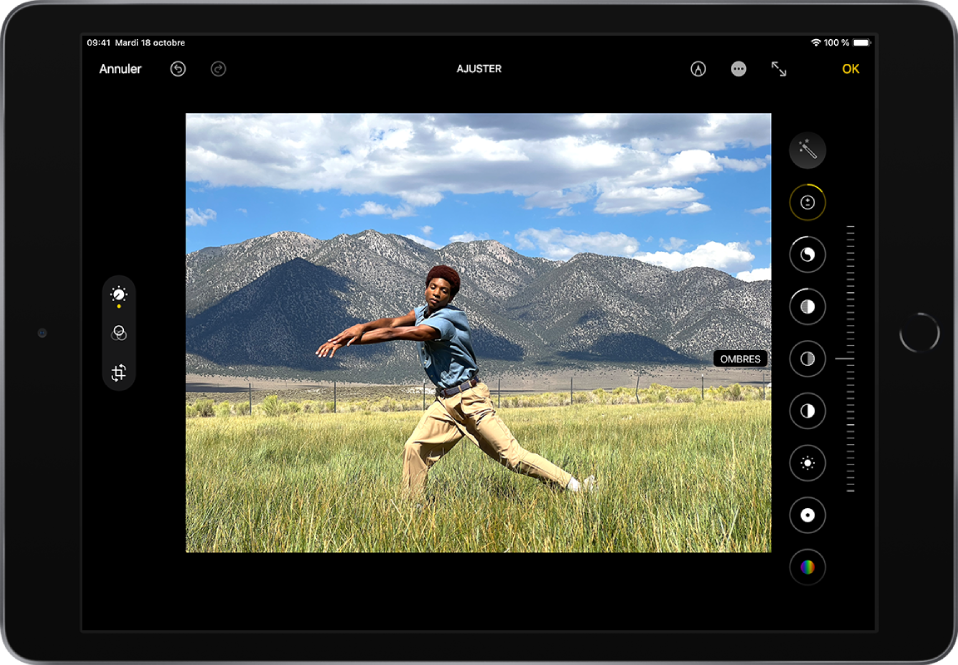
Touchez Modifier, puis balayez vers le haut sur le côté droit de l’écran pour afficher les effets que vous pouvez modifier, comme Exposition, Brillance, « Tons clairs » et Ombres.
Touchez l’effet de votre choix, puis faites glisser le curseur pour effectuer des réglages précis.
Le niveau de réglage que vous choisissez pour chaque effet est indiqué par le contour du bouton. Vous pouvez ainsi voir rapidement quels effets ont été renforcés ou atténués. Touchez le bouton d’effet pour basculer entre l’effet modifié et l’original.
Touchez OK pour enregistrer vos modifications ou, si vous n’êtes pas satisfait de vos modifications, touchez Annuler, puis « Annuler les modifications ».
Astuce : touchez  pour modifier automatiquement vos photos et vidéos contenant des effets.
Appliquer des effets de filtres
Touchez la vignette d’une photo ou d’une vidéo pour l’afficher en plein écran.
Touchez Modifier, puis
 sur le côté gauche de l’écran.
Touchez un filtre sur le côté droit de l’écran, puis faites glisser le curseur pour régler l’effet.
Pour comparer la photo modifiée à l’originale, touchez la photo.

Touchez OK pour enregistrer vos modifications ou, si vous n’êtes pas satisfait de vos modifications, touchez Annuler, puis « Annuler les modifications ».
Recadrer, faire pivoter, retourner ou annoter une photo ou une vidéo
Touchez la vignette d’une photo ou d’une vidéo pour l’afficher en plein écran.
Touchez Modifier, touchez
 sur le côté gauche de l’écran, puis effectuez une des opérations suivantes :
Pour recadrer manuellement : Faites glisser les angles du rectangle pour sélectionner la zone de la photo que vous souhaitez conserver ; vous pouvez aussi écarter ou resserrer les doigts.
Pour recadrer dans des proportions standard prédéfinies : Touchez
 en haut de l’écran, puis choisissez une option au bas de l’écran, telle que Carré, 9:16 ou 5:7.
Pour faire pivoter : Touchez
 pour faire pivoter la photo de 90 degrés.
Pour retourner : Touchez
 pour retourner horizontalement l’image.
Touchez OK pour enregistrer vos modifications ou, si vous n’êtes pas satisfait de vos modifications, touchez Annuler, puis « Annuler les modifications ».
Redresser et régler la perspective
Touchez la vignette d’une photo ou d’une vidéo pour l’afficher en plein écran.
Touchez Modifier, touchez
sur le côté gauche de l’écran, puis touchez le bouton d’effet que vous souhaitez modifier sur le côté droit de l’écran : Redresser, Horizontal, Vertical.Faites glisser le curseur pour régler l’effet.
Le niveau de réglage que vous choisissez pour chaque effet est indiqué par le contour du bouton. Vous pouvez ainsi voir rapidement quels effets ont été renforcés ou atténués. Touchez le bouton pour basculer entre l’effet modifié et l’original.
Touchez OK pour enregistrer vos modifications ou, si vous n’êtes pas satisfait de vos modifications, touchez Annuler, puis « Annuler les modifications ».
Annuler et rétablir des modifications
Lorsque vous modifiez une photo ou une vidéo, touchez  et
et  en haut de l’écran pour annuler et rétablir plusieurs étapes de modification.
Astuce : vous pouvez toucher la photo ou la vidéo pour comparer la version modifiée à l’originale.
Copier et coller les modifications
Vous pouvez copier les modifications que vous avez apportées à une photo (ou une vidéo) et les coller sur une autre photo ou sur un lot de photos, en une seule fois.
Ouvrez la photo ou la vidéo qui contient les modifications que vous souhaitez copier.
Touchez
 , puis touchez « Copier les modifications ».
Touchez
 pour revenir à votre photothèque.
Touchez Sélectionner, puis touchez les vignettes des photos sur lesquelles vous souhaitez coller les modifications. Vous pouvez également ouvrir une seule photo ou vidéo.
Touchez
en bas de l’écran, puis touchez « Coller les modifications ».
Revenir à la version originale d’une photo ou vidéo modifiée
Une fois que vous avez modifié une photo ou une vidéo et enregistré vos modifications, vous pouvez revenir à l’originale.
Ouvrez la photo ou vidéo modifiée, puis touchez
.Touchez Revenir à l’originale.
Modifier la date, l’heure et le lieu
Vous pouvez modifier la date, l’heure et le lieu stockés dans les métadonnées de la photo ou de la vidéo. Consultez la rubrique Afficher les informations des photos et des vidéos.
Ouvrez la photo ou vidéo, puis touchez
.Touchez « Ajuster la date et l’heure » ou « Ajuster le lieu ».
Saisissez les nouvelles informations, puis touchez Ajuster.
Pour modifier la date, l’heure et le lieu d’un lot de photos, touchez Sélectionner, touchez les vignettes des photos à modifier, puis suivez les étapes ci-dessus.
Vous pouvez rétablir la date, l’heure ou le lieu d’origine d’une photo ou d’une vidéo. Touchez , touchez « Ajuster la date et l’heure » ou « Ajuster le lieu », puis touchez Rétablir.
Écrire ou dessiner sur une photo
Touchez une photo pour l’afficher en plein écran.
Touchez Modifier, puis
 .
.Annotez la photo à l’aide des différents outils de dessin et des couleurs. Touchez
 pour agrandir la photo ou ajouter une légende, du texte, des formes ou même votre signature.
Touchez OK pour enregistrer vos modifications ou, si vous n’êtes pas satisfait de vos modifications, touchez Annuler.