Utiliser l’app Boussole sur l’Apple Watch
L’app Boussole indique la direction vers laquelle est orientée votre Apple Watch, votre position actuelle ainsi que l’altitude. Vous pouvez créer des points de repère Boussole et consulter la distance et la direction entre ceux-ci, recevoir une alerte lorsque vous dépassez une certaine altitude, afficher une estimation de l’endroit où votre Apple Watch a pu pour la dernière fois établir une connexion cellulaire ou passer un appel d’urgence, utiliser la fonctionnalité « Point de départ » pour revenir sur vos pas, et plus encore.
Remarque : si vous supprimez l’app Boussole de votre iPhone, elle est également supprimée de l’Apple Watch.
Vos coordonnées et votre altitude peuvent ne pas être disponibles dans tous les pays ou toutes les régions.
Choisir une présentation de boussole
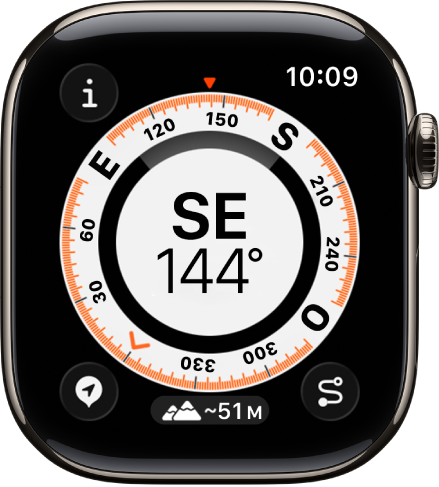
L’app Boussole  possède quatre présentations.
La première fois que vous ouvrez l’app Boussole, vous voyez votre azimut au centre du cadran, avec des points de repère figurant dans l’anneau intérieur.
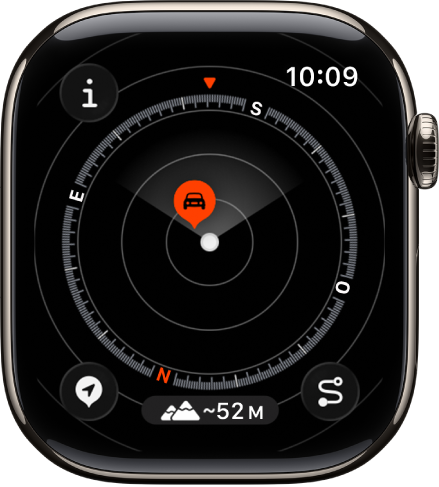
Faites tourner la Digital Crown pour voir la position relative des points de repère sur une grille. Cela inclut des points de repère générés automatiquement pour les éléments suivants :
le lieu où vous avez garé votre voiture ;
la dernière position à laquelle votre Apple Watch ou votre iPhone a pu établir une connexion cellulaire ;
le dernier endroit où Appel d’urgence a été disponible.
Remarque : lorsqu’un point de repère cellulaire est disponible, l’app Boussole revient à cette vue, afin que vous puissiez voir la position du point de repère sur la grille.
En bas de chaque écran affichant le cadran de la boussole se trouve un bouton Altitude. Touchez
 pour afficher une représentation semblable à de la 3D de l’altitude de vos points de repère par rapport à votre altitude actuelle.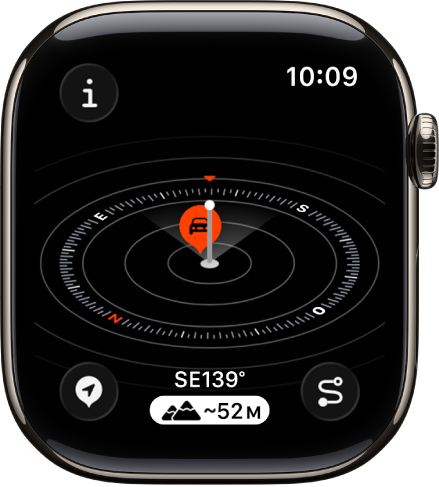
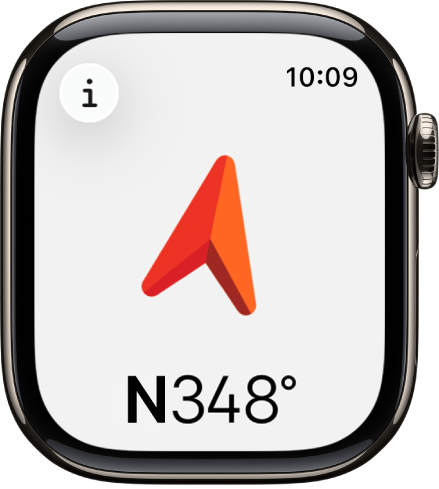
Faites défiler deux écrans vers le bas à l’aide de la Digital Crown pour afficher une grande flèche de boussole avec votre direction en dessous.
Remarque : les points de repère pour les appels d’urgence peuvent ne pas être disponibles dans tous les pays ou toutes les régions.
Afficher les détails de la boussole
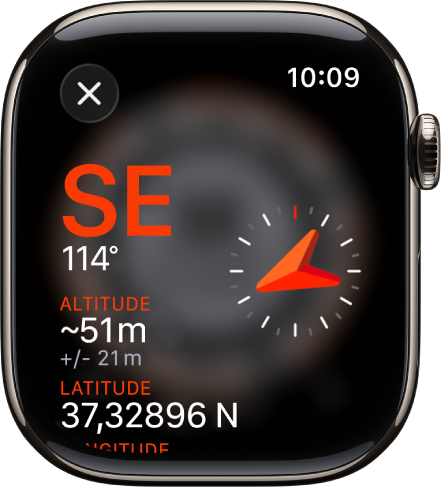
Accédez à l’app Boussole
sur votre Apple Watch.Touchez
 en haut à gauche pour afficher votre azimut, votre inclinaison, votre altitude et vos coordonnées (latitude et longitude).
De plus, vous pouvez afficher des points de repère, ajouter un azimut et définir une alerte d’altitude cible.
Parcourir les points de repère
Vous pouvez parcourir les points de repère (ceux que vous avez créés dans l’app Boussole ainsi que ceux issus de guides dans l’app Plans).
Accédez à l’app Boussole
sur votre Apple Watch.Touchez
en haut à gauche, puis touchez « Points de repère ».Touchez « Points de repère Boussole » pour afficher les points de repère que vous avez créés dans l’app Boussole ainsi que ceux générés automatiquement, tels que l’endroit où votre voiture est garée et les derniers endroits estimés où un réseau cellulaire et la fonctionnalité « Appel d’urgence » étaient disponibles.
Touchez un guide, tel que « Mes lieux » ou un guide que vous avez créé dans l’app Plans, pour afficher les points de repère correspondants.
Pour empêcher les points de repère d’un guide d’apparaître dans l’app Boussole, touchez le guide, puis désactivez « Afficher les points de repère ».
Remarque : les points de repère situés à plus de 80 kilomètres de vous n’apparaîtront pas sur le cadran de la boussole.
Ajouter un azimut
Accédez à l’app Boussole
sur votre Apple Watch.Touchez
, puis touchez Azimut.Faites tourner la Digital Crown pour régler l’azimut, puis touchez
 .
.Pour modifier l’azimut, touchez
, faites défiler l’écran vers le bas, touchez Azimut, faites tourner la Digital Crown pour atteindre la nouvelle valeur souhaitée, puis touchez .Pour effacer l’azimut, touchez
, faites défiler l’écran vers le bas, puis touchez « Effacer l’azimut ».
Définir une alerte d’altitude cible
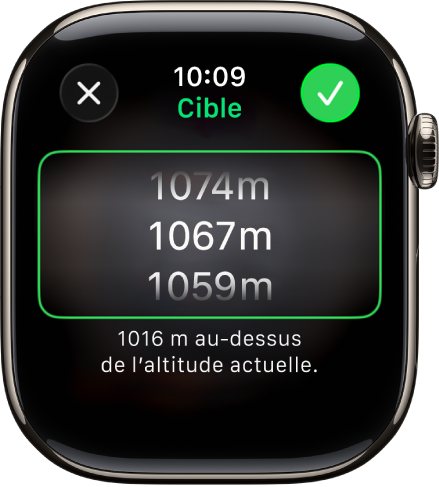
Pour votre sécurité et pour vous rappeler de vous reposer et de prendre le temps de vous acclimater à mesure que vous avancez, définissez une altitude cible et recevez une alerte lorsque vous la dépassez.
Accédez à l’app Boussole
sur votre Apple Watch.Touchez
, puis touchez « Définir une alerte de cible ».Faites tourner la Digital Crown pour régler l’altitude cible, puis touchez
.Pour modifier la cible, touchez
, touchez « Alerte de cible », choisissez une nouvelle altitude, puis touchez . Pour effacer la cible, touchez , puis touchez « Effacer la cible ».
Une alerte apparaît lorsque vous dépassez votre altitude cible.
Utiliser le nord géographique
Pour utiliser le nord géographique plutôt que le nord magnétique, effectuez les opérations suivantes :
Accédez à l’app Réglages
 sur votre Apple Watch.
Touchez Boussole, puis activez « Utiliser le nord géographique ».
Vous pouvez également choisir un système de grille, comme DMS, « Degrés décimaux », « MGRS/USNG » ou UTM, sur l’écran des réglages Boussole.
En cas d’écran avec un radar rouge qui tourne
Si un écran avec un radar rouge qui tourne apparaît lorsque vous ouvrez l’app Boussole, cela peut être dû à l’une des causes suivantes :
L’Apple Watch se trouve peut-être dans un environnement magnétique défavorable : le fonctionnement de la boussole peut être affecté par les matériaux magnétiques de certains bracelets de montre. Consultez l’article À propos de la précision et des performances de l’app Boussole de l’Apple Watch de l’assistance Apple.
Le service de localisation est désactivé : Pour activer ou désactiver le service de localisation, accédez à l’app Réglages
sur votre Apple Watch, touchez Confidentialité, puis touchez Localisation.L’étalonnage de la boussole est désactivé : Pour activer ou désactiver l’étalonnage de la boussole, accédez à l’app Réglages sur votre iPhone, accédez à Confidentialité et sécurité > Service de localisation, puis touchez Réglages Système.