
Placer et aligner des objets dans Pages sur iPad
Alignez plusieurs objets les uns par rapport aux autres, spécifiez l’emplacement d’un objet à l’aide de ses coordonnées x et y, ou déplacez un objet à l’aide de gestes.
Remarque : si un objet est incorporé au texte, vous pouvez le repositionner uniquement en le faisant glisser (ou en le coupant et le collant) vers un nouvel emplacement dans le texte. Pour déplacer un objet incorporé en dehors de la disposition du texte, consultez la rubrique Déplacer un objet incorporé vers une page.
Aligner un objet à l’aide des coordonnées x et y
Vous pouvez placer des objets flottants sur une page à l’aide des coordonnées x et y.
Accédez à l’app Pages
 sur votre iPad.
Ouvrez le document comportant l’objet avec lequel vous souhaitez travailler.
Touchez l’objet pour le sélectionner ou sélectionnez plusieurs objets.
Touchez
 , puis touchez Disposition.
Touchez les nombres en regard de X ou Y, puis saisissez les valeurs X et Y voulues.
La valeur X est mesurée du bord gauche de la page à l’angle supérieur gauche de l’objet.
La valeur Y est mesurée du bord supérieur de la page à l’angle supérieur gauche de l’objet.
Lorsque vous faites glisser un objet, ses coordonnées x et y s’affichent.
Déplacer un objet d’un point à la fois
Vous pouvez déplacer légèrement un objet, par incréments d’un point.
Accédez à l’app Pages
sur votre iPad.Ouvrez le document comportant l’objet que vous souhaitez déplacer.
Touchez l’objet et maintenez votre doigt dessus, puis utilisez un autre doigt pour balayer la page dans la direction du déplacement souhaité.
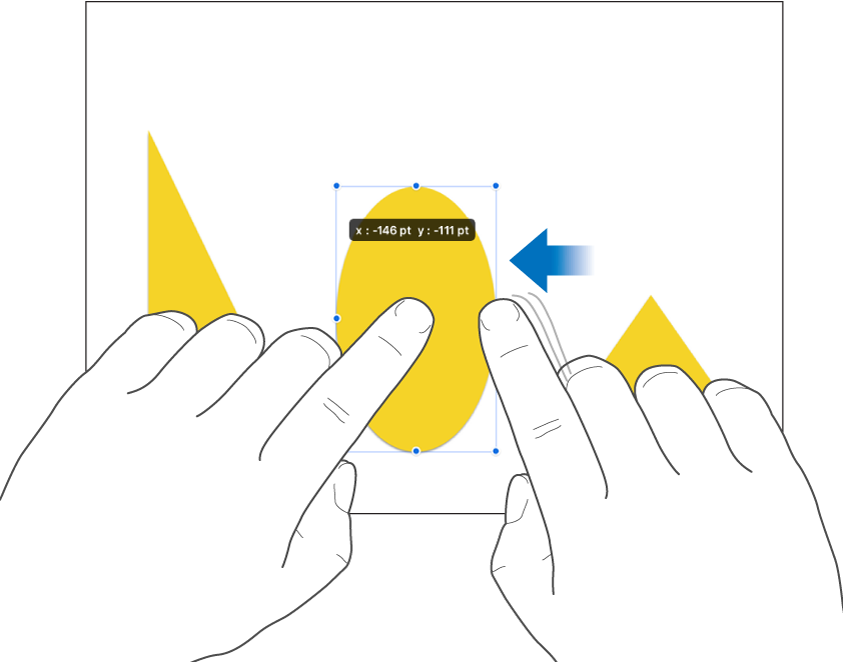
Pendant que vous balayez, vous pouvez voir la position de l’objet changer par incréments d’un point. Balayez avec deux, trois, quatre ou cinq doigts pour déplacer l’objet par incréments respectifs de 10, 20, 30 ou 40 points.
Astuce : vous pouvez sélectionner plusieurs objets, puis les déplacer simultanément.
Faire glisser en ligne droite
Vous pouvez obliger un objet à ne se déplacer qu’en ligne droite lorsque vous le faites glisser.
Accédez à l’app Pages
sur votre iPad.Ouvrez le document comportant l’objet que vous souhaitez déplacer.
Touchez l’écran et maintenez le doigt dessus pendant que vous faites glisser l’objet sur une page avec un doigt de l’autre main.
Vous pouvez faire glisser un objet à l’horizontale, à la verticale ou en diagonale (à un angle de 45°).

Alignez des objets verticalement ou horizontalement
Vous pouvez aligner des objets les uns avec les autres afin qu’ils s’alignent le long d’un axe vertical ou horizontal.
Accédez à l’app Pages
sur votre iPad.Ouvrez le document comportant les objets avec lesquels vous souhaitez travailler.
Touchez un objet et maintenez votre doigt dessus, puis touchez les autres objets que vous souhaitez aligner.
Touchez
, puis touchez Disposition.Touchez une option sous Aligner et Répartir.
Les objets s’alignent sur l’objet se situant le plus dans la direction que vous avez sélectionnée. Par exemple, si vous alignez trois objets à gauche, l’objet qui se trouve le plus à gauche ne bouge pas et les autres objets s’alignent sur lui.
Placer des objets à distance égale
Espacez des objets de façon régulière sur un axe horizontal, vertical ou les deux.
Accédez à l’app Pages
sur votre iPad.Ouvrez le document comportant les objets avec lesquels vous souhaitez travailler.
Touchez un objet et maintenez votre doigt dessus, puis touchez au moins deux autres objets que vous souhaitez aligner.
Touchez
, puis touchez Disposition.Toucher un bouton sous Aligner et Répartir.