Ouvrir des apps sur l’Apple Watch
L’écran d’accueil vous permet d’ouvrir n’importe quelle app sur votre Apple Watch. Le Dock vous permet d’accéder rapidement aux apps que vous utilisez le plus. Vous pouvez ajouter jusqu’à 10 apps dans le Dock pour avoir vos favoris à portée de main.
Afficher les apps sur une grille ou dans une liste
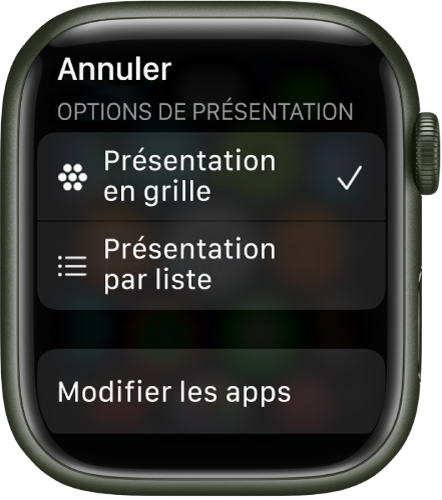
Les apps de l’écran d’accueil peuvent s’afficher sous forme de grille ou de liste. Pour choisir une de ces présentations, procédez comme suit :
Maintenez le doigt sur l’écran d’accueil.
Choisissez « Présentation en grille » ou « Présentation par liste ».
Ouvrir des apps depuis l’écran d’accueil
La façon dont une app s’ouvre dépend de la présentation que vous avez choisie.
Présentation en grille : Touchez l’icône de l’app. Si l’écran d’accueil est déjà affiché, faites tourner la Digital Crown pour ouvrir l’app au centre de l’écran.

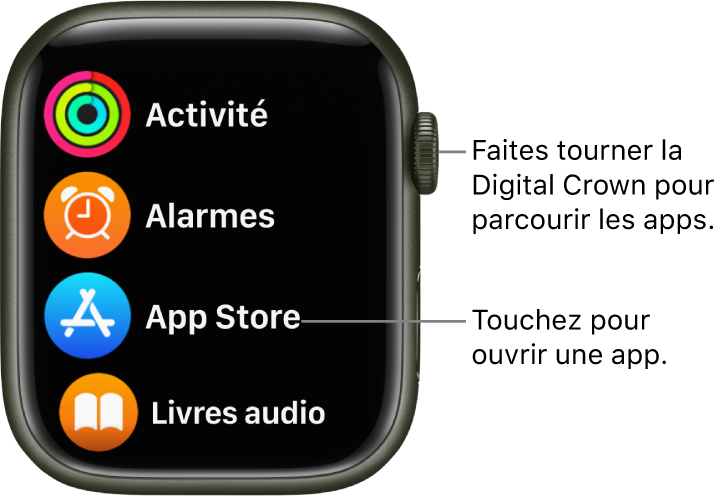
Présentation par liste : Faites tourner la Digital Crown, puis touchez une app.
Pour revenir à l’écran d’accueil lorsqu’une app est ouverte, appuyez une fois sur la Digital Crown, puis une deuxième fois pour accéder au cadran (ou, en présentation en grille, touchez  sur l’écran d’accueil).
Pour ouvrir rapidement la dernière app que vous avez utilisée tout en affichant une autre app ou le cadran, appuyez deux fois sur la Digital Crown.
Ouvrir une app du Dock
Appuyez sur le bouton latéral, puis tournez la Digital Crown pour faire défiler les apps du Dock.
Touchez une app pour l’ouvrir.

Choisir quelles apps sont affichées dans le Dock
Vous pouvez choisir d’afficher les apps les plus récemment utilisées dans le Dock ou jusqu’à 10 apps parmi celles que vous préférez.
Pour afficher les apps récemment utilisées : Ouvrez l’app Réglages
 sur votre Apple Watch, touchez Dock, puis touchez Récentes. L’app utilisée le plus récemment apparaît en haut du Dock avec d’autres apps sous elle, dans l’ordre chronologique dans lequel elles ont été ouvertes.
Vous pouvez également ouvrir l’app Apple Watch sur votre iPhone, toucher « Ma montre », toucher Dock, puis toucher « Apps récentes ».
Pour afficher vos apps favorites : Ouvrez l’app Apple Watch sur votre iPhone, touchez Ma montre, puis Dock. Sélectionnez Favoris, touchez Modifier, puis
 en regard des apps que vous voulez ajouter. Faites glisser
  afin de les réorganiser.
Pour supprimer une app du Dock : Appuyez sur le bouton latéral, puis faites tourner la Digital Crown sur l’app que vous souhaitez supprimer. Balayez l’app vers la gauche, puis touchez X.

Pour passer du Dock à l’écran d’accueil : Faites défiler jusqu’en bas du Dock, puis touchez Toutes.
Astuce : vous pouvez également ajouter à votre cadran les apps que vous utilisez le plus comme complications. Consultez la rubrique Personnaliser le cadran.
Télécharger ce guide : Apple Books