
Gestes tactiles de base dans Pages sur iPad
Les gestes sont essentiels lors de l’utilisation de Pages sur votre iPad. Voici les gestes que vous devez connaître :
Toucher
Touchez fermement et rapidement l’écran d’un doigt, puis levez celui-ci. Ce geste sert à sélectionner un objet ou à activer un bouton.
Remarque : si l’objet est incorporé au texte, vous devez le toucher deux fois pour le sélectionner.

Faire défiler, balayer, feuilleter
Faites glisser un doigt vers le haut et le bas ou d’un côté à l’autre, par exemple pour afficher les éléments situés en dehors des bords de l’écran ou pour afficher davantage d’options dans une liste. Faites défiler rapidement en balayant ou en feuilletant vite l’écran d’un seul doigt.
Balayez ou feuilletez vers le haut ou le bas pour faire défiler les pages de votre document.

Faire glisser
Vous pouvez faire glisser pour déplacer un objet, ou pour redimensionner un objet ou une plage de sélection.
Pour déplacer un objet, touchez-le et maintenez votre doigt dessus, puis faites-le glisser jusqu’à l’emplacement voulu. Pour redimensionner un objet, touchez-le, touchez l’une des poignées de sélection et maintenez votre doigt dessus, puis faites glisser pour redimensionner l’objet.
Remarque : si l’objet est incorporé au texte, vous devez le toucher deux fois pour le sélectionner.

Sélectionner plusieurs objets
Sélectionnez plusieurs objets en effectuant l’une des opérations suivantes :
Touchez un objet à l’écran et maintenez votre doigt dessus, puis, avec un autre doigt, touchez les autres objets. Utilisez deux mains si cela vous paraît plus facile.
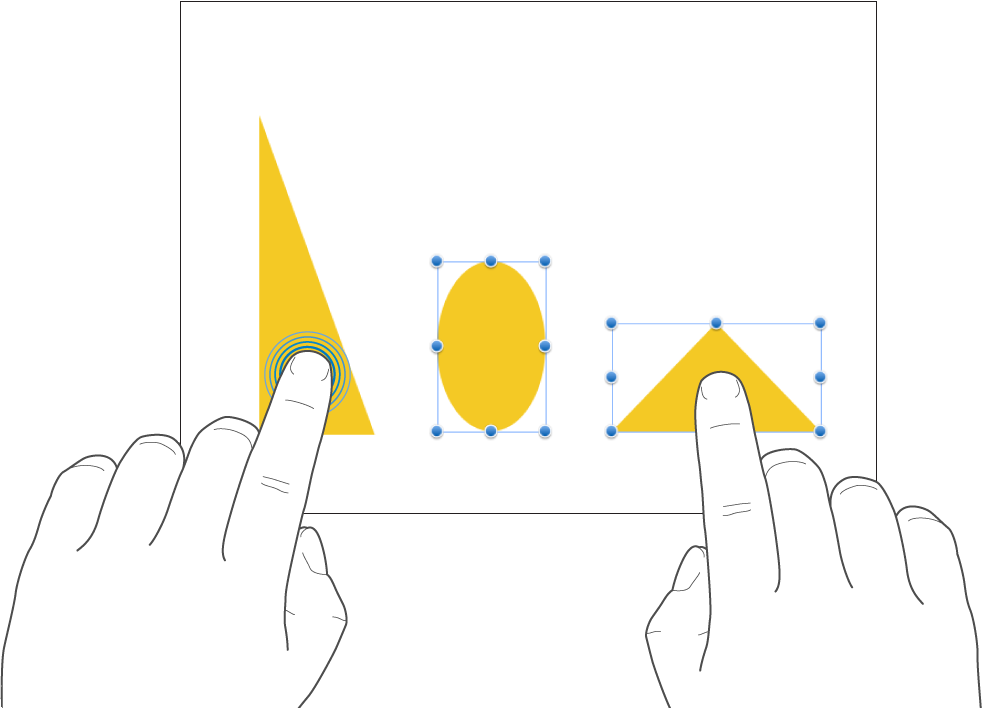
Touchez une zone vide de l’écran et maintenez le doigt dessus, puis faites glisser le cadre autour des objets que vous voulez sélectionner.

Remarque : si vous travaillez avec des objets incorporés, vous ne pouvez sélectionner et modifier qu’un seul objet à la fois.
Écarter les doigts pour agrandir
Placez deux doigts sur l’écran et écartez-les. Cette action vous permet de zoomer sur des éléments de l’écran. Écartez les doigts rapidement pour augmenter immédiatement la taille de la page à 200 %. Si vous souhaitez obtenir une taille intermédiaire, écartez les doigts plus lentement. Un indicateur affiche l’agrandissement actuel de la page pendant que vous effectuez le geste.

Pincer pour réduire
Placez deux doigts sur l’écran et rapprochez-les. Cette action vous permet d’afficher plus d’éléments sur l’écran. Pincez rapidement pour réduire immédiatement la page. Un indicateur affiche l’agrandissement actuel de la page pendant que vous effectuez le geste.

Accessibilité
Pour en savoir plus sur les fonctionnalités d’accès universel et notamment VoiceOver, consultez la rubrique Utiliser VoiceOver pour créer un document Pages et le chapitre Accessibilité du guide d’utilisation de l’appareil.