
Insérer des objets dans une zone de texte ou dans une figure dans Keynote sur iPhone
Vous pouvez placer des images, des vidéos, des galeries d’images, des figures et des équations dans une figure ou une zone de texte. L’objet intérieur (imbriqué) est automatiquement incorporé au texte de la zone de texte ou de la figure extérieure (l’objet parent). Ainsi, il demeure avec le texte et se déplace avec lui pendant votre saisie.
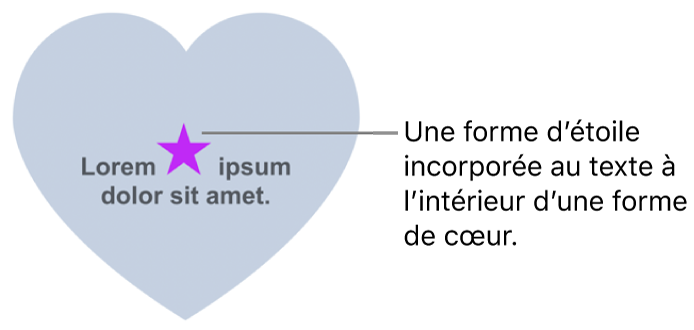
Incorporer des objets au texte dans une zone de texte ou une figure
Accédez à l’app Keynote
 sur votre iPhone.
Ouvrez une présentation.
Si vous n’avez pas encore ajouté de zone de texte ni de figure à votre diapositive, ou si vous n’avez pas ajouté l’objet que vous souhaitez coller dans celle-ci, touchez
 dans la barre d’outils, touchez
  , puis touchez pour ajouter l’objet avec lequel vous souhaitez travailler.
Sélectionnez l’objet que vous souhaitez imbriquer dans une zone de texte ou une figure, puis touchez Couper.
Si l’objet se trouve sur la diapositive, touchez pour le sélectionner. S’il est incorporé au texte, touchez deux fois pour le sélectionner.
Touchez deux fois la zone de texte ou la figure à l’endroit où vous souhaitez coller l’objet. Le point d’insertion apparaît ainsi à l’intérieur de la zone de texte ou de la figure. Touchez de nouveau, puis touchez Coller.
L’objet collé est imbriqué dans l’objet parent. Si un indicateur de coupure
 s’affiche en bas de l’objet, vous devez le redimensionner pour voir tout son contenu.
Pour ajouter du texte après l’objet imbriqué, touchez deux fois à l’intérieur de l’objet parent afin d’afficher le point d’insertion, puis saisissez du texte.
Si vous sélectionnez par accident l’objet imbriqué (trois poignées de sélection s’affichent), touchez en dehors de l’objet pour déplacer le point d’insertion dans l’objet parent.
Astuce : si l’objet imbriqué est une figure, vous pouvez placer une image, une figure ou une équation à l’intérieur. Touchez deux fois pour afficher le point d’insertion dans la figure imbriquée, puis saisissez ou collez du texte ou l’objet à l’intérieur.
Déplacer un objet incorporé vers une diapositive
Vous pouvez déplacer un objet incorporé vers la diapositive afin qu’il ne soit plus imbriqué au sein d’un autre objet.
Accédez à l’app Keynote
sur votre iPhone.Ouvrez la présentation avec l’objet incorporé que vous souhaitez utiliser.
Touchez deux fois l’objet incorporé pour le sélectionner.
Touchez
 , puis touchez Disposition.
Touchez « Déplacer vers la diapositive ».