
Premiers pas avec Aperçu sur Mac
Dans l’app Aperçu sur votre Mac, vous pouvez afficher, modifier et gérer des fichiers PDF ainsi que des images. Vous pouvez ouvrir des documents et des photos, ajouter des annotations et des signatures, combiner ou diviser des fichiers PDF et partager votre travail avec d’autres personnes. Vous pouvez travailler avec des fichiers stockés sur votre Mac ou sur iCloud, ce qui vous permet d’y accéder et de les modifier où que vous soyez.

Ouvrir un fichier PDF ou une image
Vous pouvez ouvrir un fichier PDF ou une image dans l’app Aperçu en choisissant Fichier > Ouvrir. Vous pouvez également cliquer deux fois sur le fichier dans le Finder ou sur le bureau.

Parcourir un fichier PDF multipages
Ouvrez un fichier PDF comprenant plusieurs pages, puis choisissez Présentation > Vignettes pour afficher toutes les pages dans la barre latérale. Cliquez sur une vignette pour accéder à la page correspondante ou appuyez sur la touche fléchée vers le haut ou vers le bas pour passer d’une page à une autre.
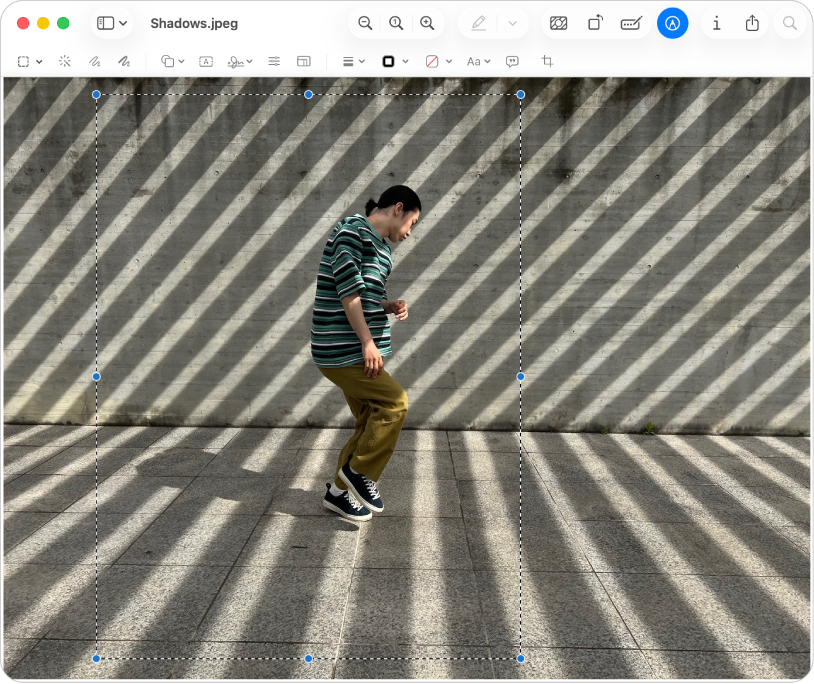
Recadrer une image
Vous pouvez recadrer une image pour supprimer les parties indésirables ou vous concentrer sur une zone spécifique. Cliquez sur  , cliquez sur
  , puis choisissez une option. Sélectionnez la zone que vous souhaitez conserver, puis cliquez sur
  .
.
Vous voulez en savoir plus ?
Recadrez, redimensionnez ou faites pivoter une image dans Aperçu sur Mac
Afficher des informations sur des fichiers PDF et des images dans Aperçu sur Mac