Écouter du contenu audio sur le HomePod à l’aide d’un iPhone ou d’un iPad
Pour transférer rapidement l’audio, approchez votre iPhone du HomePod. Le HomePod peut également lire du contenu audio envoyé depuis un iPhone ou un iPad à l’aide d’AirPlay et de Siri.
Pour en savoir plus sur l’utilisation de l’app Musique, de l’app Podcasts et du centre de contrôle, consultez le Guide d’utilisation de l’iPhone, ou le Guide d’utilisation de l’iPad.
Transférer l’audio entre le HomePod et l’iPhone
Lorsque vous êtes en appel ou lorsque vous écoutez un contenu multimédia, vous pouvez transférer l’audio du HomePod vers votre iPhone, et vice-versa.
Pour modifier les personnes autorisées à transférer du contenu audio sur le HomePod, consultez la rubrique Autoriser d’autres personnes à contrôler le contenu audio sur le HomePod.
Accédez à l’app Réglages
 sur votre iPhone.
Vérifiez les éléments suivants :
Wi-Fi : Vérifiez que votre iPhone est connecté au même réseau Wi-Fi que le HomePod.
Bluetooth® : Vérifiez que le Bluetooth est activé.
AirPlay : Touchez Général, touchez « AirPlay et Continuité », puis assurez-vous que l’option « Transférer sur le HomePod » est activée.
Pour transférer l’audio, tenez votre iPhone près du dessus du HomePod jusqu’à ce que le transfert soit terminé.
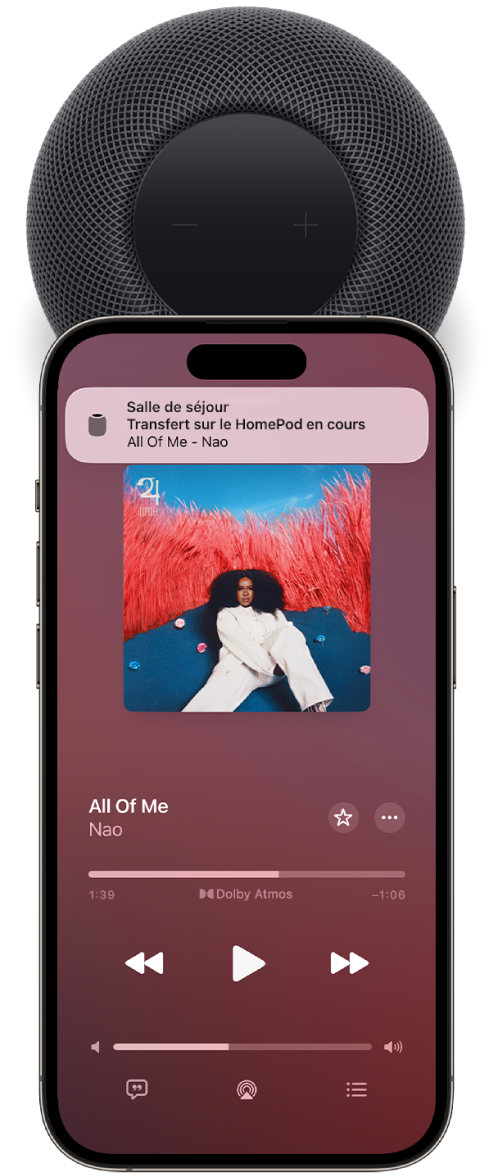
Diffuser du contenu sur le HomePod depuis l’app Musique ou Podcasts
Accédez à l’app Musique
 ou à l’app Podcasts
  sur votre iPhone ou iPad.
Tandis que vous écoutez de la musique ou un podcast, ouvrez les commandes multimédias.
Touchez
 puis sélectionnez votre HomePod.
Pour retourner à l’écran de lecture, touchez l’écran en dehors des options AirPlay.
Pour ajouter un élément à la file d’attente sur le HomePod, maintenez le doigt sur l’élément, puis touchez « Lire ensuite » ou « Lire en dernier ».
Lire du contenu audio sur un HomePod à l’aide du centre de contrôle
Pour ouvrir le centre de contrôle sur votre iPhone ou iPad, effectuez l’une des opérations suivantes :
Sur un iPhone avec Face ID ou sur un iPad : Balayez vers le bas depuis le coin supérieur droit.
Sur un iPhone avec un bouton principal : Balayez depuis le bas vers le haut.
Touchez la fiche audio, touchez
, puis sélectionnez un ou plusieurs haut-parleurs HomePod.
Pour lire du contenu audio depuis d’autres appareils compatibles avec AirPlay, reportez-vous à la documentation de l’appareil en question afin de découvrir comment sélectionner la destination audio.
Utiliser Siri pour lire de la musique sur le HomePod via AirPlay
Vous pouvez utiliser Siri pour lire du contenu multimédia de services multimédias qui ne sont pas pris en charge sur le HomePod. Le HomePod démarrera automatiquement une session AirPlay depuis votre iPhone ou iPad situé à proximité.
Remarque : certains services musicaux peuvent ne pas prendre en charge Siri et AirPlay sur iPhone ou iPad.
Pour lire de la musique sur le HomePod via AirPlay :
Configurez la reconnaissance des voix et le contenu personnel sur votre HomePod. Le HomePod reconnaîtra le service musical préféré de chaque membre du domicile.
Accédez à l’app Réglages
sur votre iPhone ou iPad.Vérifiez les éléments suivants :
Wi-Fi : Vérifiez que votre iPhone ou iPad est connecté au même réseau Wi-Fi que le HomePod.
Votre position : Touchez votre nom, touchez Localiser, puis assurez-vous que l’option « Ma position » est définie sur « Cet appareil ».
Lorsque vous formulez votre requête à Siri, mentionnez le nom de l’app.
Siri sur le HomePod apprend au fil du temps quel est votre service musical préféré et lit automatiquement les morceaux à partir de cette app de sorte que vous n’avez plus besoin de mentionner le nom de l’app lorsque vous effectuez une demande.
Si votre iPhone ou iPad arrive hors de portée de votre HomePod, la lecture du contenu multimédia s’arrête.