Guide d’utilisation de l’Apple Vision Pro
- Bienvenue
-
- Utiliser l’app Apple Vision Pro
- Rechercher des réglages
- Connecter l’Apple Vision Pro à Internet
- Se connecter à son compte Apple sur l’Apple Vision Pro
- Utiliser iCloud sur l’Apple Vision Pro
- Définir un code et utiliser Optic ID
- Connecter des accessoires Bluetooth
- Connecter des accessoires spatiaux
- Utiliser AirDrop
- Utiliser le partage familial
-
- Modifier les réglages de notifications et les sons de l’appareil
- Configurer la date, l’heure, la langue et la région
- Modifier le nom de l’appareil
- Modifier l’aspect du texte et des fenêtres
- Déverrouiller l’iPhone avec l’Apple Vision Pro
- Voir son clavier, sa manette de jeu ou son iPhone pendant une expérience immersive
- Voir les personnes autour pendant l’immersion
- Utiliser l’Apple Vision Pro en mode Voyage
- Actualiser les apps en arrière-plan
- Définir des restrictions de contenu dans « Temps d’écran »
- Autoriser d’autres personnes à utiliser l’Apple Vision Pro
-
- Premiers pas avec Apple Intelligence
- Utiliser les outils d’écriture
- Créer des images originales avec Image Playground
- Créer un Genmoji
- Utiliser la baguette graphique
- Obtenir des résumés de page web
- Résumer un enregistrement audio
- Résumer les notifications et réduire les interruptions
- Utiliser ChatGPT avec Apple Intelligence
- Apple Intelligence et confidentialité
- Bloquer l’accès aux fonctionnalités Apple Intelligence
-
- Apple Music Classical
- Livres
- Calendrier
- Capture
- Horloge
- À la rencontre des dinosaures
- Maison
-
- Premiers pas avec Keynote
- Créer et gérer des présentations
-
- Utiliser des objets 3D
- Afficher ou masquer votre Persona pendant une présentation
- Ajouter une image, une vidéo ou une galerie d’images
- Ajouter et modifier une figure
- Ajouter et modifier des dessins
- Aligner des objets
- Disposer en couches, verrouiller, grouper et redimensionner des objets
- Modifier l’aspect d’un objet
- Ajouter des objets liés pour rendre une présentation interactive
-
- Ajouter ou supprimer un tableau
- Modifier l’aspect d’un tableau
- Ajouter et modifier le contenu d’une cellule
- Ajouter un surlignage conditionnel des cellules
- Ajouter ou modifier un graphique
- Modifier l’aspect d’une série de données
- Ajouter une légende, un quadrillage et d’autres marques
- Modifier l’aspect du texte et des étiquettes de graphiques
- Ajouter des animations et des transitions
- Vérifier l’orthographe, remplacer des mots et ajouter des commentaires
- Envoyer ou partager une présentation
- Plans
-
- Configurer Messages
- Envoyer et recevoir des messages
- Ajouter des photos, des autocollants et plus encore
- Modifier des messages, les supprimer et annuler leur envoi
- Effectuer le suivi des messages et des conversations
- Collaborer dans Messages
- Envoyer et demander de l’argent avec Apple Cash
- Modifier les notifications
- Bloquer des messages
- Pleine conscience
-
- Écouter de la musique
- Contrôler la lecture
- Ajouter une affiche Musique à son espace
-
- S’abonner à Apple Music
- Écouter de la musique au format Lossless
- Écouter de la musique au format Dolby Atmos
- Apple Music Sing
- Trouver de la musique
- Ajouter de la musique et l’écouter hors ligne
- Obtenir des recommandations personnalisées
- Écouter la radio
- Rechercher de la musique
- Créer des playlists et collaborer dessus
- Utiliser Siri pour écouter de la musique
- Modifier le son de la musique
- News
- Numbers
- Pages
- Podcasts
- Rappels
-
- Surfer sur le Web
- Utiliser la navigation spatiale
- Afficher du contenu multimédia
- Personnaliser les réglages de Safari
- Ouvrir et fermer des onglets
- Ajouter un signet à vos pages web préférées
- Trouver les liens partagés
- Annoter et enregistrer une page web au format PDF
- Remplir des formulaires automatiquement
- Obtenir des extensions
- Importer et exporter des données de navigation
- Shazam
- Raccourcis
- Galerie spatiale
- Bourse
- Astuces
-
- Trouver des séries, des films et plus encore
- Regarder du contenu Apple Immersive Video et des films en 3D
- Regarder des séries et des films
- Regarder des films et des séries TV dans un environnement
- S’abonner à Apple TV ou à une chaîne
- Regarder des évènements sportifs
- Regarder plusieurs diffusions d’évènements sportifs en direct
- Acheter du contenu et gérer la bibliothèque
- Modifier les réglages
- Dictaphone
-
- Premiers pas avec les fonctionnalités d’accessibilité
- Activer des fonctionnalités avec le raccourci Accessibilité
- Modifier les fonctionnalités d’accessibilité de Siri
-
- Utiliser la correction prismatique numérique
-
- Activer VoiceOver et s’entraîner à utiliser les gestes
- Modifier les réglages de VoiceOver
- Apprendre les gestes VoiceOver
- Contrôler VoiceOver à l’aide du rotor
- Utiliser le clavier virtuel
- Utiliser VoiceOver avec un Magic Keyboard
- Utiliser une plage braille
- Utiliser VoiceOver pour les images et vidéos
- Zoom
- Ajuster les réglages d’affichage de texte
- Couleurs et contraste
- Réduire les animations
- Entendre ce qui est dans la vue ou le contenu saisi
- Énoncer des descriptions audio
- Saisie oculaire
-
- Utiliser AssistiveTouch
- Émettre des sons pour effectuer des actions
- Effectuer des actions avec les yeux
- Effectuer des actions avec la voix
- Ajuster les réglages de la Digital Crown
- Regarder vers le haut pour ouvrir le centre de contrôle
- Utiliser un pointeur pour naviguer
- Contrôler l’appareil avec un clavier externe
- Ajuster les réglages des AirPods
- Utiliser Accès guidé
-
- Utiliser les protections de confidentialité et de sécurité intégrées
- Sécuriser son compte Apple
-
- Se connecter avec des clés d’accès
- Se connecter avec Apple
- Remplir automatiquement des mots de passe robustes
- Rendre les clés d’accès et les mots de passe disponibles sur tous les appareils
- Réduire le nombre de tests CAPTCHA pour la connexion sur l’Apple Vision Pro
- Utiliser l’identification à deux facteurs
- Créer et gérer des adresses « Masquer mon adresse e-mail »
- Protéger la navigation sur le Web avec le relais privé iCloud
- Utiliser une adresse de réseau privée
- Utiliser la validation des clés de contact sur l’Apple Vision Pro
-
- Obtenir des informations sur votre Apple Vision Pro
- Trouver plus de ressources sur les logiciels et les services
- Déclaration de conformité de la FCC
- Déclaration de conformité avec la réglementation d’ISDE Canada
- Produit laser de classe 1
- Apple et l’environnement
- Informations concernant la mise au rebut et le recyclage
- Modification non autorisée de visionOS
- Copyright et marques de commerce
Utiliser des environnements sur l’Apple Vision Pro
Les environnements vous permettent de transformer vos alentours physiques en un lieu différent, tel que Yosemite, Mont Hood ou La Lune. Vous pouvez utiliser des environnements lorsque vous vous servez d’apps telles que Mail, Safari et d’autres.
Certaines apps disposent également d’environnements exclusifs disponibles uniquement lorsque vous les utilisez, comme une salle de conférence pour répéter une présentation Keynote.
Astuce : vous pouvez utiliser Siri avec les environnements. Dites par exemple “Siri, emmène-moi sur la Lune”. Consultez la rubrique Utiliser Siri avec des environnements.
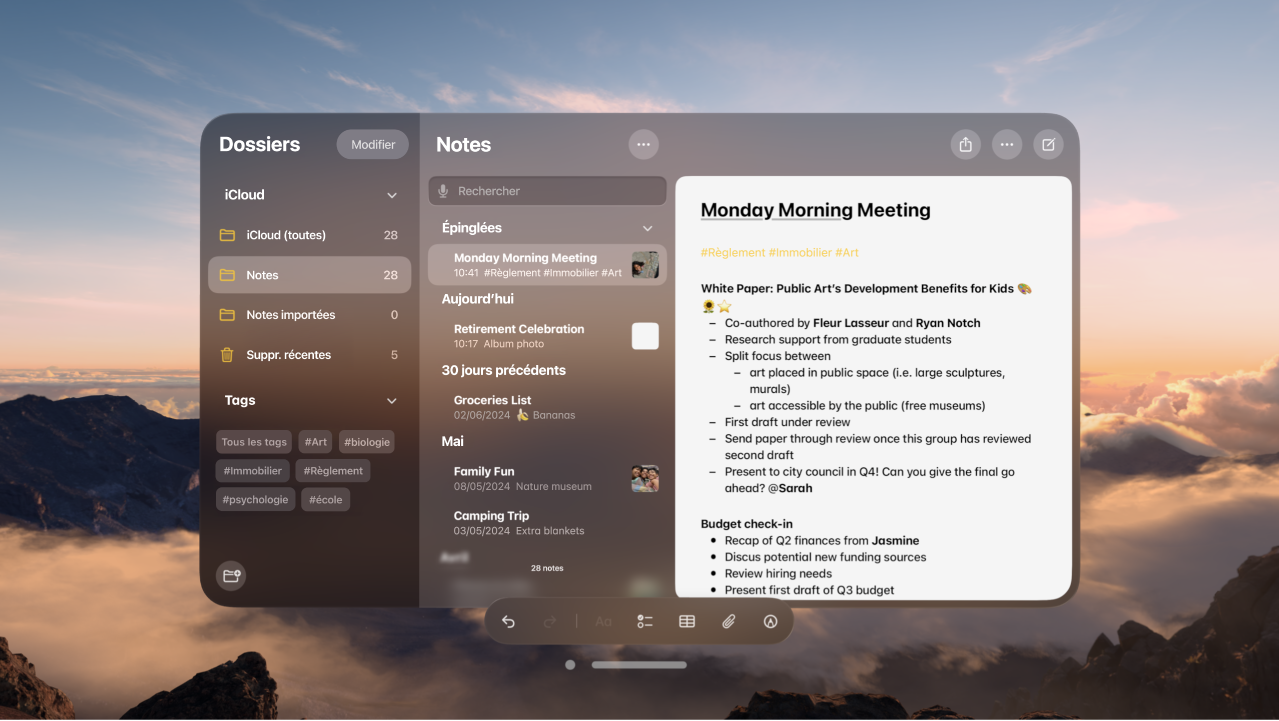
Choisir un environnement
Dans la vue d’accueil, touchez Environnements

Touchez un environnement (par exemple Sables blancs ou Yosemite), ou touchez une option telle qu’Été ou Hiver pour changer de manière subtile l’aspect de la pièce.
Il est possible que vous voyiez et entendiez des effets dans les environnements, comme de la pluie dans Mont Hood. Certains de ces effets sont disponibles uniquement si vous n’avez pas d’apps ouvertes.
Modifier l’apparence ou le volume de son environnement
Vous pouvez choisir une apparence claire ou sombre pour votre environnement, ou modifier le volume des sons de l’environnement.
Remarque : ces options ne s’appliquent pas à Été, Hiver, Automne ou Printemps.
Effectuez l’une des opérations suivantes :
Ajuster l’immersion : Faites tourner la Digital Crown.
Définir l’apparence : Ouvrez le centre de contrôle, touchez le nom de l’environnement, puis touchez Clair, Sombre ou Automatique.
Régler le volume des sons de l’environnement : Ouvrez le centre de contrôle, touchez le nom de l’environnement, puis pincez le curseur de volume et faites-le glisser.
Explorer Jupiter
L’environnement Jupiter fournit des options supplémentaires vous permettant d’ajuster l’apparence de vos alentours.
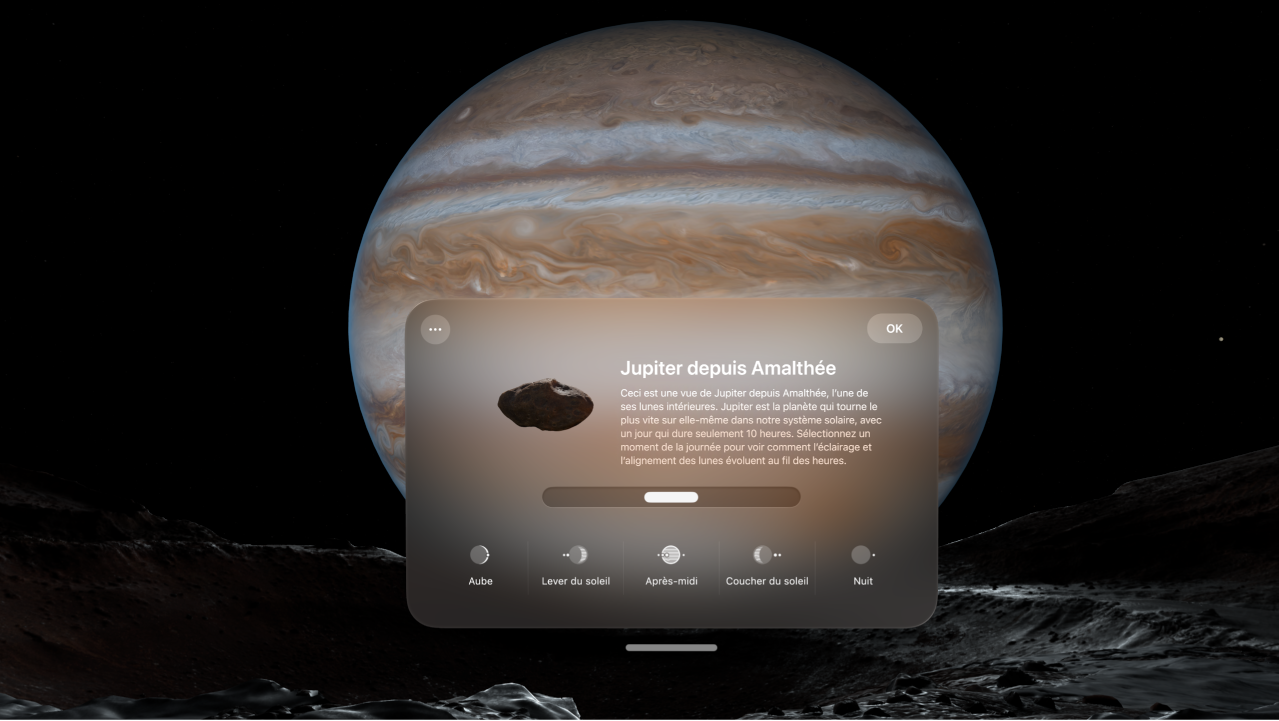
Dans la vue d’accueil, touchez Environnements
Dans l’environnement Jupiter, ouvrez le centre de contrôle, touchez Jupiter, puis touchez « Explorer Jupiter ».
Cela affiche une fenêtre comportant des informations supplémentaires sur votre vue de Jupiter.
Effectuez une ou plusieurs des opérations suivantes :
Modifier l’heure : Pincez le curseur et faites-le glisser, ou touchez une heure en bas de la fenêtre.
Modifier la vitesse d’orbite autour de Jupiter : Touchez

Touchez OK.
Activer ou désactiver les mises à jour automatiques des environnements
Accédez à Réglages
 , puis touchez Environnements.
Activez ou désactivez l’option « Mises à jour automatiques ».
Vous pouvez également partager un environnement pendant un appel FaceTime. Consultez la rubrique Partager un environnement.