Réorganiser les apps sur l’écran d’accueil de l’Apple TV 4K
L’écran d’accueil de l’Apple TV 4K permet d’accéder rapidement à vos apps. Vous pouvez modifier l’ordre des apps, placer vos préférées dans la rangée supérieure et créer des dossiers regroupant plusieurs apps.
Réorganiser les apps
Sur l’écran d’accueil de l’Apple TV 4K, naviguez jusqu’à une app, puis appuyez sur le clickpad ou la surface tactile de votre télécommande et maintenez votre doigt appuyé.
Sélectionnez Modifier l’écran d’accueil.
Utilisez le clickpad ou la surface tactile pour faire glisser l’app vers un nouvel emplacement sur l’écran d’accueil.
Astuce : placez vos apps préférées dans la rangée supérieure de l’écran d’accueil de manière à voir un aperçu du contenu de ces apps lorsque vous les mettez en surbrillance. Balayez vers le haut pour afficher l’aperçu en plein écran.
Pour enregistrer une nouvelle disposition, appuyez sur le centre du clickpad ou de la surface tactile.

Créer un dossier d’apps
Vous pouvez rassembler des apps dans des dossiers. Vous pouvez par exemple stocker toutes vos apps de diffusion de contenus dans un dossier Divertissement.
Sur l’écran d’accueil de l’Apple TV 4K, naviguez jusqu’à une app, puis appuyez sur le clickpad ou la surface tactile de votre télécommande et maintenez votre doigt appuyé.
Sélectionnez Déplacer vers > Nouveau dossier.
Pour renommer le nouveau dossier, sélectionnez le nom du dossier en haut de l’écran, saisissez un nom personnalisé, puis sélectionnez OK.
Appuyez sur
 ou
ou  sur votre télécommande pour revenir à l’écran d’accueil.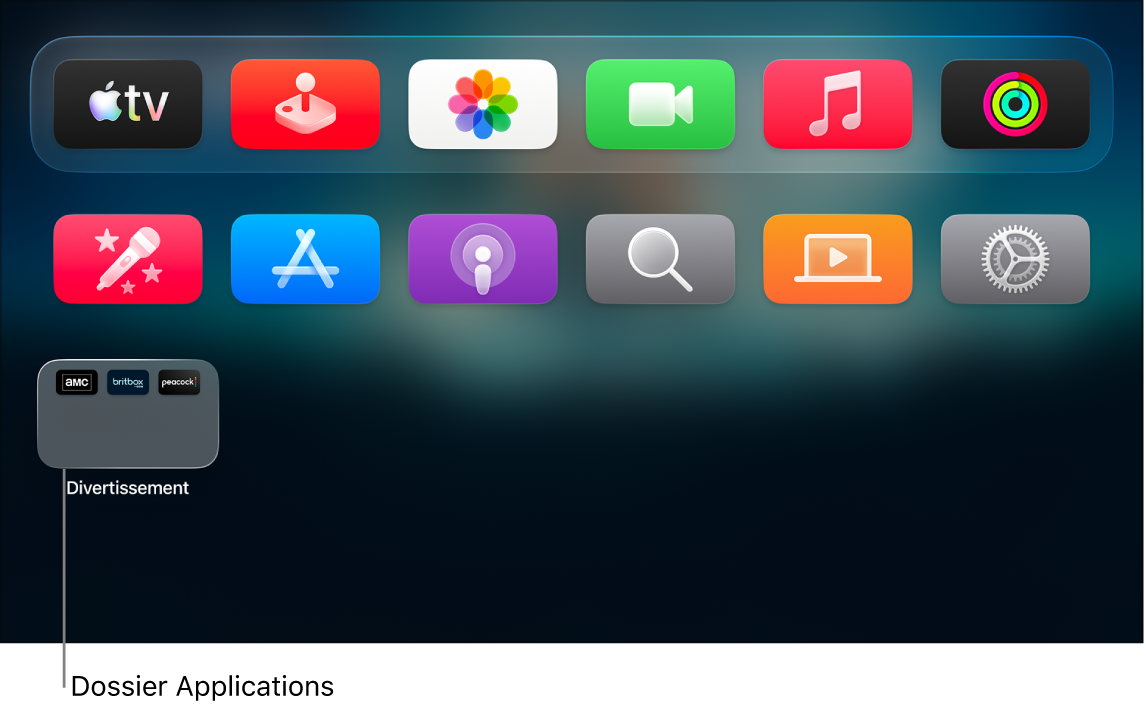
Renommer un dossier
Sur l’écran d’accueil de l’Apple TV 4K, naviguez jusqu’à un dossier, puis appuyez sur le clickpad ou la surface tactile de votre télécommande et maintenez votre doigt appuyé.
Sélectionnez Renommer le dossier.
Saisissez un nouveau nom pour le dossier, puis sélectionnez OK.
Appuyez sur
ou sur votre télécommande pour revenir à l’écran d’accueil.
Déplacer une app dans un dossier
Sur l’écran d’accueil de l’Apple TV 4K, naviguez jusqu’à une app, puis appuyez sur le clickpad ou la surface tactile de votre télécommande et maintenez votre doigt appuyé.
Sélectionnez Déplacer vers > [nom du dossier].
Supprimer un dossier
Pour supprimer un dossier, il vous suffit de replacer les apps qu’il contient sur l’écran d’accueil.
Sur l’écran d’accueil de l’Apple TV 4K, naviguez jusqu’à une app dans un dossier, puis appuyez sur le clickpad ou la surface tactile de votre télécommande et maintenez votre doigt appuyé.
Sélectionnez Déplacer vers > Écran d’accueil.
Répétez les étapes ci-dessus pour chaque app du dossier.
Le dossier est supprimé lorsque vous retirez sa dernière app.
Pour enregistrer une nouvelle disposition, appuyez sur le centre du clickpad ou sur la surface tactile.
Garder à jour l’écran d’accueil de plusieurs Apple TV 4K
Si vous avez plusieurs Apple TV 4K associées au même compte Apple, vous pouvez utiliser l’option « Un seul écran d’accueil » pour conserver une disposition et des apps similaires sur chaque appareil. Cela vous permet de passer d’une Apple TV 4K à une autre en toute simplicité (par exemple, si vous avez une Apple TV 4K dans votre chambre et une autre dans le salon).
Sur l’écran d’accueil de l’Apple TV 4K, accédez à Réglages
 .
.Accédez à Profils et comptes > [profil par défaut], puis sélectionnez l’option « Un seul écran d’accueil » pour l’activer.
Remarque : seul le profil par défaut peut utiliser la fonctionnalité « Un seul écran d’accueil ». Consultez la rubrique Changer de profil par défaut sur l’Apple TV 4K.