Guide d’utilisation de Logic Pro pour iPad
- Bienvenue
- Nouveautés de Logic Pro pour iPad
-
- Qu’est-ce que Logic Pro ?
- Zones de travail
- Travail avec la barre des menus
- Travail avec des boutons de fonction
- Travail avec des valeurs numériques
- Annulation et rétablissement d’éditions dans Logic Pro pour iPad
-
- Introduction aux pistes
- Création de pistes
- Création de pistes à l’aide de la fonction glisser-déposer
- Choix du type de région par défaut pour une piste d’instrument logiciel
- Sélection de pistes
- Duplication de pistes
- Réorganisation des pistes
- Changement du nom de pistes
- Changement d’icônes de pistes
- Changement des couleurs des pistes
- Utilisation de l’accordeur sur une piste audio
- Affichage de la piste de sortie dans la zone Pistes
- Suppression de pistes
-
- Introduction aux en-têtes de pistes
- Désactivation du son et activation de la lecture solo de pistes
- Réglage du volume des pistes
- Préparation des pistes pour l’enregistrement
- Utilisation du monitoring de l’entrée sur les pistes
- Désactivation de pistes
- Gel de pistes
- Personnalisation des en-têtes de piste
- Modification des paramètres de piste
- Comment obtenir de l’aide
-
- Présentation du navigateur
- Recherche de sons dans le navigateur
- Utilisation d’échantillons dans le navigateur
- Gestion des préréglages de modules dans le navigateur
- Gestion des motifs et des modèles du séquenceur pas à pas dans le navigateur
- Ajout de vos propres dossiers d’échantillons au navigateur
- Téléchargement de paquets de sons supplémentaires
-
- Introduction aux surfaces de lecture
- Utilisation des commandes latérales avec les surfaces de lecture
- Utilisation de la surface de lecture Clavier
- Utilisation de la surface de lecture Pads de batterie
- Utilisation de la surface de lecture Touche
- Utilisation de la surface de lecture Bandes d’accord
- Utilisation de la surface de lecture Bandes de guitare
-
- Introduction à l’enregistrement
-
- Avant d’enregistrer des instruments logiciels
- Enregistrement d’instruments logiciels
- Enregistrement de prises d’instrument logiciel supplémentaires
- Enregistrement sur plusieurs pistes d’instruments logiciels
- Enregistrement de plusieurs appareils MIDI sur plusieurs pistes
- Enregistrement simultané d’instruments logiciels et audio
- Fusion d’enregistrements d’instruments logiciels
- Retouche d’enregistrements d’instruments logiciels
- Remplacement d’enregistrements d’instruments logiciels
- Acheminement en interne de la sortie MIDI vers des pistes d’instruments logiciels
- Enregistrement avec le mode Monitoring de faible latence
- Usage du métronome
- Utilisation du décompte
-
- Introduction aux prises et aux composites
- Comping de vos enregistrements audio
- Modification de vos composites avec Comping rapide par glissement
- Sélection de prises et de composites
- Renommage de prises et de composites
- Attribution d’une couleur à des prises lors de l’enregistrement
- Suppression de prises et de composites
-
- Introduction à l’arrangement
-
- Introduction aux régions
- Sélection de régions
- Couper, copier et coller des régions
- Déplacement de régions
- Suppression des blancs entre les régions
- Retard de lecture de régions
- Élagage de régions
- Mise de régions en boucle
- Répétition de régions
- Désactivation du son de régions
- Scission et fusion de régions
- Étirement de régions
- Séparation d’une région MIDI par tonalité de note
- Bounce des régions à leur place
- Modification du gain de régions audio
- Normalisation de régions audio dans la zone Pistes dans Logic Pro pour iPad
- Création de régions dans la zone Pistes
- Conversion d’une région MIDI en région Session Player ou en région de motif
- Conversion d’une région MIDI en région Session Player dans Logic Pro pour iPad
- Renommage de régions
- Changement de la couleur des régions
- Suppression de régions
-
- Introduction aux accords
- Ajout et suppression d’accords
- Sélection d’accords
- Coupe, copie et collage de régions
- Déplacement et redimensionnement d’accords
- Mise en boucle d’accords sur la piste d’accords
- Colorisation d’accords sur la piste d’accords
- Modification d’accords
- Travail avec des groupes d’accords
- Utilisation de progressions des accords
- Changement du rythme d’accord
- Choix des accords suivis par une région Session Player
- Analyse de l’armature d’une plage d’accords
- Analyser les accords dans une région audio ou MIDI avec l’identifiant d’accord
- Création de fondus sur des régions audio
- Extraction de stems vocaux et instrumentaux avec Séparateur de stem
- Accès aux fonctions de mixage avec le curseur
-
- Introduction à Live Loops
- Lancement et arrêt de cellules Live Loops
- Utilisation de cellules Live Loops
- Modification des réglages de boucle pour des cellules
- Mode d’interaction de la grille des Live Loops et de la zone Pistes
- Modification de cellules
- Modification de scènes
- Utilisation de l’éditeur de cellule
- Bounce des cellules
- Enregistrement d’une performance Live Loops
-
- Introduction à la modification de régions et de cellules
-
- Introduction à l’éditeur audio
- Inversion de régions audio
- Modification de la vitesse de lecture
- Tempo d’origine
- Lecture de boucles Apple Loops à leur tempo d’origine
- Lecture de boucles Apple Loops dans leur tonalité d’origine
- Transposition et réglage précis
- Application du traitement de lecture spatiale à des fichiers QTA
-
-
- Vue d’ensemble de l’éditeur de partition défilante
- Sélection de notes
- Ajout de notes
- Suppression de notes
- Désactivation du son de notes
- Élagage de notes
- Déplacement de notes
- Copie de notes
- Répéter des notes
- Raccourcissement de superpositions
- Forcer le legato
- Verrouillage de la position des notes
- Transposition de notes
- Modification de la vélocité des notes
- Modification de la vélocité de relâchement
- Changement du canal MIDI
- Définition des identifiants d’articulation
- Quantification de la synchronisation
- Quantification de la tonalité
- Modification de Live Loops dans l’éditeur de cellule
-
- Introduction aux joueurs Session Player
- L’éditeur de Session Player
- Choix d’un style Session Player
- Accords et joueurs Session Player
- Choix de préréglages Session Player
- Recréation d’une performance Session Player
- Suivi du rythme d’accords et d’autres pistes
- Conversion de régions Session Player en régions MIDI ou de motif
-
- Introduction au séquenceur pas à pas
- Utilisation du séquenceur pas à pas avec Drum Machine Designer
- Accords et tonalité dans le séquenceur pas à pas
- Enregistrement de motifs dans le séquenceur pas à pas en live
- Motifs d’enregistrement de pas dans le séquenceur pas à pas
- Chargement et enregistrement de motifs
- Modification de la lecture de motif
- Modification de pas
- Modification de rangées
- Modification des réglages de motif, rangée et pas dans le séquenceur pas à pas dans l’inspecteur
- Personnalisation du séquenceur pas à pas
-
- Introduction aux modules
-
- Introduction à la zone Modules
- Présentation Piste
- Présentation Envois
- Présentation Sortie
- Ajout, remplacement, réorganisation et suppression de modules dans la zone Modules
- Réorganisation des modules dans la zone Modules
- Copie et collage de modules dans la zone Modules
- Options supplémentaires de la zone Modules
- Utilisation d’Extensions Audio Unit
-
- Introduction au mixage
-
- Types de tranches de console
- Commandes de tranches de console
- Affichage du niveau de crête et écrêtage
- Réglage du volume de tranche de console
- Réglage du format d’entrée des tranches de console
- Réglage de la sortie d’une tranche de console
- Réglage de la position de panoramique des tranches de console
- Désactivation ou lecture en solo du son des tranches de console
- Réorganisation des tranches de console
- Remplacement d’un patch sur une tranche de console par glisser-déposer
- Utilisation de modules dans la table de mixage
- Recherche de modules dans la table de mixage
-
- Introduction à l’automation
- Affichage d’automation
- Écriture d’automation en temps réel
- Utilisation de l’automation avec des groupes de table de mixage
- Automation de cellule dans les Live Loops
- Annulation, désactivation ou suppression d’automation
- Lecture d’automation
- Création d’une automation avec le séquenceur pas à pas
-
- Introduction à l’exportation et au partage
- Partage d’un projet
- Travail avec des mémos vocaux.
- Travail sur des projets dans Logic Pro pour Mac
-
-
- Présentation de Learn MIDI
- Création d’une assignation avec Learn MIDI
- Suppression d’une assignation Learn MIDI
-
- Introduction à la modification d’une assignation dans Learn MIDI
- Définition d’une assignation Learn MIDI comme épinglée ou active
- Modification des réglages de commande MIDI avec Learn MIDI
-
- Introduction à la modification des comportements des valeurs dans Learn MIDI
- Modification du comportement d’assignations absolues (potentiomètre/curseur)
- Modification du comportement d’assignations d’encodeurs infinis
- Modification du comportement d’assignations de boutons et de commutateurs
- Résolution pour les commandes relatives
- Retour visuel pour les contrôleurs MIDI
-
- Introduction à VoiceOver
- Utilisation de VoiceOver avec des surfaces de lecture
- Navigation dans la présentation Pistes avec VoiceOver
- Utilisation de VoiceOver pour organiser et modifier des régions
- Utilisation de VoiceOver dans le navigateur
- Utilisation de VoiceOver pour modifier des notes dans l’éditeur de partition défilante
-
- Vue d’ensemble des modules d’effets
-
- Vue d’ensemble des amplificateurs et des pédales
-
- Vue d’ensemble des effets de filtre
-
- Vue d’ensemble de l’EVOC 20 TrackOscillator
- Vue d’ensemble du vocoder
- Interface
- Commandes d’entrée
- Commandes de l’oscillateur de suivi
- Commandes de quantification de la tonalité
- Commandes de la banque de filtres
- Commandes de LFO
- Commandes de détection de signaux vocaux et non vocaux
- Commandes de sortie
-
- Vue d’ensemble des effets multiples
-
- Vue d’ensemble de Beat Breaker
- Éditeur principal
- Création d'un motif
- Modes d’édition
- Mode Time
- Mode Repeat
- Mode Cutoff
- Mode Resonance
- Mode Volume
- Mode Pan
- Utilisation de tranches
- Aperçu de rendu aléatoire
- Utiliser le bouton Rendre aléatoire
- Rendre aléatoires plusieurs modes d’édition
- Configurer les réglages de rendu aléatoire
- Utilisation de motifs
- Conseils pour Beat Breaker
- Remix FX
-
- Vue d’ensemble des modules d’instruments
-
- Vue d’ensemble de l’ES2
-
- Vue d’ensemble de la modulation
- Utilisation du Mod Pad
-
- Vue d’ensemble de l’enveloppe Vector
- Utilisation des points de l’enveloppe Vector
- Utilisation des points Solo et Sustain de l’enveloppe Vector
- Définition des durées de segment d’enveloppe Vector
- Commandes du pad X/Y de l’enveloppe Vector
- Menu Vector Envelope Actions
- Contrôles de boucle de l’enveloppe Vector
- Formes de transition entre les points de l’enveloppe Vector
- Comportement de la phase de relâchement de l’enveloppe Vector
- Utilisation du redimensionnement temporel de l’enveloppe Vector
- Référence des sources de modulation
- Référence des sources de modulation Via
- Utilisation des commandes de macro
-
- Vue d’ensemble de Sample Alchemy
- Vue d’ensemble de l’interface
- Ajout de données source
- Enregistrement d’un préréglage
- Mode d’édition
- Modes Play
- Vue d’ensemble des sources
- Modes de synthèse
- Commandes granulaires
- Effets additifs
- Commandes d’effet additif
- Effets spectraux
- Commandes d’effet spectral
- Module Filter
- Filtres passe-bas, passe-bande et passe-haut
- Filtre Comb PM
- Filtre Downsampler
- Filtre FM
- Générateurs d’enveloppe
- Mod Matrix
- Routage de modulation
- Mode Motion
- Mode Trim
- Menu More
- Sampler
- Studio Piano
-
- Vue d’ensemble de l’orgue Vintage B3
-
- Vue d’ensemble des paramètres Preset et Morph
- Utilisation des touches de présélection
- Utilisation des commandes de morphing
- Définition du mode de contrôle MIDI
- Vue d’ensemble de la configuration MIDI
- Utilisation de plusieurs contrôleurs ou de contrôleurs multicanaux
- Utilisation d’un contrôleur à canal unique
- Commandes globales
-
- Introduction aux synthétiseurs
- Principes fondamentaux des synthétiseurs
-
- Vue d’ensemble des autres méthodes de synthèse
- Synthèse par échantillonnage
- Synthèse par modulation de fréquence (FM)
- Synthèse par modélisation des composantes
- Synthèse par table d’ondes, vectorielle et arithmétique linéaire (LA)
- Synthèse additive
- Synthèse spectrale
- Resynthesis
- Synthèse par distorsion de phase
- Synthèse granulaire
- Droits d’auteur et marques commerciales
Importation de données dans Logic Pro pour iPad
Dans Logic Pro pour iPad, vous pouvez importer des fichiers audio et MIDI pour les utiliser dans des pistes, des cellules et des instruments logiciels tels que Quick Sampler, Échantillon Alchemy et Drummer Machine Designer. Quand la fonctionnalité « Apps en fenêtres » ou Stage Manager est activé dans la section « Multitâche et gestes » de l’app Réglages, vous pouvez importer des fichiers en les faisant glisser dans Logic Pro depuis l’app Fichiers.
Lorsque vous ajoutez un fichier audio à la zone Pistes, Logic Pro analyse le tempo. Si le fichier audio est identifié comme boucle, un tempo constant lui est assigné et le tempo du projet est appliqué à la région résultante. Si le projet est vide, le tempo du projet est modifié pour correspondre au tempo de la région. Vous pouvez modifier ce comportement dans les réglages de projet Flex.
Logic Pro prend en charge les formats de fichier audio les plus communs. Consultez Formats de fichier pris en charge dans Logic Pro pour iPad.
Vous pouvez accéder à vos propres collections de boucles et échantillons audio dans le navigateur. Consultez Ajout de vos propres dossiers d’échantillons au navigateur dans Logic Pro pour iPad.
Vous pouvez également ouvrir et modifier dans Logic Pro pour iPad des morceaux qui avaient été créés à l’origine dans Logic Pro pour Mac ou GarageBand pour iPad ou iPhone. Consultez Ouverture de morceaux GarageBand dans Logic Pro pour iPad et Recommandations pour travailler sur des projets dans Logic Pro pour Mac.
Importation de fichiers médias
Pour faire glisser et déposer des fichiers dans Logic Pro, vous devez activer la fonctionnalité « Apps en fenêtres » ou Stage Manager dans la section "Multitâche et gestes » de l’app Réglages. Consultez Utiliser simultanément plusieurs fenêtres ou Organiser des fenêtres avec Stage Manager dans le Guide d’utilisation de l’iPad.
Avec la fonctionnalité « Apps en fenêtres » ou Stage Manager activée dans la section « Multitâche et gestes »de l’app Réglages, organisez les fenêtres pour l’app Fichiers et Logic Pro afin qu’elles soient côte à côte.
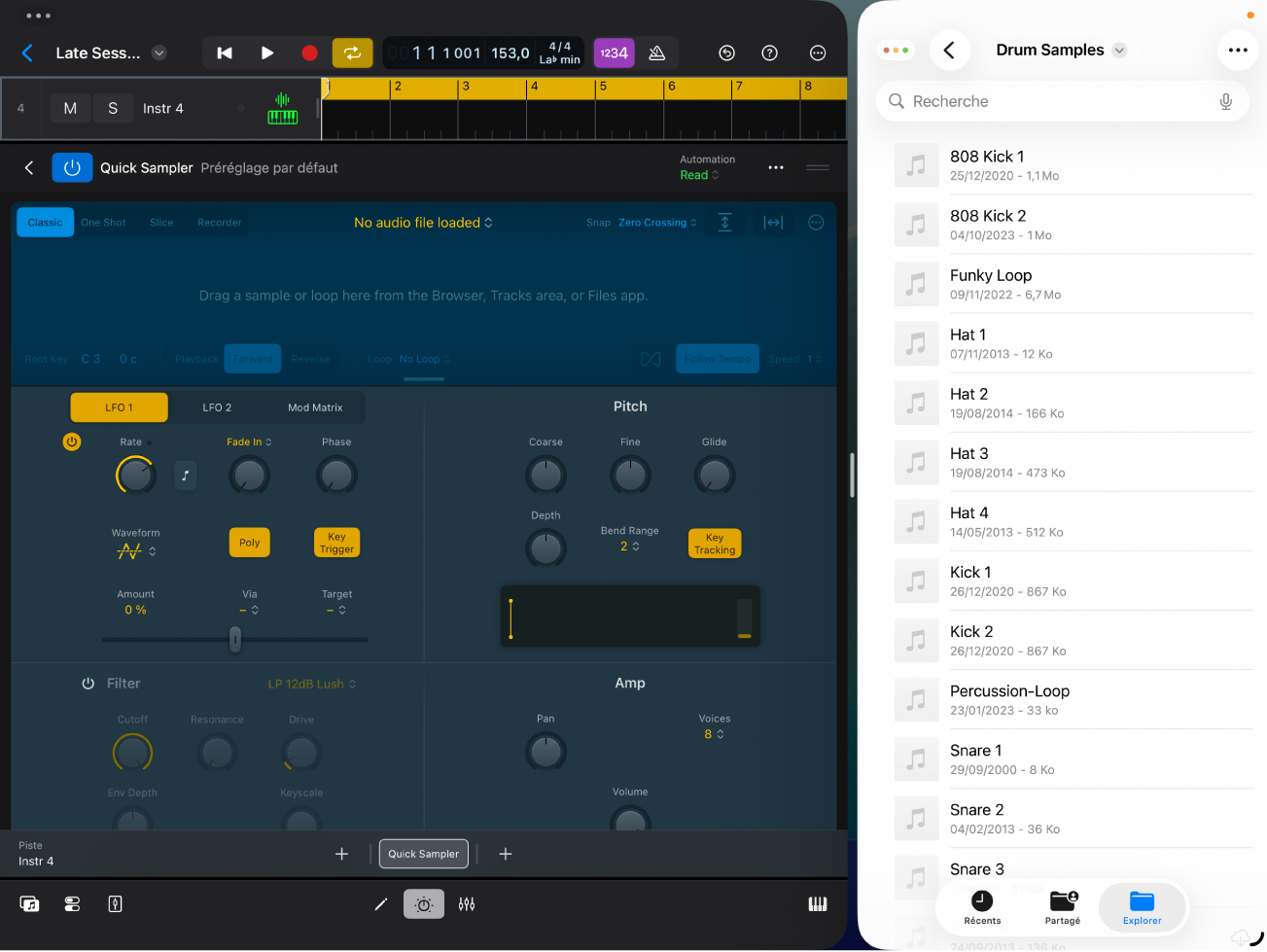
Dans la fenêtre de l’app Fichiers, touchez et maintenez le fichier que vous souhaitez importer jusqu’à ce qu’il semble se soulever légèrement de l’écran.
Faites glisser le fichier jusqu'à sa destination dans la fenêtre de Logic Pro.
Pendant que vous faites glisser le fichier, l’icône Insérer s’affiche aux endroits où vous pouvez déposer le fichier.
Lorsque vous avez terminé, touchez le bouton Multitâche
 en haut de la fenêtre de l’app Fichiers, puis touchez Fermer
  ou Réduire
  .
.