
Premiers pas avec Keynote sur iPhone
Avec Keynote, il est facile de créer des présentations aussi belles que captivantes avec des animations amusantes, des transitions intéressantes et un rendu professionnel.

Commencer par un thème
Vous créez un diaporama ? Commencez par un thème, puis modifiez-le à votre façon. Les thèmes comportent des dispositions de diapositives préconçues qui possèdent des paramètres fictifs pour votre propre contenu. Accédez à l’app Keynote  sur votre iPhone, touchez « Choisir un thème » (ou
  ), puis touchez un thème.
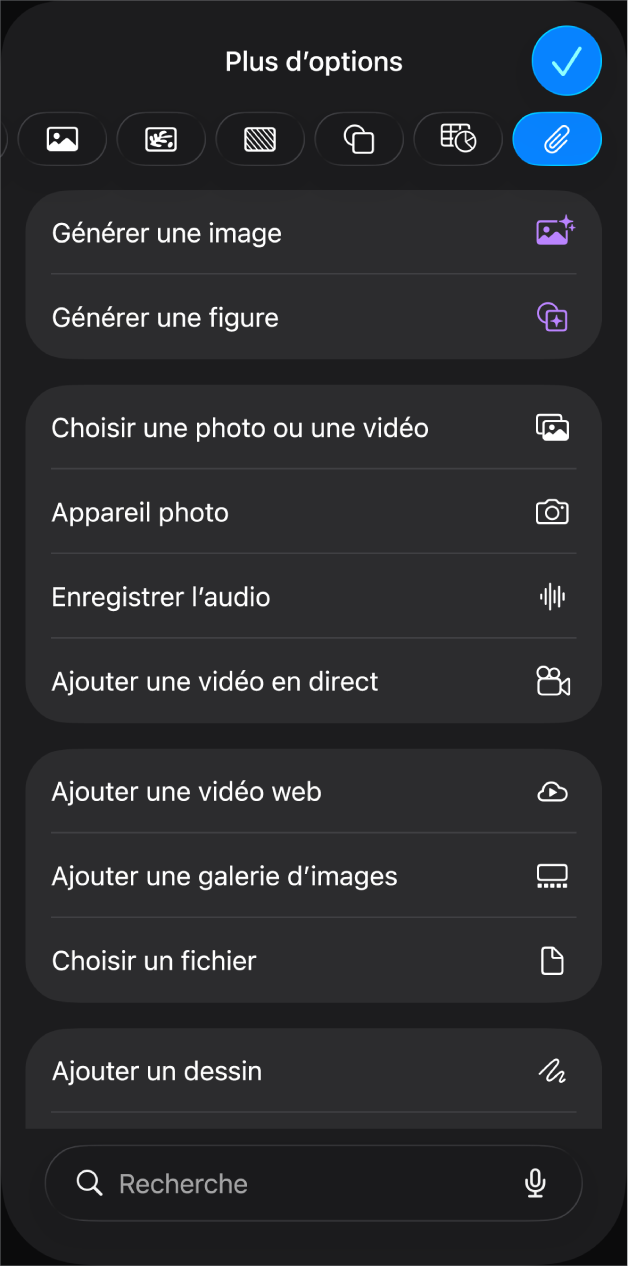
Ajouter des photos, des vidéos et plus encore
Vous pouvez ajouter des objets, comme des photos, des vidéos, des figures et des graphiques à votre présentation. Pour ajouter un objet, touchez  dans la barre d’outils, touchez l’une des catégories d’objets en haut du menu, puis sélectionnez un objet.
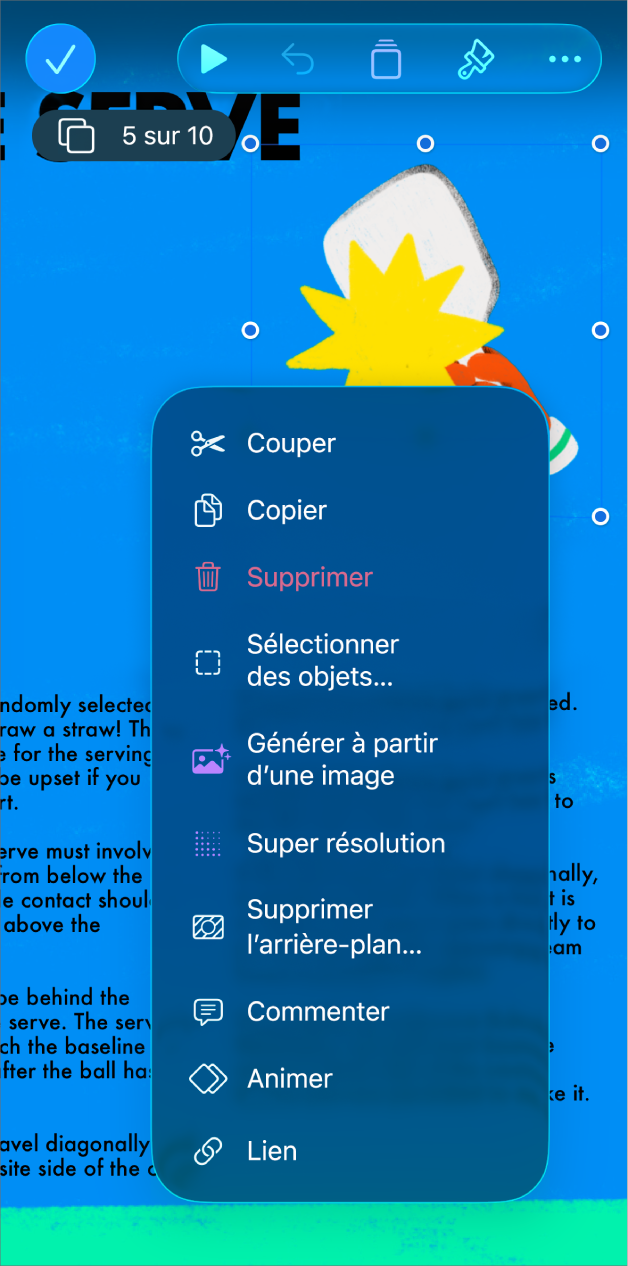
Donner vie aux présentations avec des animations
Les animations donnent un aspect plus dynamique à votre diaporama en créant des mouvements d’objets (vers, autour ou hors de la diapositive). Touchez l’objet que vous souhaitez animer, touchez  , touchez Animer, puis touchez « Ajouter une entrée », « Ajouter une action » ou « Ajouter une sortie ». Touchez un effet d’animation dans la liste, puis touchez OK.

Exporter une présentation
Vous pouvez enregistrer une copie de votre présentation sous la forme d’un fichier Keynote ou dans un autre format, comme PDF, PowerPoint, une vidéo et plus encore. Pour exporter votre présentation, touchez  , touchez Exporter, puis sélectionnez le format que vous souhaitez utiliser.

Utiliser des transitions de diapositives
Les transitions permettent d’obtenir plus de fluidité lorsque vous passez d’une diapositive à une autre pendant une présentation. Pour ajouter une transition, touchez deux fois une diapositive dans le navigateur de diapositives, touchez Transition (vous devrez peut-être toucher pour voir l’option), touchez « Ajouter une transition », touchez un effet de transition, puis touchez OK.

Lire une présentation
Pour répéter votre présentation, touchez dans la barre d’outils, puis touchez « Mode répétition ». Une fois que votre présentation est prête, touchez la diapositive avec laquelle vous souhaitez commencer dans le navigateur de diapositives, puis touchez  dans la barre d’outils. Touchez la diapositive pour avancer dans le diaporama ou balayez vers la droite pour revenir à la diapositive précédente.
Vous souhaitez en savoir plus ?
Présentation des images, des graphiques et des autres objets
Animer des objets pour les faire apparaître et disparaître d’une diapositive
Exporter au format PowerPoint ou dans un autre format de fichier
Ce guide a pour but de vous aider à prendre en main Keynote 15.3 sur votre iPhone. Pour connaître la version de Keynote que vous avez, accédez à Réglages  > Apps > Keynote.
Pour explorer le guide d’utilisation de Keynote, touchez « Table des matières » en haut de la page ou saisissez un mot ou une expression dans le champ de recherche.
Keynote 15.3 pour iPhone requiert iOS 18 ou une version ultérieure. Keynote est disponible dans l’App Store et requiert un compte Apple pour être téléchargé. Les fonctionnalités peuvent varier et certaines peuvent nécessiter un accès à Internet. Des frais et des conditions supplémentaires peuvent s’appliquer.