Guide d’utilisation de l’iPad
- Bienvenue
-
- Modèles pris en charge
- iPad Pro 12,9 pouces (5e génération)
- iPad Pro 12,9 pouces (4e génération)
- iPad Pro 12,9 pouces (3e génération)
- iPad Pro 11 pouces (3e génération)
- iPad Pro 11 pouces (2e génération)
- iPad Pro 11 pouces (1re génération)
- iPad Pro 12,9 pouces (1re et 2e générations)
- iPad Pro 10,5 pouces
- iPad Pro 9,7 pouces
- iPad Air (4e génération)
- iPad Air (3e génération)
- iPad Air 2
- iPad (8e génération)
- iPad (7e génération)
- iPad (6e génération)
- iPad (5e génération)
- iPad mini (5e génération)
- iPad mini 4
- Nouveautés d’iPadOS 14
-
- Réactiver et déverrouiller
- Régler le volume
- Modifier ou désactiver les sons
- Accéder à des fonctions depuis l’écran verrouillé
- Ouvrir des apps
- Prendre une capture d’écran ou effectuer un enregistrement d’écran
- Modifier ou verrouiller l’orientation de l’écran
- Changer de fond d’écran
- Agrandir une app pour remplir l’écran
- Glisser et déposer
- Effectuer une recherche avec l’iPad
- Utiliser AirDrop pour envoyer des éléments
- Effectuer des actions rapides
- Utiliser et personnaliser le Centre de contrôle
- Ajouter des widgets
- Charger et surveiller la batterie
- Comprendre la signification des icônes d’état
- Voyager avec l’iPad
-
-
- Configurer FaceTime
- Passer et recevoir des appels
- Prendre une Live Photo
- Passer un appel FaceTime en groupe
- Utiliser d’autres apps lors d’un appel
- Ajouter des effets de l’appareil photo
- Modifier les réglages audio et vidéo
- Quitter un appel ou passer à Messages
- Bloquer les correspondants indésirables
-
- Présentation de Maison
- Configurer des accessoires
- Contrôler des accessoires
- Ajouter d’autres domiciles
- Configurer le HomePod
- Configurer des caméras
- Reconnaissance faciale
- Configurer un routeur
- Créer et utiliser des scènes
- Contrôler votre domicile avec Siri
- Contrôler le domicile à distance
- Créer une automatisation
- Partager les commandes avec d’autres personnes
-
- Écrire un e-mail
- Ajouter des pièces jointes
- Adresser et envoyer un e-mail
- Afficher un e-mail
- Enregistrer un brouillon d’e-mail
- Marquer les e-mails d’un drapeau et les filtrer
- Organiser ses e-mails
- Rechercher des e-mails
- Supprimer et récupérer des e-mails
- Utiliser des pièces jointes
- Imprimer des e-mails
-
- Voir des plans
-
- Rechercher des lieux
- Trouver des attractions et des services à proximité
- Obtenir des informations sur des lieux
- Marquer des lieux
- Partager des lieux
- Enregistrer des lieux favoris
- Explorer de nouveaux lieux avec les guides
- Organiser les lieux dans « Mes guides »
- Obtenir des informations de circulation et sur la météo
- Supprimer des lieux importants
-
- Utiliser Siri, Plans et les widgets Plans pour obtenir des itinéraires
- Choisir un type de voyage préféré
- Obtenir un itinéraire en voiture
- Signaler des incidents de circulation
- Obtenir un itinéraire en vélo
- Trouver des lieux où faire des pauses
- Obtenir un itinéraire à pied
- Obtenir un itinéraire en transports
- Afficher une vue d’ensemble de votre trajet ou de son itinéraire dans une liste
- Modifier les réglages audio pour l’itinéraire détaillé
- Sélectionner d’autres options de trajet
- Obtenir un itinéraire entre des lieux différents de la position actuelle
- Supprimer des itinéraires récemment consultés
- Utiliser Plans sur un Mac pour obtenir des itinéraires
- Contribuer à corriger et à améliorer Plans
-
- Configurer Messages
- Envoyer et recevoir des messages
- Envoyer un message à un groupe ou à une entreprise
- Envoyer des photos, vidéos et du son
- Animer des messages
- Utiliser les apps iMessage
- Utiliser des Memoji
- Envoyer un effet Digital Touch
- Envoyer et recevoir de l’argent avec Apple Pay
- Modifier les notifications
- Bloquer, filtrer et signaler des messages
- Supprimer des messages
-
- Obtenir de la musique
- Afficher les albums, les playlists et autres
- Écouter de la musique
- Mettre en file d’attente votre musique
- Écouter la radio
-
- S’abonner à Apple Music
- Écouter de la musique au format Lossless
- Écouter de la musique au format Dolby Atmos
- Trouver de la musique
- Ajouter de la musique et l’écouter hors ligne
- Obtenir des recommandations personnalisées
- Écouter la radio
- Rechercher de la musique
- Créer des playlists
- Découvrez ce que vos amis écoutent
- Utiliser Siri pour écouter de la musique
- Modifier le son de la musique
-
- Visionner des photos et des vidéos
- Supprimer et masquer des photos et vidéos
- Modifier des photos et des vidéos
- Modifier des Live Photos
- Modifier les photos en mode Portrait
- Organiser les photos en albums
- Effectuer des recherches dans Photos
- Partager des photos et des vidéos
- Consulter des souvenirs
- Trouver des personnes dans Photos
- Parcourir les photos par lieu
- Utiliser Photos iCloud
- Partager des photos sur iCloud à l’aide de la fonctionnalité Albums partagés
- Utiliser Mon flux de photos
- Importer des photos et vidéos
- Imprimer des photos
- Raccourcis
- Bourse
- Astuces
-
- Configurer le partage familial
- Télécharger les achats des autres membres de la famille
- Arrêter le partage des achats
- Activer « Demander l’autorisation d’achat »
- Configurer Apple Cash familial
- Partager l’Apple Card
- Partager les abonnements et le stockage iCloud
- Partager des photos, un calendrier et plus encore avec les membres de sa famille
- Localiser l’appareil égaré d’un membre de sa famille
- Configurer « Temps d’écran » via le partage familial
-
- Accessoires fournis avec l’iPad
-
- Configurer des AirPods
- Charger les AirPods
- Lancer et arrêter la lecture de contenu audio
- Modifier le volume des AirPods
- Passer des appels et y répondre avec des AirPods
- Basculer les AirPods sur d’autres appareils
- Utiliser Siri avec des AirPods
- Écouter des messages et y répondre
- Partager du contenu audio avec des AirPods et des écouteurs Beats
- Changer de mode de contrôle du bruit
- Contrôler l’audio spatial
- Redémarrer les AirPods
- Modifier le nom des AirPods et d’autres réglages
- Utiliser d’autres écouteurs Bluetooth
- Utiliser les EarPods
- Vérifier les niveaux sonores des écouteurs
-
- Jumeler et recharger l’Apple Pencil (2e génération)
- Jumeler et recharger l’Apple Pencil (1re génération)
- Saisir du texte avec Griffonner
- Dessiner avec l’Apple Pencil
- Effectuer une capture d’écran et l’annoter avec l’Apple Pencil
- Dessiner et prendre des notes avec l’Apple Pencil à partir de l’écran verrouillé
- HomePod et autres haut-parleurs sans fil
- Périphériques de stockage externes
-
- Claviers externes Apple
- Fixer le Magic Keyboard pour iPad (avec trackpad intégré)
- Fixer le Smart Keyboard
- Jumeler le Magic Keyboard
- Insérer un Emoji
- Saisir des caractères avec des signes diacritiques
- Basculer entre des claviers
- Dicter du texte
- Raccourcis clavier
- Modifier les options de saisie pour un clavier externe
- Apple Watch avec Fitness+
- Coques et étuis
- Imprimantes
-
- Partager une connexion Internet
- Passer et recevoir des appels téléphoniques
- Utiliser l’iPad comme second écran pour le Mac
- Transférer des tâches entre l’iPad et un Mac
- Couper, copier et coller entre l’iPad et vos autres appareils
- Connecter l’iPad à un ordinateur à l’aide d’un câble
- Synchroniser un iPad avec un ordinateur
- Transférer des fichiers entre un iPad et un ordinateur
-
- Premiers pas avec les fonctionnalités d’accessibilité
-
-
- Activer VoiceOver et s’entraîner à utiliser les gestes
- Modifier les réglages de VoiceOver
- Apprendre les gestes VoiceOver
- Utiliser l’iPad à l’aide des gestes VoiceOver
- Contrôler VoiceOver à l’aide du rotor
- Utiliser le clavier à l’écran
- Écrire avec le doigt
- Utiliser VoiceOver avec un clavier externe Apple
- Utiliser une plage braille
- Écrire en braille sur l’écran
- Personnaliser les gestes et les raccourcis clavier
- Utiliser VoiceOver avec un dispositif de pointage
- Utiliser VoiceOver dans des apps
- Réduire/agrandir
- Loupe
- Détection des personnes
- Affichage et taille du texte
- Mouvement
- Contenu énoncé
- Descriptions audio
-
-
- Redémarrer l’iPad
- Mettre à jour iPadOS
- Sauvegarder votre iPad
- Rétablir les réglages par défaut de l’iPad
- Restaurer la totalité du contenu depuis une sauvegarde
- Restaurer les éléments achetés et supprimés
- Vendre ou donner votre iPad
- Effacer le contenu d’un iPad
- Installer ou supprimer des profils de configuration
-
- Informations de sécurité importantes
- Informations importantes sur la manipulation
- Obtenir des informations sur votre iPad
- Afficher ou modifier les réglages des données cellulaires
- Trouver plus de ressources sur les logiciels et les services
- Déclaration de conformité de la FCC
- Déclaration de conformité avec la réglementation d’ISDE Canada
- Apple et l’environnement
- Informations sur le laser de Classe 1
- Informations concernant la mise au rebut et le recyclage
- Déclaration de conformité ENERGY STAR
- Copyright
Ajouter des widgets sur l’iPad
Les widgets de l’affichage du jour vous montrent des informations provenant de vos apps préférées en un coup d’œil : les titres du jour, la météo, les événements du calendrier, les niveaux de batterie, et plus encore. Vous pouvez ajouter ces widgets à votre écran d’accueil pour toujours avoir ces informations à portée de main.

Ouvrir l’affichage du jour
Balayez vers la droite à partir du côté gauche de l’écran d’accueil ou de l’écran verrouillé.
Garder les widgets de l’affichage du jour sur votre écran d’accueil
Vous pouvez garder les widgets de l’affichage du jour sur votre écran d’accueil à côté de vos apps lorsque l’iPad est en orientation paysage.
Lorsque l’iPad est en orientation paysage, ouvrez l’affichage du jour depuis l’écran d’accueil, puis maintenez votre doigt sur l’arrière-plan de l’écran d’accueil jusqu’à ce que les apps s’animent.
Activez « Garder sur l’écran d’accueil », puis touchez OK.
Astuce : le widget Pile intelligente (qui est accompagné de points) est un ensemble de widgets qui utilise des informations telles que l’heure, votre position et votre activité pour afficher le widget le plus pertinent au moment idéal de la journée. Vous pouvez balayer pour parcourir une Pile intelligente pour voir les widgets qu’elle contient.
Ajouter des widgets depuis la galerie de widgets
Ouvrez l’affichage du jour, puis maintenez votre doigt sur l’arrière-plan de l’écran d’accueil jusqu’à ce que les apps s’animent.
Touchez
 en haut de l’écran pour ouvrir la galerie de widgets.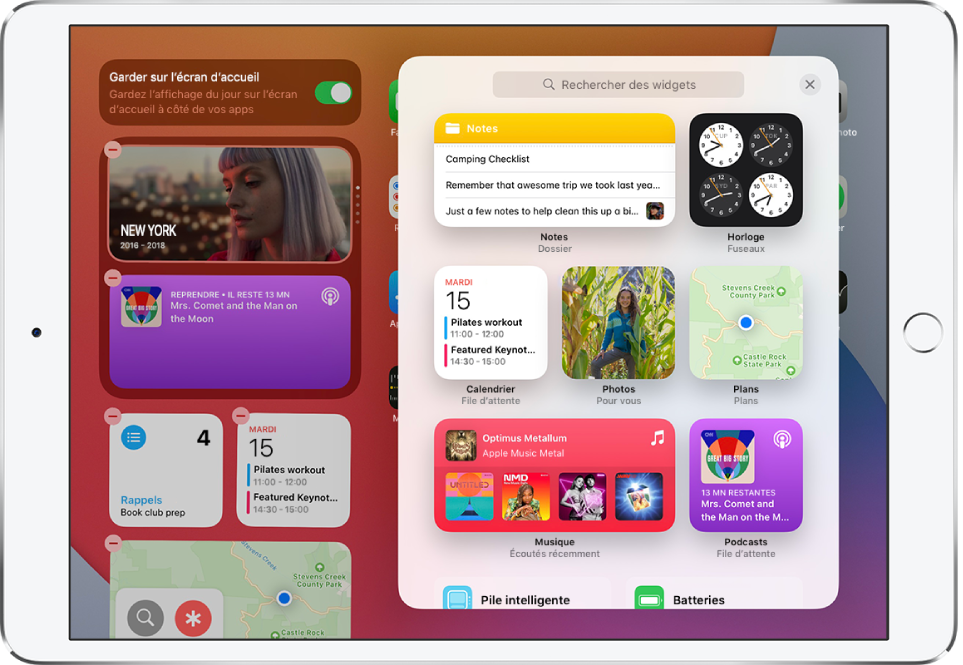
Faites défiler l’écran ou effectuez une recherche pour trouver le widget souhaité, touchez-le, puis balayez pour parcourir les options de taille.
Les différentes tailles affichent des informations différentes.
Lorsque vous voyez la taille souhaitée, touchez « Ajouter le widget », puis touchez OK.
Astuce : le widget Pile intelligente (qui est accompagné de points) est un ensemble de widgets qui utilise des informations telles que l’heure, votre position et votre activité pour afficher le widget le plus pertinent au moment idéal de la journée. Vous pouvez balayer pour parcourir une Pile intelligente pour voir les widgets qu’elle contient.
Supprimer ou réorganiser des widgets
En orientation paysage, ouvrez l’affichage du jour sur l’écran d’accueil.
Maintenez le doigt sur l’arrière-plan de l’écran d’accueil jusqu’à ce que les apps s’animent, puis effectuez l’une des opérations suivantes :
Pour supprimer un widget : Touchez
 en regard du widget, puis touchez Supprimer.
Pour réorganiser les widgets : Faites glisser un widget vers un nouvel emplacement dans l’affichage du jour.
Modifier un widget
Vous pouvez personnaliser la plupart des widgets de sorte qu’ils affichent les informations souhaitées. Par exemple, vous pouvez modifier le widget Météo pour afficher les prévisions pour votre emplacement ou pour une autre région. Vous pouvez également personnaliser une Pile intelligente afin d’alterner automatiquement ses widgets en fonction d’éléments tels que votre activité, l’heure du jour, etc.
Sur votre écran d’accueil, maintenez le doigt sur un widget pour ouvrir un menu d’actions rapides.
Touchez « Modifier le widget » si cette option apparaît (ou « Modifier la pile » s’il s’agit d’une pile intelligente), puis choisissez des options.
Par exemple, pour un widget Météo, vous pouvez toucher Localisation, puis sélectionner un endroit pour vos prévisions.
Pour une pile intelligente, vous pouvez désactiver ou activer « Rotation intelligente » et réorganiser les widgets en faisant glisser
 en regard de ceux-ci.
Touchez l’arrière-plan de l’écran d’accueil.
Supprimer l’affichage du jour de votre écran d’accueil
Maintenez votre doigt sur l’arrière-plan de l’écran d’accueil jusqu’à ce que les apps s’animent.
Désactivez « Garder sur l’écran d’accueil », puis touchez OK.
Depuis l’écran d’accueil, balayez vers la gauche déplacera l’affichage du jour hors de l’écran.
Autoriser l’accès à l’affichage du jour lorsque l’iPad est verrouillé
Accédez à Réglages
 , puis touchez l’une des options suivantes selon votre modèle :
Face ID et code
Touch ID et code
Code
Saisissez votre code.
Activez Affichage du jour (sous Autoriser l’accès en mode verrouillé).