Créer des rappels et y répondre sur l’Apple Watch
Votre Apple Watch vous notifie les rappels que vous créez dans l’app Rappels de votre montre, votre iPhone ou tout autre appareil iOS, iPad ou Mac connectés avec votre identifiant Apple. Consultez le Guide d’utilisation de l’iPhone pour en savoir plus sur la configuration de l’app Rappels de votre iPhone.
Afficher les rappels
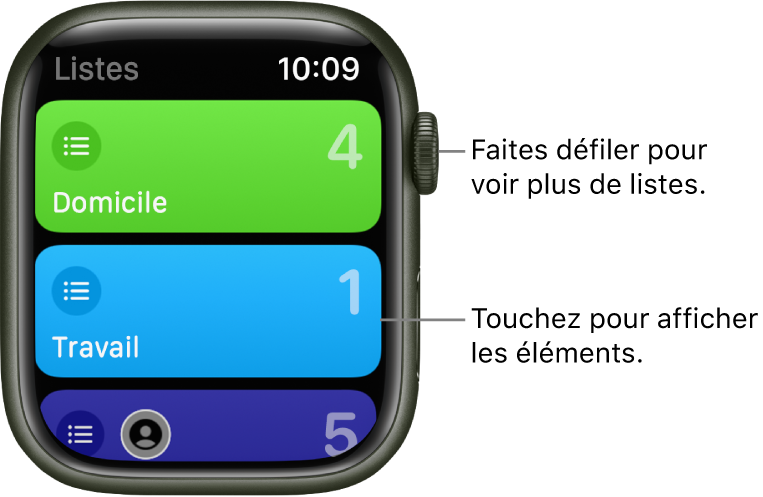
Ouvrez l’app Rappels
 sur votre Apple Watch.
Touchez une liste pour l’ouvrir.
Touchez un élément pour le marquer comme effectué.
Touchez < en haut à gauche de l’écran pour revenir aux listes.
Pour afficher les rappels terminés dans une liste, touchez « Options de présentation », puis « Afficher les rappels terminés ».
Pour afficher tous les rappels terminés, touchez la liste « Tous », « Options de présentation », puis « Afficher les rappels terminés ».
Vous pouvez partager une liste et collaborer avec d’autres utilisateurs d’iCloud. Les listes partagées affichent la ou les personnes auxquelles un rappel est assigné. Sur l’Apple Watch, vous pouvez accéder aux listes partagées, mais vous ne pouvez pas en partager. Consultez le Guide l’utilisateur de l’iPhone pour en savoir plus sur les listes de rappels partagées.
Répondre à une notification de rappel
Si vous voyez la notification de rappel à son arrivée : Balayez le rappel (ou tournez la Digital Crown pour faire défiler l’écran), puis touchez Marquer comme terminé ou choisissez une heure de rappel.
Si vous découvrez la notification plus tard : touchez-la dans votre liste de notifications, puis faites défiler pour y répondre.
Créer un rappel
Utiliser Siri : Dites quelque chose comme : « Rappelle-moi de passer chez le nettoyeur à 17 h. »
Vous pouvez aussi utiliser Siri pour créer une liste sur l’Apple Watch.
Créer un rappel dans l’app Rappels : Faites défiler l’écran jusqu’au bas de l’écran Listes ou de n’importe quelle liste, puis touchez Ajouter un rappel.
Vous ne pouvez pas programmer une heure ou une date pour un rappel que vous créez de cette façon.
Supprimer un rappel, choisis une liste par défaut et réorganiser les liste
Pour une Apple Watch que vous avez configurée pour vous-même, vous gérez certains aspects des réglages à partir de l’iPhone jumelé.
Supprimer un rappel : Ouvrez l’app Rappels sur votre iPhone, touchez une liste qui contient le rappel que vous voulez supprimer, puis balayez ce rappel vers la gauche.
Pour supprimer une liste, balayez-la vers la gauche.
Choisir une liste par défaut : Si vous créez un nouveau rappel à l’extérieur d’une liste, il est ajouté à la liste par défaut. Ouvrez l’app Réglages sur votre iPhone, puis touchez Rappels. Touchez Liste par défaut, puis touchez une liste.
Modifier l’ordre des listes : Ouvrez l’app Rappels sur votre iPhone. Touchez Modifier, puis faites glisser la liste vers un nouvel emplacement.
Télécharger ce guide : Apple Books