Suivre ses médications sur l’Apple Watch
Vous pouvez gérer les médicaments, vitamines et compléments que vous prenez dans l’app Santé de votre iPhone ou iPad. Dans l’app Médicaments  de votre Apple Watch, vous pouvez suivre vos médicaments et les enregistrer avec des rappels.
Siri : Sur les modèles compatibles, demandez à Siri quelque chose comme « Enregistre mes médicaments de 6 h comme pris. » (Cette fonctionnalité n’est pas disponible dans toutes les langues ni dans toutes les régions.) Consultez la rubrique Faites le suivi de votre santé et de votre forme physique avec Siri.
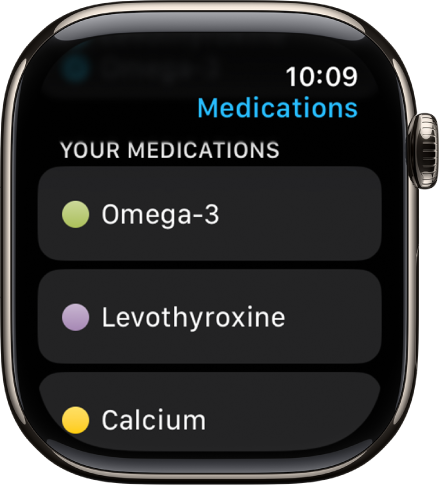
Remarque : La fonctionnalité Médicaments ne doit pas remplacer un avis médical professionnel. L’app fournit des informations supplémentaires sur les étiquettes de vos médicaments. Veuillez toutefois consulter votre professionnel de santé avant de prendre une décision liée à votre santé.
Configurer un horaire de médication sur l’iPhone ou l’iPad
Accédez à l’app Santé
 sur votre iPhone ou iPad.
Choisissez une des méthodes suivantes :
Sur un iPhone : Touchez
 , puis Médicaments.
Sur un iPad : Touchez la barre latérale, puis Médicaments.
Touchez Ajouter un médicament (pour commencer votre liste) ou Ajouter le médicament (pour l’ajouter à votre liste).
Pour trouver le médicament, choisissez une des méthodes suivantes :
Entrer le nom : Touchez le champ de recherche, entrez le nom, puis touchez Ajouter.
Aux États-Unis uniquement, des suggestions s’affichent au fil de votre saisie. Sélectionnez une suggestion ou finissez d’entrer le nom du médicament, puis touchez Ajouter.
Utiliser la caméra : (États-Unis uniquement; sur l’iPhone SE [2e génération ou ultérieure], l’iPhone XS, l’iPhone XR et modèles ultérieurs.) Touchez
 à côté du champ de recherche, puis suivez les instructions à l’écran.
Si aucune correspondance n’est établie, touchez Rechercher par nom, puis entrez le nom du médicament (comme décrit ci-dessus).
Suivez les instructions ci-dessous.
Choisissez le type de médicament : Touchez une option, puis Suivant.
Choisissez la force du médicament : Touchez une option, puis Suivant.
Configurer un horaire : Suivez les instructions à l’écran pour configurer la fréquence et la durée de la prise planifiée de votre médicament, puis touchez Suivant.
Touchez Modifier sous « Quand le prendrez-vous? » pour choisir un type d’horaire différent, comme Selon un calendrier cyclique ou Après un intervalle de quelques jours.
Choisissez la forme (facultatif) : Touchez une option, puis Suivant.
Choisissez les couleurs (facultatif) : Touchez une option, puis Suivant.
Lorsque vous avez fini, touchez OK.
Enregistrer les médications
Par défaut, votre Apple Watch vous rappelle d’enregistrer vos médications en fonction de l’horaire que vous avez créé dans l’app Santé de l’iPhone ou de l’iPad. Pour partager vos médications, suivez les étapes ci-dessous.
Remarque : Pour que les données de l’app Santé soient synchronisées entre les appareils, assurez-vous qu’ils sont connectés au même compte Apple, qu’ils sont connectés à Internet et qu’ils sont mis à jour avec la dernière version du système d’exploitation.
Si vous avez reçu une notification pour enregistrer vos médications, touchez-la. Sinon, accédez à l’app Médicaments
sur votre Apple Watch.Touchez un horaire de médication, celui des médicaments que vous prenez le matin par exemple.
Touchez Tout enregistrer comme pris.
L’Apple Watch enregistre la dose, le nombre d’unités prises et l’heure de la médication.
Pour enregistrer chaque médicament, faites défiler l’écran vers le bas, touchez Pris en dessous d’un médicament, puis touchez
 .
.Le nom du médicament et l’heure de sa prise s’affichent sous Enregistré.
Pour modifier l’état d’une médication enregistrée, touchez-la, touchez Prise ou Ignorée, puis touchez
.

Pour afficher l’enregistrement et votre historique de médications sur votre iPhone, ouvrez l’app Santé, touchez , puis touchez Médicaments. Sur l’iPad, ouvrez l’app Santé, touchez la barre latérale, puis touchez Médicaments.
Activer les rappels de suivi et les alertes critiques
Si vous configurez un horaire de médication, vous recevez des notifications de l’app Santé vous rappelant de consigner votre prise de médicament. Vous pouvez recevoir des rappels de suivi si un médicament n’a pas été consigné dans les 30 minutes suivant l’heure configurée.
Accédez à l’app Santé
sur votre iPhone ou iPad.Choisissez une des méthodes suivantes :
Sur un iPhone : Touchez
, puis Médicaments.Sur un iPad : Touchez la barre latérale, puis Médicaments.
Touchez Options en bas de l’écran, puis activez Rappels de suivi.
Quand vous activez Rappels de suivi, vous pouvez aussi activer Alertes critiques pour chaque médicament. Les Alertes critiques s’affichent sur l’écran verrouillé et émettent un son (même si un mode de concentration est activé ou que le son de votre iPhone est coupé).
Pour recevoir des alertes critiques, touchez Alertes critiques, touchez le bouton à côté d’un médicament, puis touchez Autoriser.
Pour désactiver toutes les alertes critiques, ouvrez l’app Réglages sur votre iPhone ou iPad, touchez Apps, Santé, puis Notifications, et enfin touchez le bouton situé à côté de « Alertes critiques ».
Consultez la section Suivre les médications dans Santé dans le guide d’utilisation de l’iPhone.