Visionnement de films et d’émissions de télévision iTunes sur l’Apple TV
Grâce à Films  et Émissions de télévision
  iTunes, les films les plus récents et les émissions de télévision populaires sont toujours disponibles.
Astuce : Vous pouvez également accéder à l’ensemble des films et émissions de télévision iTunes directement dans l’app Apple TV  . Consultez la rubrique La boutique de l’app Apple TV.
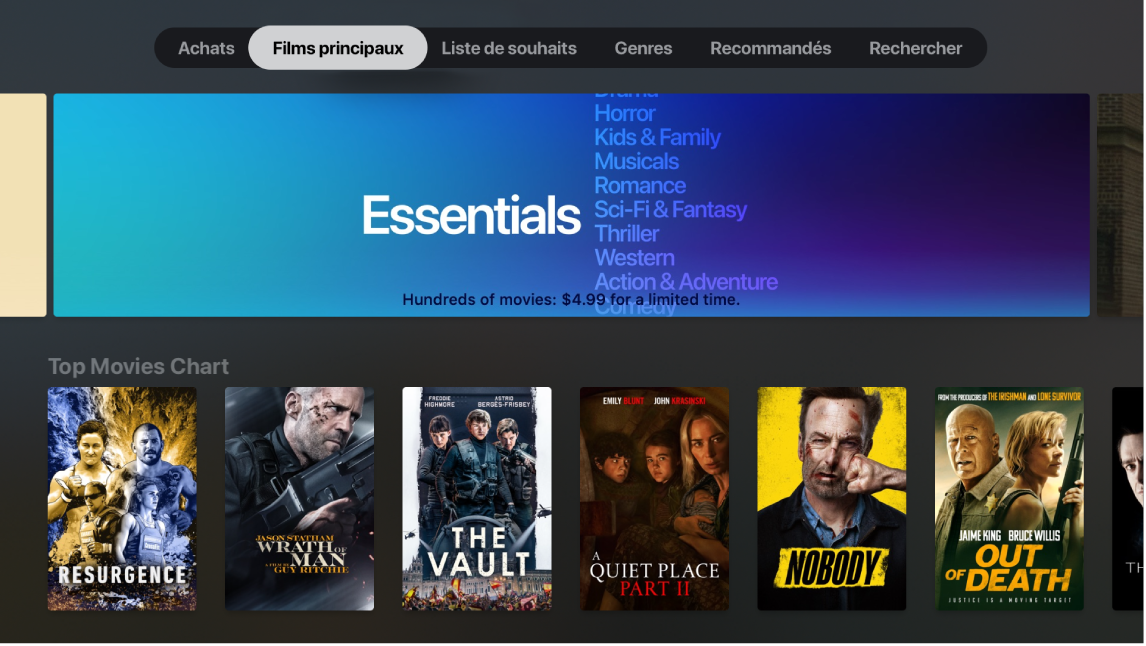
Rechercher et regarder des films et des émissions de télévision iTunes
Ouvrez Films
ou Émissions de télévision iTunes sur l’Apple TV.Dans la barre des menus, naviguez jusqu’à une des catégories suivantes :
Achats : Consultez les films que vous avez achetés dans l’iTunes Store, y compris les achats effectués à partir d’autres appareils iOS ou iPadOS et par d’autres membres du partage familial.
Meilleurs films et meilleures émissions de télévision : Parcourez les meilleurs articles de l’iTunes Store.
Liste de souhaits / Favoris : Recherchez les articles que vous avez ajoutés à votre liste de souhaits (films) ou à vos Favoris (Émissions de télévision), mais qui n’ont pas encore été ni achetés ni loués.
Genres : Parcourez par genre.
Recommandés : Consultez les recommandations qui reposent sur vos achats antérieurs.
Recherche : Entrez un mot clé pour trouver des films ou des émissions de télévision.
Sélectionnez un élément pour afficher son classement, sa description et les données d’achat ou de location.
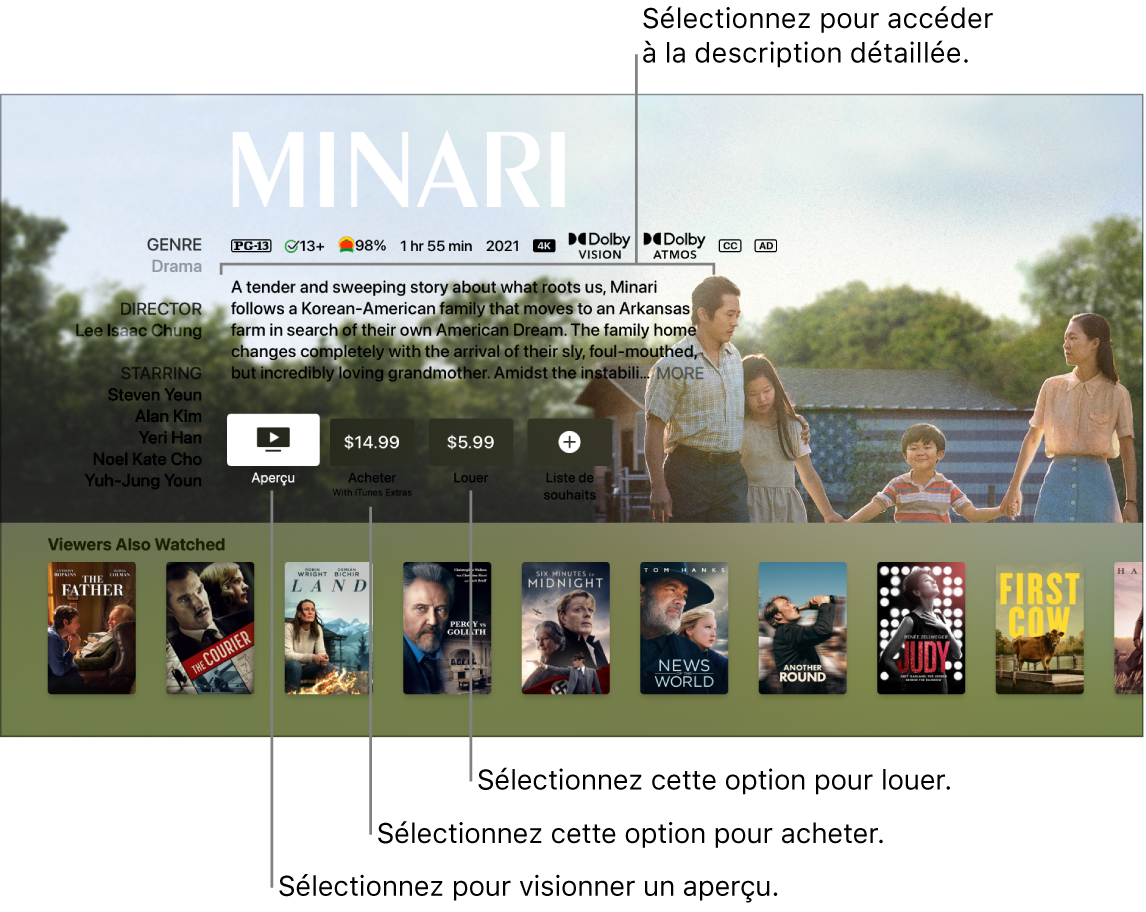
Effectuez l’une des opérations suivantes :
Visionner un extrait gratuit : Sélectionnez Extrait.
Acheter un article : Sélectionnez Acheter, puis confirmez l’achat. Quant aux émissions de télévision, vous pouvez acheter une saison entière ou les épisodes un par un.
Louer un film : La location est disponible dans certaines régions. Sélectionnez Louer, puis confirmez la location.
Vous avez 30 jours pour commencer à visionner un film loué. Une fois que vous avez commencé à le regarder, vous pouvez le visionner le nombre de fois que vous souhaitez pendant 48 heures. Pendant la période de location, vous pouvez télécharger un film loué sur un appareil à tout moment et le diffuser sur un autre appareil. Par exemple, vous pouvez commencer à visionner un film téléchargé sur votre iPhone et finir de le visionner plus tard sur votre Apple TV. Une fois la période de location terminée, le film n’est plus disponible.
Ajouter un élément à votre liste de souhaits : Lorsque vous trouvez quelque chose que vous pourriez vouloir acheter ou louer plus tard, sélectionnez Liste de souhaits
 . Pour afficher votre liste de souhaits, naviguez jusqu’à Liste de souhaits dans la barre des menus.
Supprimer un élément de votre liste de souhaits : Naviguez jusqu’à Liste de souhaits dans la barre des menus, puis sélectionnez l’élément. Sélectionnez Supprimer
 sur la page d’informations de l’élément.
Lorsque vous achetez ou louez un film dans l’iTunes Store, il est automatiquement lu dans le meilleur format disponible pour votre Apple TV, y compris les formats haute définition (HD) et 4K. Ces vidéos peuvent aussi être disponibles en HDR10 (grande plage dynamique) ou en Dolby Vision, et en Dolby Atmos. Pour plus d’informations, consultez l’article de l’assistance Apple Rechercher des films en 4K, HDR, Dolby Vision ou Dolby Atmos dans l’app Apple TV.
Utiliser Siri pour rechercher des films et des émissions de télévision
Effectuez l’une des opérations suivantes sur l’Apple TV :
À l’écran Recherche, naviguez jusqu’au champ de saisie et appuyez de façon prolongée sur le bouton Siri
 de la télécommande Siri Remote, puis parlez.
Pour plus d’informations, consultez Dictée avec Siri sur l’Apple TV.
À partir de n’importe quel autre écran sur l’Apple TV, appuyez de façon prolongée sur le bouton Siri
de la télécommande Siri Remote, puis parlez.Consultez la rubrique Recherche de contenu et d’apps sur l’Apple TV.
Accéder aux achats des membres de la famille
Lorsque le partage familial est activé, vous pouvez voir les films et émissions achetés par d’autres membres de la famille.
Dans Films
ou Émissions de télévision iTunes sur l’Apple TV, naviguez jusqu’à Achats dans la barre des menus, choisissez Partage familial, puis sélectionnez le nom d’un membre de la famille dans la liste pour afficher ses achats.Remarque : Pour configurer le partage familial ou modifier des réglages, vous devez utiliser un Mac, un appareil iOS ou un appareil iPadOS, tel qu’un iPhone, un iPad ou un iPod touch.
Si l’Apple TV utilise le compte iTunes d’un utilisateur soumis à « Demander l’autorisation d’achat », l’organisateur de la famille reçoit un message requérant son accord pour conclure l’achat. Les restrictions d’âge concernant l’option « Demander l’autorisation d’achat » varient selon la région. En utilisant iTunes sur un ordinateur, les membres de la famille peuvent masquer tout achat effectué de sorte qu’aucun autre membre de la famille ne puisse le voir. Pour plus d’informations, consultez Partage familial sur l’Apple TV.