Guide de l’utilisateur de l’iPad
- Guide de l’utilisateur de l’iPad
- Nouveautés d’iPadOS
- Modèles pris en charge
-
- Réactiver et déverrouiller
- Régler le volume
- Modifier ou désactiver les sons
- Accéder à des fonctions depuis l’écran verrouillé
- Ouvrir des apps sur l’écran d’accueil
- Prendre une capture d’écran ou effectuer un enregistrement d’écran
- Modifier ou verrouiller l’orientation de l’écran
- Changer de fond d’écran
- Agrandir une app pour remplir l’écran
- Glisser et déposer
- Effectuer une recherche avec l’iPad
- Utiliser AirDrop pour envoyer des éléments
- Effectuer des actions rapides
- Utiliser et personnaliser le Centre de contrôle
- Consulter l’affichage du jour et l’organiser
- Charger et surveiller la batterie
- Comprendre la signification des icônes d’état
- Voyager avec l’iPad
-
-
- Configurer FaceTime
- Passer et recevoir des appels
- Prendre une Live Photo
- Passer un appel FaceTime en groupe
- Utiliser d’autres apps lors d’un appel
- Ajouter des effets de l’appareil photo
- Modifier les réglages audio et vidéo
- Quitter un appel ou passer à Messages
- Bloquer les correspondants indésirables
-
- Présentation de Maison
- Ajouter et contrôler des accessoires
- Configurer des accessoires
- Ajouter d’autres domiciles
- Configurer le HomePod
- Configurer des caméras
- Configurer un routeur
- Créer et utiliser des scènes
- Contrôler votre domicile avec Siri
- Automatisations et accès à distance
- Créer une automatisation
- Partager les commandes avec d’autres personnes
-
- Écrire un e-mail
- Ajouter des pièces jointes
- Adresser et envoyer un e-mail
- Afficher un e-mail
- Enregistrer un brouillon d’e-mail
- Marquer les e-mails d’un drapeau et les filtrer
- Organiser ses e-mails
- Rechercher des e-mails
- Supprimer et récupérer des e-mails
- Utiliser des pièces jointes
- Imprimer des e-mails
-
- Voir des plans
- Rechercher des lieux
- Accéder à la vue à 360°
- Marquer des lieux
- Obtenir des informations sur un lieu
- Partager des lieux
- Enregistrer des lieux favoris
- Créer des collections
- Obtenir des informations de circulation et sur la météo
- Obtenir des itinéraires
- Suivre un itinéraire guidé
- Effectuer des tours Flyover dans Plans
- Contribuer à améliorer Plans
-
- Configurer Messages
- Envoyer et recevoir des messages
- Envoyer des photos, vidéos et du son
- Animer des messages
- Utiliser les apps iMessage
- Utiliser des Animoji et des Memoji
- Envoyer un effet Digital Touch
- Envoyer et recevoir de l’argent avec Apple Pay
- Modifier les notifications
- Filtrer et bloquer des messages
- Supprimer des messages
-
- Visionner des photos et des vidéos
- Modifier des photos et des vidéos
- Modifier des Live Photos
- Modifier les photos en mode Portrait
- Organiser les photos en albums
- Effectuer des recherches dans Photos
- Partager des photos et des vidéos
- Consulter des souvenirs
- Trouver des personnes dans Photos
- Parcourir les photos par lieu
- Utiliser Photos iCloud
- Partager des photos sur iCloud à l’aide de la fonctionnalité Albums partagés
- Utiliser Mon flux de photos
- Importer des photos et vidéos
- Imprimer des photos
- Raccourcis
- Bourse
- Astuces
-
- Configurer le partage familial
- Partager des achats avec les membres de sa famille
- Activer « Demander l’autorisation d’achat »
- Masquer les achats
- Partager des abonnements
- Partager des photos, un calendrier et plus encore avec les membres de sa famille
- Localiser l’appareil égaré d’un membre de sa famille
- Configurer « Temps d’écran » pour des membres de la famille
-
- Partager une connexion Internet
- Passer et recevoir des appels téléphoniques
- Utiliser l’iPad comme second écran pour le Mac
- Transférer des tâches entre l’iPad et un Mac
- Couper, copier et coller entre l’iPad et un Mac
- Connecter l’iPad à un ordinateur à l’aide d’une connexion USB
- Synchroniser un iPad avec un ordinateur
- Transférer des fichiers entre un iPad et un ordinateur
-
-
- Redémarrer l’iPad
- Mettre à jour iPadOS
- Sauvegarder votre iPad
- Rétablir les réglages par défaut de l’iPad
- Restaurer la totalité du contenu depuis une sauvegarde
- Restaurer les éléments achetés et supprimés
- Vendre ou donner votre iPad
- Effacer l’ensemble du contenu et des réglages
- Rétablir les réglages d’origine de l’iPad
- Installer ou supprimer des profils de configuration
-
- Premiers pas avec les fonctionnalités d’accessibilité
-
-
- Activer VoiceOver et s’entraîner à utiliser les gestes
- Modifier les réglages de VoiceOver
- Apprendre les gestes VoiceOver
- Utiliser l’iPad à l’aide des gestes VoiceOver
- Contrôler VoiceOver à l’aide du rotor
- Utiliser le clavier à l’écran
- Écrire avec le doigt
- Utiliser VoiceOver avec un clavier externe Apple
- Saisie en braille à l’écran à l’aide de VoiceOver
- Utiliser une plage braille
- Personnaliser les gestes et les raccourcis clavier
- Utiliser VoiceOver avec un dispositif de pointage
- Utiliser VoiceOver dans des apps
- Réduire/agrandir
- Loupe
- Affichage et taille du texte
- Mouvement
- Contenu énoncé
- Descriptions audio
-
-
- Informations de sécurité importantes
- Informations importantes sur la manipulation
- Obtenir des informations sur votre iPad
- Afficher ou modifier les réglages de réseau cellulaire
- Trouver plus de ressources sur les logiciels et les services
- Déclaration de conformité de la FCC
- Déclaration de conformité avec la réglementation d’ISDE Canada
- Informations sur le laser de Classe 1
- Apple et l’environnement
- Informations concernant la mise au rebut et le recyclage
- Déclaration de conformité ENERGY STAR
- Copyright
Partager du contenu audio avec des AirPods et des écouteurs Beats depuis l’iPad
Lorsque vous portez des AirPods ou bien un casque ou des écouteurs Beats compatibles, vous pouvez partager ce que vous écoutez avec un ami qui porte également des AirPods ou un casque ou des écouteurs Beats compatibles. Les deux ensembles d’appareils audio doivent être jumelés à l’aide d’un iPhone, d’un iPad ou d’un iPod touch. Sur les modèles pris en charge. iOS 13.1, iPadOS 13.1 ou ultérieur est requis.
Commencer à partager lorsque les écouteurs d’un ami se trouvent dans le boîtier de charge
Votre casque ou vos écouteurs doivent être connectés à votre iPad, et les écouteurs de votre ami doivent se trouver à l’intérieur de leur boîtier.
Lorsque vous portez votre casque ou vos écouteurs, rapprochez votre iPad du boîtier de charge ouvert de votre ami.
Sur votre iPad, touchez « Partager temporairement l’audio », puis suivez les instructions à l’écran.
Commencer le partage avec les écouteurs Beats de votre ami
Votre casque ou vos écouteurs doivent être connectés à votre iPad, et les écouteurs de votre ami doivent être allumés.
Demandez à votre ami d’appuyer brièvement (pendant moins de 1 seconde) sur le bouton d’alimentation de son casque.
Lorsque vous portez vos écouteurs ou votre casque, rapprochez votre iPad du casque de votre ami.
Sur votre iPad, touchez « Partager temporairement l’audio », puis suivez les instructions à l’écran.
Commencer à partager lorsqu’un ami porte des écouteurs ou un casque
Si votre ami porte un casque ou des écouteurs connectés à son iPhone, iPad ou iPod touch, vous pouvez partager le contenu audio diffusé sur votre iPad.
Mettez vos écouteurs ou votre casque.
Sur votre iPad, touchez
 dans les commandes « À l’écoute », dans l’app que vous écoutez ou sur l’écran verrouillé.
Ou bien, ouvrez le Centre de contrôle, maintenez le doigt sur les commandes « À l’écoute » situées en haut à droite, puis touchez
.Touchez « Partager l’audio » (sous le nom de vos écouteurs ou de votre casque).
Rapprochez votre iPad de l’iPhone, l’iPad ou l’iPod touch de votre ami.
Touchez « Partager l’audio » sur votre iPad.

Demandez à votre ami de toucher « Se connecter ».
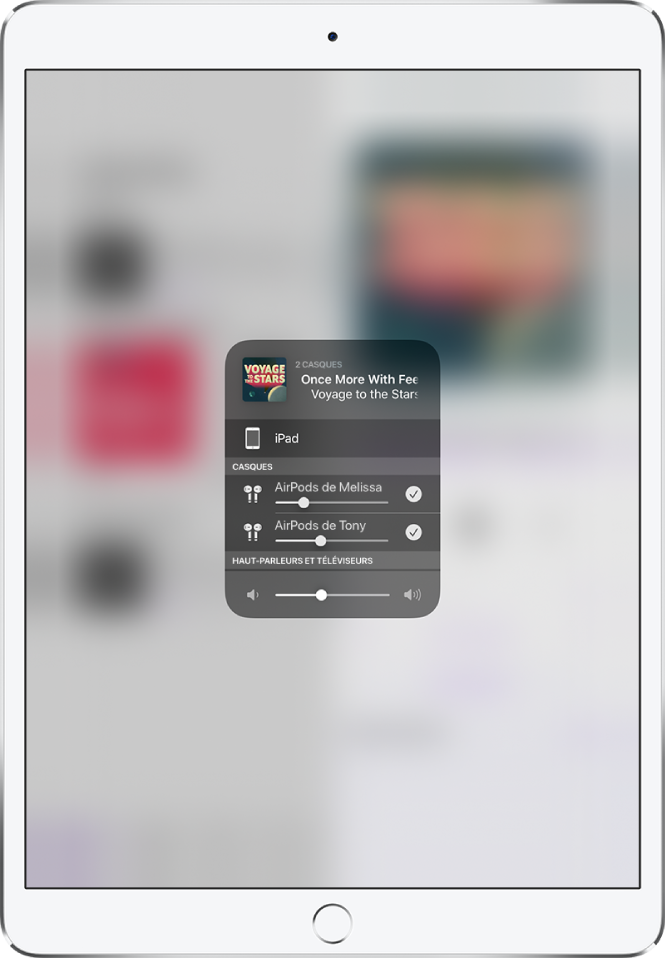
Contrôler séparément le volume de chaque casque ou ensemble d’écouteurs
Sur votre iPad, ouvrez le Centre de commande, puis maintenez le doigt sur la commande de volume.
Faites glisser les curseurs de volume séparés.
Arrêter la lecture du contenu audio
Sur votre iPad, touchez sur l’écran « À l’écoute », sur l’écran verrouillé ou dans le Centre de contrôle, puis touchez le nom des oreillettes ou écouteurs de votre ami pour désactiver la connexion.