
Pörssitietojen lisääminen iPhonen Numbersissa
Kun olet yhteydessä internetiin, voit lisätä mihin tahansa taulukkoon pörssitietoja edellisen päivän kaupankäynnin päättymisen ajalta. Voit myös käyttää Numbersiin kuuluvaa erityistä pörssityöpohjaa tai valmista pörssi-taulukkotyyliä, jolloin pörssitietojen lisääminen on sujuvampaa.
Pörssitietojen lisääminen taulukkosoluun
Sinun on oltava yhteydessä internetiin, jotta voit lisätä taulukkosoluun pörssitietoja.
Avaa Numbers-appi
 iPhonessa.
Avaa laskentataulukko, napauta solua ja napauta näytön alareunassa
 -valikkopainiketta (tai napauta näppäimistön oikeassa yläkulmassa
  -valikkopainiketta).
Napauta Pörssikurssi (sinun on ehkä pyyhkäistävä ylös, jotta se tulee näkyviin).
Huomaa: Jos Pörssikurssi on himmennetty, internetiin ei ehkä saada yhteyttä. Tarkista verkkoyhteytesi.
Napauta luettelon osaketta tai etsi osake kirjoittamalla yhtiön nimi tai osakesymboli hakukenttään.
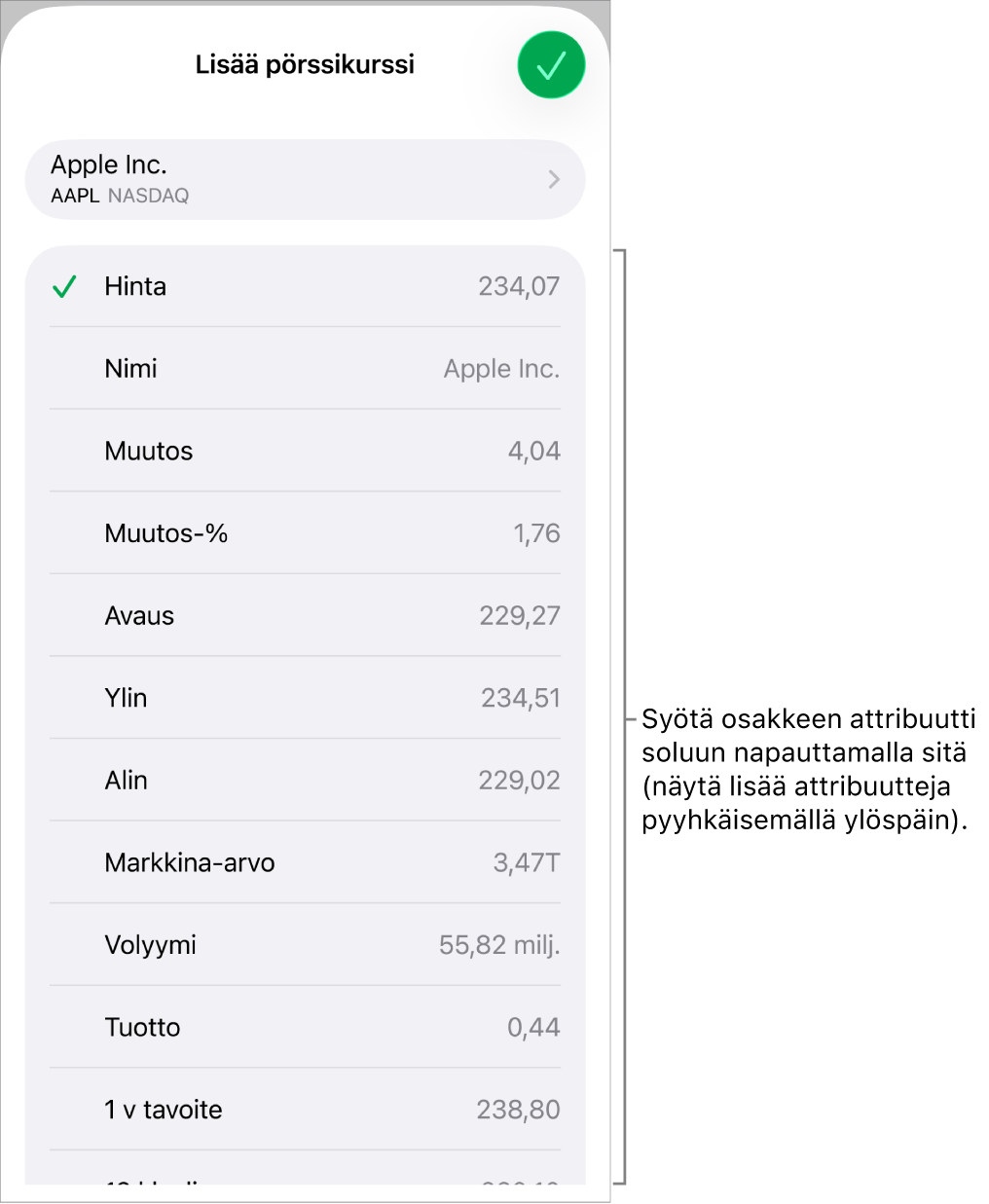
Napauta osakkeen attribuuttia, jonka haluat lisätä soluun (sinun on ehkä pyyhkäistävä ylöspäin, jotta näet kaikki vaihtoehdot).
Voit palata takaisin ja valita toisen osakkeen napauttamalla nykyisen osakkeen nimeä.
Napauta
 , kun olet valmis.
Vinkki: Jos haluat saada lisätietoja siitä, miten PÖRSSI-funktiolla lisätään pörssitietoja edellisen päivän kaupankäynnin päättymisen ajalta, katso Funktion lisääminen. Jos haluat lisätietoja PÖRSSI-funktiosta, avaa Funktioselain, napauta Kategoriat ja napauta sitten PÖRSSI-tekstin vieressä olevaa  (sinun on ehkä pyyhkäistävä ylös, jotta näet sen).
Pörssitietojen lisääminen valmiiksi muotoiltuihin taulukoihin
Sinun on oltava yhteydessä internetiin, jotta voit lisätä pörssitietoja Omat osakkeet -työpohjaan tai taulukoihin, joissa on valmis pörssi-taulukkotyyli.
Avaa Numbers-appi
iPhonessa.Tee jokin seuraavista:
Omat osakkeet -työpohjassa: Avaa työpohja (työpohjan valitsimesta) ja napauta lähellä taulukkovälilehden alareunaa olevaa taulukkoa. Lisää rivi napauttamalla taulukon vasemmassa alakulmassa olevaa
 ja syötä osakesymboli (esimerkiksi AAPL) sarakkeeseen A, jotta osakkeen tiedot täytetään rivin muihin soluihin.
Taulukossa, jossa on pörssityyli: Lisää pörssitaulukko välilehdelle napauttamalla
 -painiketta, napauttamalla
  -painiketta ja napauttamalla sitten pörssitaulukkotyyliä (näkyy alla). Syötä osakesymboli (esimerkiksi AAPL) sarakkeeseen A. Rivin muut solut täytetään kyseisillä osakkeen tiedoilla.