iPadin käyttöopas
- Tervetuloa
-
-
- iPadOS 26:n kanssa yhteensopivat iPad-mallit
- iPad mini (5. sukupolvi)
- iPad mini (6. sukupolvi)
- iPad mini (A17 Pro)
- iPad (8. sukupolvi)
- iPad (9. sukupolvi)
- iPad (10. sukupolvi)
- iPad (A16)
- iPad Air (3. sukupolvi)
- iPad Air (4. sukupolvi)
- iPad Air (5. sukupolvi)
- 11 tuuman iPad Air (M2)
- 13 tuuman iPad Air (M2)
- 11 tuuman iPad Air (M3)
- 13 tuuman iPad Air (M3)
- 11 tuuman iPad Air (M4)
- 13 tuuman iPad Air (M4)
- 11 tuuman iPad Pro (1. sukupolvi)
- 11 tuuman iPad Pro (2. sukupolvi)
- 11 tuuman iPad Pro (3. sukupolvi)
- 11 tuuman iPad Pro (4. sukupolvi)
- 11 tuuman iPad Pro (M4)
- 11 tuuman iPad Pro (M5)
- 12,9 tuuman iPad Pro (3. sukupolvi)
- 12,9 tuuman iPad Pro (4. sukupolvi)
- 12,9 tuuman iPad Pro (5. sukupolvi)
- 12,9 tuuman iPad Pro (6. sukupolvi)
- 13 tuuman iPad Pro (M4)
- 13 tuuman iPad Pro (M5)
- Käyttöönoton perusasiat
- Tee iPadista oman näköinen
- Työnkulun sujuvoittaminen iPadilla
- Tee enemmän Apple Pencilillä
- iPadin muokkaaminen lastasi varten
-
- Uutta iPadOS 26:ssa
-
- iPadin käynnistäminen ja käyttöönotto
- Herättäminen, lukituksen avaaminen ja lukitseminen
- Mobiililiittymän käyttöönotto
- Internet-yhteyden muodostaminen
- Mobiilidata-asetusten katsominen tai muuttaminen
- Asetusten löytäminen
- Sähköposti-, yhteystieto- ja kalenteritilien käyttöönottaminen
- Tilakuvakkeiden merkitykset
-
- Äänten muuttaminen tai laittaminen pois päältä
- Muokatun lukitun näytön luominen
- Taustakuvan vaihtaminen
- Ohjauskeskuksen käyttäminen ja muokkaaminen
- Äänen ja videon tallentaminen
- Näytön kirkkauden ja väritasapainon säätäminen
- iPadin näytön pitäminen päällä pidempään
- iPadin näyttö‑ ja tekstiasetusten säätäminen
- iPadin nimen muuttaminen
- Päivämäärän ja ajan muuttaminen
- Kielen ja alueen muuttaminen
- Oletusappien vaihtaminen
- Oletushakukoneen vaihtaminen iPadissa
- iPadin näytön pyörittäminen
- Jakovalintojen muokkaaminen
-
- Näppäimistöjen lisääminen tai muuttaminen
- Emojien, memojien ja tarrojen lisääminen
- Lomakkeiden täyttäminen, dokumenttien allekirjoittaminen ja allekirjoitusten luominen
- Vuorovaikutus kuvan tai videon sisällön kanssa
- Kohteiden tunnistaminen kuvistasi ja videoistasi
- Kohteen erottaminen kuvan taustasta
-
- Kuvien ottaminen
- Live Photo ‑kuvien ottaminen
- Selfien ottaminen
- Selfien ottaminen muotokuvatilassa
- Videon tallentaminen
- Kameran lisäasetusten muuttaminen
- Kameran HDR-asetusten säätäminen
- Kuvien katseleminen, jakaminen ja tulostaminen
- Livetekstin käyttäminen
- QR-koodin skannaaminen
- Dokumenttien skannaaminen
-
-
- Kalenteri-apin käytön aloittaminen
- Tapahtumien luominen ja muokkaaminen Kalenterissa
- Kutsujen lähettäminen
- Kutsuihin vastaaminen
- Tapahtumien katsomistavan muuttaminen
- Tapahtumien etsiminen
- Kalenteri-asetusten muuttaminen
- Tapahtumien ajoittaminen tai näyttäminen toisessa aikavyöhykkeessä
- Tapahtumien ajan tasalla pysyminen
- Useiden kalentereiden käyttäminen
- Muistutusten käyttäminen Kalenteri-apissa
- Juhlapäiväkalenterin käyttäminen
- iCloud-kalentereiden jakaminen
-
- Yhteystiedot-apin käytön aloittaminen
- Yhteystietojen lisääminen ja käyttäminen
- Yhteystietojen muokkaaminen
- Omien yhteystietojen lisääminen
- Yhteystietojen jakaminen iPadissa
- Tilien lisääminen tai poistaminen
- Yhteystietojen kaksoiskappaleiden kätkeminen
- Yhteystietojen synkronointi laitteiden välillä
- Yhteystietojen tuominen
- Yhteystietojen vieminen
-
- FaceTimen käytön aloittaminen
- FaceTime-linkin luominen
- Live Photo ‑kuvan ottaminen
- FaceTimen äänipuhelutyökalujen käyttäminen
- Livetekstitysten ja Livekäännöksen käyttäminen
- Muiden appien käyttäminen puhelun aikana
- FaceTime-ryhmäpuhelun soittaminen
- Yhdessä katseleminen, kuunteleminen ja pelaaminen SharePlayn avulla
- Näytön jakaminen FaceTime-puhelussa
- Etäohjauksen pyytäminen tai salliminen FaceTime-puhelussa
- Yhteistyön tekeminen dokumentin parissa FaceTime-puhelussa
- Videoneuvottelutoimintojen käyttäminen
- FaceTime-puhelun jatkaminen toisella Apple-laitteella
- FaceTime-videoasetusten muuttaminen
- FaceTime-ääniasetusten muuttaminen
- Ulkonäön muuttaminen
- Puhelusta poistuminen tai vaihtaminen Viestit-appiin
- Puhelujen seulominen ja suodattaminen
- FaceTime-puhelun estäminen ja ilmoittaminen roskapuheluksi
-
- Tiedostot-apin perusteet
- Tiedostojen ja kansioiden muokkaaminen
- Tiedostojen ja kansioiden etsiminen ja tarkasteleminen
- Ladattujen tiedostojen löytäminen iPadissa
- Tiedostojen ja kansioiden järjestäminen
- Tiedostojen lähettäminen Tiedostot-apista
- iCloud Driven käyttöönotto
- Tiedostojen ja kansioiden jakaminen iCloud Drivessa
- Tiedostojen siirtäminen iPadista tallennuslaitteelle, palvelimelle tai pilveen
-
- Alkuun pääseminen Freeform-apin kanssa
- Freeform-taulun luominen
-
- Piirtäminen tai kirjoittaminen käsin
- Käsinkirjoitettujen laskutehtävien ratkaiseminen
- Tekstin lisääminen
- Kuvioiden, viivojen ja nuolien lisääminen
- Kaavioiden lisääminen
- Taulukoiden lisääminen
- Kuvien, skannausten, linkkien ja muiden tiedostojen lisääminen
- Yhtenäisten tyylien käyttäminen
- Kohteiden asetteleminen tauluun
- Freeform-taulujen etsiminen
- Taulujen poistaminen ja palauttaminen
- Apple Creator Studion tilaaminen
- Näppäinoikoteiden käyttäminen
- Freeform-asetusten muuttaminen
-
- Apple Games -apin käytön aloittaminen
- Game Center ‑profiilin määrittäminen
- Pelien etsiminen ja lataaminen
- Apple Arcaden tilaaminen
- Kavereihin yhdistäminen Apple Games ‑apissa
- Kavereiden kanssa pelaaminen Apple Games ‑apissa
- Pelikirjaston hallinta
- Peliohjaimen yhdistäminen
- Peliin liittyvien asetusten muuttaminen
- Peliin liittyvästä ongelmasta ilmoittaminen
-
- Koti-apin käytön aloittaminen
- Johdatus Koti-appiin
- Applen Koti-apin uusimpaan versioon päivittäminen
- Lisälaitteiden käyttöönotto
- Lisälaitteiden ohjaaminen
- Suunnittele energiankäyttösi Sähköennuste-toiminnon avulla
- Sähkön käytön ja hintojen katsominen
- Sopeutuvan lämpötilan ja puhtaan sähkön ohjaus
- HomePodin käyttöönotto
- Kodin hallinta etänä
- Tilanteiden luominen ja käyttäminen
- Automaatioiden käyttäminen
- Turvakameroiden käyttöönotto
- Kasvojentunnistuksen käyttäminen
- Reitittimen määrittäminen
- Toisten kutsuminen ohjaamaan lisälaitteita
- Uusien kotien lisääminen
-
- Päiväkirja-apin käytön aloittaminen
- Päiväkirjan kirjoittaminen
- Merkinnän muokkaaminen tai poistaminen
- Muotoilujen, valokuvien ja muiden kohteiden lisääminen
- Päiväkirja oman hyvinvoinnin seurantaan
- Päiväkirjan kirjoittamisen ottaminen tavaksi
- Päiväkirjamerkintöjen tarkasteleminen ja etsiminen
- Merkintöjen tulostaminen ja vieminen
- Päiväkirjamerkintöjen suojaaminen
- Päiväkirja-asetusten muuttaminen
-
- Mail-apin käytön aloittaminen
- Sähköpostin tarkistaminen
- Kategorioiden käyttäminen
- iCloud Mailin siivoaminen automaattisesti
- Sähköposti-ilmoitusten asettaminen
- Sähköpostin etsiminen
- Sähköpostin järjestäminen postilaatikoihin
- Toimintojen käyttäminen automaattisesti sähköposteihin iCloud Mail -sääntöjen avulla
- Mail-asetusten muuttaminen
- Sähköpostien poistaminen ja palauttaminen
- Mail-widgetin lisääminen Koti-valikkoon
- Sähköpostien tulostaminen
- Näppäinoikoteiden käyttäminen
-
- Kartat-apin käytön aloittaminen
- Oman sijainnin ja karttanäkymän asettaminen
-
- Kodin, työpaikan tai koulun osoitteen asettaminen
- Kartat-apin käyttäminen
- Reittiohjeiden saaminen
- Reitin yleiskatsauksen tai käännösluettelon katsominen
- Pysähdyspaikkojen muuttaminen tai lisääminen reitin varrelle
- Kävelyohjeiden saaminen
- Kävelyreittien tallentaminen
- Julkisen liikenteen reittiohjeiden saaminen
- Pyöräilyreittiohjeiden saaminen
- Offline-karttojen lataaminen
-
- Paikkojen etsiminen
- Lähellä olevien matkakohteiden, ravintoloiden ja palveluiden etsiminen
- Navigointi lentoasemilla tai ostoskeskuksissa
- Tietojen hankkiminen paikoista
- Vierailtujen paikkojen katseleminen ja hallitseminen
- Paikkojen ja muistiinpanojen lisääminen Paikat-kohtaan
- Paikkojen jakaminen
- Paikkojen merkitseminen nastoilla
- Paikkojen ja kuvien arvioiminen
- Paikkoihin tutustuminen oppaiden avulla
- Paikkojen järjestäminen muokattavilla oppailla
- Sijaintihistorian poistaminen
- Äskeisten reittiohjeiden poistaminen
- Karttojen ongelmasta ilmoittaminen
-
- Viestit-apin käytön aloittaminen
- Viestit-apin käyttöönotto
- Tietoja iMessage-palvelusta
- Viestien lähettäminen ja niihin vastaaminen
- Tekstiviestin ajastaminen myöhemmin lähetettäväksi
- Viestien lähettämisen peruminen ja muokkaaminen
- Ajan tasalla pysyminen keskusteluissa
- Haku
- Viestien välittäminen ja jakaminen
- Ryhmäkeskustelut
- Näyttöjen jakaminen
- Yhteistyön tekeminen projektien parissa
- Taustojen lisääminen
- iMessage-appien käyttäminen
- Äänestysten järjestäminen keskustelussa
- Kuvien ja videoiden ottaminen ja muokkaaminen
- Kuvien, linkkien ja muiden jakaminen
- Tarrojen lähettäminen
- Memojien luominen ja lähettäminen
- Tapbackeillä reagoiminen
- Tekstin muotoileminen ja viestien animoiminen
- Viestien piirtäminen ja kirjoittaminen käsin
- GIFien lähettäminen ja tallentaminen
- Ääniviestien lähettäminen ja vastaanottaminen
- Sijainnin jakaminen
- Lukukuittausten laittaminen päälle tai pois päältä
- Ilmoitusten poistaminen käytöstä, mykistäminen ja muuttaminen
- Tekstiviestien seulominen ja suodattaminen
- Roskapostista ilmoittaminen ja lähettäjien estäminen
- Viestien ja liitteiden poistaminen
- Poistettujen viestien palauttaminen
-
- Musiikki-apin käytön aloittaminen
- Musiikin hankkiminen
- Musiikki-apin muokkaaminen
-
-
- Musiikin toistaminen
- Musiikkisoittimen säädinten käyttäminen
- Lossless-äänen toistaminen
- Tilaäänen toistaminen
- Radion kuunteleminen
- Musiikin toistaminen yhdessä SharePlayn avulla
- Musiikin toistaminen autossa yhdessä
- Musiikin laittaminen jonoon
- Siirtyminen kappaleiden välillä
- Kappaleiden sekoittaminen tai toistaminen uudelleen
- Musiikin mukana laulaminen Apple Musicin avulla
- Kappaleen tekijätietojen ja sanojen näyttäminen
- Mieltymyksistäsi kertominen Apple Musicille
- Äänenlaadun säätäminen
-
- Alkuun pääseminen News-apin kanssa
- News-apin ilmoitusten ja uutiskirjeiden saaminen
- News-widgettien käyttäminen
- Kaikkien juuri sinulle valittujen uutisjuttujen katsominen
- Juttujen lukeminen ja jakaminen
- Paikallisuutisten lukeminen
- Suosikkijoukkueiden seuraaminen My Sports -toiminnolla
- Kanavien, aiheiden, juttujen tai reseptien etsiminen
- Juttujen tallentaminen
- Lukuhistorian tyhjentäminen
- Välilehtipalkin muokkaaminen
- Yksittäisten uutiskanavien tilaaminen
-
- Muistiinpanot-apin käytön aloittaminen
- Muistiinpanojen luominen ja muotoileminen
- Pikamuistiinpanojen käyttäminen
- Piirrosten ja käsinkirjoituksen lisääminen
- Kaavojen ja yhtälöiden lisääminen
- Kuvien, videon ja muun sisällön lisääminen
- Äänen tallentaminen ja sen muuntaminen tekstiksi
- Tekstien ja dokumenttien skannaaminen
- Työskentely PDF:ien kanssa
- Linkkien lisääminen
- Muistiinpanoista etsiminen
- Järjestäminen kansioihin
- Järjesteleminen tunnisteilla
- Älykkäiden kansioiden käyttäminen
- Jakaminen ja yhteistyön tekeminen
- Muistinpanojen vieminen tai tulostaminen
- Muistiinpanojen lukitseminen
- Muistiinpanojen poistaminen ja palauttaminen
- Tilien lisääminen tai poistaminen
- Muistiinpanonäkymän muuttaminen
- Muistiinpanojen asetusten muuttaminen
- Näppäinoikoteiden käyttäminen
-
- Salasanojen käyttäminen iPadissa
- Verkkosivuston tai apin salasanasi etsiminen
- Verkkosivuston tai apin salasanasi vaihtaminen
- Salasanan poistaminen
- Poistetun salasanan palauttaminen
- Verkkosivuston tai apin salasanan luominen
- Salasanojen näyttäminen suurikokoisella tekstillä
- Verkkosivustoille ja appeihin kirjautuminen pääsyavaimilla
- Kirjaudu sisään Applella
- Salasanojen jakaminen
- Vahvan salasanan täyttäminen automaattisesti
- Sellaisten verkkosivustojen näyttäminen, joissa automaattinen täyttö on poistettu käytöstä
- Heikkojen tai vaarantuneiden salasanojen vaihtaminen
- Salasanojen ja niihin liittyvien tietojen katseleminen
- Salasanahistorian katseleminen
- Wi-Fi-salasanan löytäminen
- Salasanojen jakaminen suojatusti AirDropilla
- Salasanojen käytön mahdollistaminen kaikissa laitteissasi
- Vahvistuskoodien täyttäminen automaattisesti
- CAPTCHA-kyselyjä vähentävä kirjautuminen
- Kaksiosaisen todennuksen käyttäminen
- Suojausavainten käyttäminen
- Macin FileVault-palautusavaimen näyttäminen
-
- Puhelun soittaminen
- Puhelun äänittäminen ja muuntaminen tekstiksi
- Puhelin-asetusten muuttaminen
- Puheluhistorian katsominen ja poistaminen
- Saapuvaan puheluun vastaaminen tai puhelun hylkääminen
- Puhelun aikana
- Neuvottelupuhelun tai kolmen henkilön puhelun soittaminen
- Aktivoi puheposti
- Puhepostin tarkistaminen
- Puhepostin tervehdyksen ja asetusten muuttaminen
- Soittoäänien valitseminen
- Puheluiden soittaminen Wi-Fi-yhteydellä
- Soitonsiirron käyttöönotto
- Koputuksen käyttöönotto
- Puhelujen seulominen ja estäminen
-
- Kuvien käytön aloittaminen
- Kuvakirjaston selaaminen
- Kuvakokoelmien selaaminen
- Kuvien ja videoiden katseleminen
- Kuvan ja videon tietojen näyttäminen
-
- Kuvien ja videoiden etsiminen päiväyksen mukaan
- Ihmisten ja lemmikkien etsiminen ja nimeäminen
- Ryhmäkuvien ja videoiden etsiminen
- Kuvien ja videoiden selaaminen sijainnin mukaan
- Äskettäin tallennettujen kuvien ja videoiden etsiminen
- Matkakuvien ja ‑videoiden etsiminen
- Kuittien, QR-koodien, äskettäin muokattujen kuvien ja muun sisällön etsiminen
- Kuvien ja videoiden etsiminen mediatyypin mukaan
- Kuvakirjaston järjestäminen ja suodattaminen
- Kuvien ja videoiden varmuuskopioiminen ja synkronoiminen iCloudin kanssa
- Kuvien ja videoiden poistaminen tai kätkeminen
- Kuvien ja videoiden etsiminen
- Taustakuvaehdotukset
-
- Kuvien ja videoiden jakaminen
- Pitkien videoiden jakaminen
- Jaettujen albumien luominen
- Henkilöiden lisääminen jaettuun albumiin ja poistaminen siitä
- Kuvien ja videoiden lisääminen jaettuun albumiin ja niiden poistaminen
- iCloudin jaetun kuvakirjaston käyttöönotto ja jaettuun kuvakirjastoon liittyminen
- iCloudin jaetun kuvakirjaston käyttäminen
- Sisällön lisääminen iCloudin jaettuun kuvakirjastoon
-
- Kuvien ja videoiden muokkaaminen
- Kuvien ja videoiden rajaaminen, pyörittäminen, kääntäminen tai suoristaminen
- Kuvien muokkausten peruminen ja palauttaminen
- Videon pituuden trimmaaminen ja nopeuden ja äänen muokkaaminen
- Elokuvallisten videoiden muokkaaminen
- Live Photo ‑kuvien muokkaaminen
- Muotokuvatilassa otettujen kuvien muokkaaminen.
- Tarrojen tekeminen omista kuvista
- Henkilöiden, muistojen tai juhlapäivien kätkeminen
- Kuvien ja videoiden monistaminen ja kopioiminen
- Kuvien kaksoiskappaleiden yhdistäminen
- Kuvien ja videoiden tuominen ja vieminen
- Kuvien tulostaminen
-
- Podcastit-apin käytön aloittaminen
- Podcastien löytäminen
- Podcastien katseleminen ja kuunteleminen
- Podcastin tekstin näyttäminen
- Suosikkipodcastien seuraaminen
- Podcastien arviointi tai arvosteleminen
- Podcastit-widgetin käyttäminen
- Podcastien suosikkikategorioiden ja -kanavien valitseminen
- Podcast-kirjaston järjestäminen
- Podcastien lataaminen, poistaminen ja jakaminen
- Podcastien tilaaminen
- Pelkästään tilaajille tarkoitetun sisällön kuunteleminen
- Latausasetusten muuttaminen
-
- Muistutukset-apin käytön aloittaminen
- Muistutusten luominen
- Kauppalistan tekeminen
- Tietojen lisääminen
- Kohteiden merkitseminen suoritetuiksi
- Muistutusten poistaminen ja palauttaminen
- Listan muokkaaminen ja järjestäminen
- Listoista etsiminen
- Useiden listojen järjestäminen
- Tunnisteiden merkitseminen kohteisiin
- Älykkäiden listojen käyttäminen
- Jakaminen ja yhteistyön tekeminen
- Listan tulostaminen
- Työpohjien käyttäminen
- Tilien lisääminen tai poistaminen
- Muistutukset-asetusten muuttaminen
- Näppäinoikoteiden käyttäminen
-
- Safari-apin käytön aloittaminen
- Verkon selaaminen
- Verkkosivujen hakeminen
- Kohokohtien katsominen
- Safarin asetusten muokkaaminen
- Asettelun muuttaminen
- Monen Safari-profiilin luominen
- Verkkosivun kuunteleminen
- Välilehtien äänen mykistäminen
- Kirjanmerkin lisääminen verkkosivustolle
- Avaa verkkoappina
- Verkkosivuston merkitseminen suosikiksi lisäämällä kirjanmerkki
- Sivujen tallentaminen lukulistaan
- Kanssasi jaettujen linkkien etsiminen
- PDF-tiedoston lataaminen
- Merkintöjen tekeminen verkkosivulle ja verkkosivun tallentaminen PDF:nä
- Lomakkeiden täyttäminen
- Laajennusten lisääminen
- Välimuistin ja evästeiden tyhjentäminen
- Evästeiden käyttöönotto
- Pikakomennot
- Vinkit
-
- Apple TV -apin käytön aloittaminen
- Apple TV:n tai kanavan tilaaminen
- Katselun aloittaminen ja toiston hallitseminen
- Sarjojen, elokuvien ja muun sisällön etsiminen
- Koti-välilehden personointi
- Kohteiden ostaminen, vuokraaminen ja ennakkotilaaminen
- Kirjaston hallitseminen
- TV-palveluntarjoajan lisääminen
- Asetusten muuttaminen
-
- Sanelin-apin käytön aloittaminen
- Äänittäminen
- Puhtaaksikirjoitetun tekstin näyttäminen
- Toistaminen
- Työskenteleminen tasoja sisältävien äänitysten kanssa
- Äänistyksen vieminen Tiedostoihin
- Äänityksen muokkaaminen tai poistaminen
- Äänitysten pitäminen ajan tasalla
- Äänitysten järjestäminen
- Äänityksen etsiminen tai uudelleennimeäminen
- Äänityksen jakaminen
- Äänityksen monistaminen
-
- Johdatus Apple Intelligenceen
- Viestien ja puhelujen kääntäminen
- Omaperäisten kuvien luominen Image Playgroundin avulla
- Oman emojin luominen Genmoji-ominaisuuden avulla
- Taikasauvan käyttäminen Apple Intelligencen avulla
- Apple Intelligencen käyttäminen Sirin kanssa
- Oikeiden sanojen löytäminen Kirjoitustyökalujen avulla
- ChatGPT:n käyttäminen Apple Intelligencen avulla
- Yhteenvetojen luominen ilmoituksista ja keskeytysten vähentäminen
-
- Apple Intelligencen käyttäminen Mail-apissa
- Apple Intelligencen käyttäminen Viestit-apissa
- Apple Intelligencen käyttäminen Muistiinpanot-apissa
- Apple Intelligencen käyttäminen Puhelin-apissa
- Apple Intelligencen käyttäminen Kuvat-apissa
- Apple Intelligencen käyttäminen Muistutukset-apissa
- Apple Intelligencen käyttäminen Safarissa
- Apple Intelligencen käyttäminen Pikakomennot-apissa
- Apple Intelligence ja yksityisyys
- Apple Intelligence -ominaisuuksien käytön estäminen
-
- Perhejaon käyttöönotto
- Perhejako-jäsenten lisääminen
- Perhejakoryhmän jäsenten poistaminen
- Tilausten jakaminen
- Ostojen jakaminen
- Sijaintitietojen jakaminen perheen kanssa ja kadonneiden laitteiden etsiminen
- Perheen Apple Cashin ja Apple Cardin käyttöönotto
- Käyttörajoitusten käyttöönotto
- Lapsen laitteen ottaminen käyttöön
- Ikäalueiden jakaminen apeille
-
- Ruutuajan käytön aloittaminen
- Silmiesi terveyden suojeleminen Näytön etäisyys ‑ominaisuudella
- Ruutuajan pääsykoodin luominen, hallitseminen ja seuraaminen
- Aikataulujen asettaminen Ruutuajassa
- Appien, appien latausten, sivustojen ja ostojen estäminen
- Puhelujen ja viestien estäminen Ruutuajassa
- Tarkistaminen arkaluontoisten kuvien ja videoiden varalta
- Ruutuajan käyttöönotto lapselle
- Ruutuaikapyyntöön vastaaminen
-
- Virtalähde ja latausjohto
- Kuulokkeiden äänitaso -ominaisuuksien käyttäminen
-
- Apple Pencilin yhteensopivuus
- Apple Pencilin (1. sukupolvi) pariliitos ja lataaminen
- Apple Pencilin (2. sukupolvi) pariliitos ja lataaminen
- Apple Pencilin (USB-C) pariliitos ja lataaminen
- Apple Pencil Pron pariliitos ja lataaminen
- Tekstin syöttäminen Kirjoitus-apilla
- Apple Pencilillä piirtäminen
- Näyttökuvan ottaminen ja merkitseminen Apple Pencilillä
- Nopeiden muistiinpanojen kirjoittaminen
- HomePod ja muut langattomat kaiuttimet
- Ulkoiset tallennuslaitteet
- Bluetooth-lisälaitteiden yhdistäminen
- iPadin äänen toistaminen Bluetooth-lisälaitteessa
- Apple Watch ja Fitness+
- Tulostimet
- Kiillotusliina
-
- Jatkuvuuden esittely
- Kohteiden lähettäminen lähellä oleviin laitteisiin AirDropin avulla
- Tehtävien jakaminen laitteiden kesken
- Kopioiminen ja sijoittaminen laitteiden välillä
- Videon striimaaminen ja näytön peilaus iPadilla
- Puhelujen ja tekstiviestien salliminen iPadissa
- Internet-yhteyden jakaminen oman hotspotin avulla
- iPadin käyttäminen verkkokamerana Apple TV 4K:ssa
- Luonnosten, kuvien ja skannausten lisääminen Macissa
- iPadin käyttäminen toisena näyttönä
- Yhden näppäimistön ja hiiren käyttäminen Macin ja iPadin ohjaamiseen
- iPadin ja tietokoneen liittäminen kaapelilla
- Tiedostojen siirtäminen laitteiden välillä
-
- Alkuun pääseminen käyttöapuominaisuuksien kanssa
- Käyttöapuominaisuuksien käyttäminen käyttöönoton aikana
- Sirin käyttöapuasetusten muuttaminen
- Käyttöapuominaisuuksien nopea päälle ja pois laittaminen
- Käyttöapuasetusten jakaminen toisen laitteen kanssa
-
- Näön käyttöapuominaisuuksien yleiskatsaus
- Tekstin lukeminen tai kuunteleminen apeissa Käyttöapulukijan avulla
- Lähentäminen
- Lukemasi tai kirjoittamasi tekstin suuremman version avaaminen
- Näytön värin vaihtaminen
- Tekstin lukemisen helpottaminen
- Näytön liikkeen muokkaaminen
- iPadin mukavampi käyttäminen auton kyydissä
- Appikohtaisten visuaalisten asetusten mukauttaminen
- Näytön sisällön tai kirjoitetun tekstin kuunteleminen
- Kuvailutulkkauksen kuunteleminen
-
- Laita VoiceOver päälle ja harjoittele VoiceOveria
- VoiceOverin asetusten muuttaminen
- VoiceOver-eleiden käyttäminen
- iPadin käyttäminen, kun VoiceOver on päällä
- VoiceOverin ohjaaminen roottorilla
- Näytöllä näkyvän näppäimistön käyttäminen
- Sormella kirjoittaminen
- Näytön pitäminen pois päältä
- VoiceOverin käyttäminen ulkoisella näppäimistöllä
- Pistekirjoitusnäytön käyttäminen
- Pistekirjoittaminen näytölle
- Pistekirjoituksen käyttö pistekirjoitusnäytön kanssa
- Eleiden ja näppäinoikoteiden muokkaaminen
- VoiceOverin käyttäminen osoitinlaitteella
- Livekuvausten saaminen ympäristöstä
- VoiceOverin käyttäminen apeissa
-
- Liikkuvuuden käyttöapuominaisuuksien yleiskatsaus
- AssistiveTouchin käyttäminen
- Näytöllä näkyvän säädettävän ohjauslevyn käyttäminen iPadissa
- iPadin ohjaaminen silmien liikkeellä
- iPadin ohjaaminen pään liikkeellä
- iPadin kosketukseen reagoinnin säätäminen
- Puheluihin vastaaminen automaattisesti
- Face ID- ja huomioasetusten muuttaminen
- Ääniohjauksen käyttäminen
- Ylä- tai Koti-painikkeen säätäminen
- Apple TV 4K Remoten painikkeiden käyttäminen
- Osoittimen asetusten säätäminen
- Näppäimistöasetusten säätäminen
- iPadin hallitseminen ulkoisella näppäimistöllä
- AirPods-asetusten säätäminen
- Apple Pencilin kaksoisnapautuksen ja puristuksen asetusten säätäminen
-
- Kuulon käyttöapuominaisuuksien yleiskatsaus
- Kuulokojeiden käyttäminen
- Suoran kuuntelun käyttäminen
- Äänentunnistuksen käyttäminen
- Ilmoituksen vastaanottaminen, kun nimesi mainitaan
- RTT:n käyttöönotto ja käyttö
- Merkkivalon tai näytön väläyttäminen ilmoituksia varten
- Ääniasetusten säätäminen
- Taustaäänten toistaminen
- Tekstityksen ja kuvailevan tekstityksen näyttäminen
- Sisäpuhelin-viestien näyttäminen tekstinä
- Puhutun äänen livetekstitysten hankkiminen
-
- Jakamiesi tietojen hallitseminen
- Lukitun näytön ominaisuuksien laittaminen päälle
- Yhteystietojen estäminen
- Apple-tilin pitäminen turvassa
- Kätke osoitteeni -osoitteiden luominen ja hallitseminen
- Verkkoselailun suojaaminen suojatulla iCloud-lähetyksellä
- Yksityisen verkko-osoitteen käyttäminen
- Kehittyneen tietosuojauksen käyttö
- Sulkutilan käyttäminen
- Taustasuorituksen suojauspäivitysten asentaminen
- Varoitusten saaminen arkaluontoisesta sisällöstä
- Yhteystiedon avaimen vahvistuksen käyttäminen
-
- iPadin laittaminen päälle tai pois
- iPadin uudelleenkäynnistyksen pakottaminen
- iPadOS:n päivittäminen
- iPadin varmuuskopioiminen
- iPadin asetusten palauttaminen
- iPadin tyhjentäminen
- Kaiken sisällön palauttaminen varmuuskopiosta
- Ostettujen ja poistettujen kohteiden palauttaminen
- iPadin myyminen, antaminen pois tai vaihtaminen
- Asetusprofiilien asentaminen tai poistaminen
-
- Tärkeitä turvallisuustietoja
- Tärkeitä tietoja käsittelystä
- Lisätietoja ohjelmistosta ja huollosta
- FCC-vaatimustenmukaisuus
- ISED Canada -vaatimustenmukaisuus
- Apple ja ympäristö
- Luokan 1 laserin tiedot
- Tietoja hävittämisestä ja kierrättämisestä
- iPadOS:n luvattomat muutokset
- ENERGY STAR ‑vaatimustenmukaisuus
- Tekijänoikeus ja tavaramerkit
Keskity-tilan ottaminen käyttöön iPadissa
Keskity-tila on ominaisuus, joka vähentää häiriöitä siten, että voit keskittyä tehtäviisi. Kun haluat keskittyä tiettyyn toimintaan, voit muokata jotakin tarjotuista Keskity-vaihtoehdoista – esimerkiksi Työskentely, Oma aika tai Nukkuminen – tai luoda muokatun Keskity-tilan. Keskity-tilalla voit mykistää tilapäisesti kaikki ilmoitukset tai sallia vain tietyt ilmoitukset – esimerkiksi sellaiset, jotka liittyvät käsillä olevaan tehtävään – ja kertoa muille käyttäjille ja apeille, että olet varattu.
Jos Apple Intelligence* on päällä, voit myös käyttää Vähennä keskeytyksiä ‑tilaa, joka näyttää Apple Intelligencen avulla vain tärkeimmät ilmoitukset. Katso Vähennä keskeytyksiä -tilan käyttäminen.
Vinkki: Jos haluat mykistää kaikki ilmoitukset nopeasti, avaa Ohjauskeskus, napauta Keskity ja laita päälle Älä häiritse.
Keskity-tilan käyttöönotto
Avaa Asetukset
 > Keskity ja napauta Keskity-tilaa, kuten Älä häiritse, Oma aika tai Työskentely.
Voit määrittää Keskity-tilallesi seuraavissa vaiheissa kuvatut valinnat, mutta kaikkia asetuksia ei ole pakko tehdä.
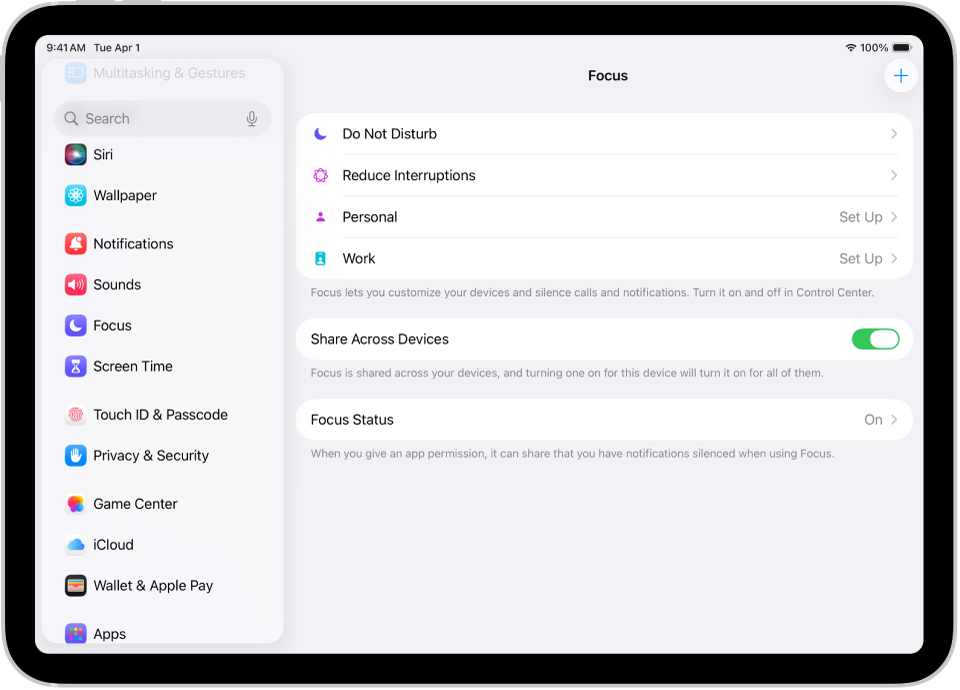
Määritä, ketkä henkilöt ja mitkä apit saavat lähettää ilmoituksia Keskity-tilasi aikana:
Henkilöt: Napauta Henkilöt ja Salli ilmoitukset. Napauta
 , valitse yhteystiedot ja napauta Valmis, napauta sitten
  näytön yläosassa. Voit myös mykistää tietyt henkilöt napauttamalla Hiljennä ilmoitukset, jotka lähettää.
Apit: Napauta Apit ja Salli ilmoitukset. Napauta
, valitse apit ja napauta Valmis, napauta sitten näytön yläosassa. Voit myös mykistää tietyt apit napauttamalla Hiljennä ilmoitukset, jotka lähettää.
Napauta Valinnat ja tee jokin seuraavista:
Mykistettyjen ilmoitusten näyttäminen Ilmoituskeskuksessa lukitun näytön sijasta: Laita Näytä lukitulla näytöllä pois päältä.
Lukitun näytön tummentaminen kyseisen Keskity-tilan aikana: Laita päälle Himmennä lukittu näyttö.
Ilmoitusmerkkien kätkeminen Koti-valikon apeissa: Laita päälle Kätke ilmoitusmerkit.
Lukitun näytön himmentäminen kyseisen Keskity-tilan aikana: Laita päälle Himmennä lukittu näyttö.
Tärkeiden ilmoitusten älykäs salliminen Keskity-tilassa: Jos Apple Intelligence* on päällä, laita päälle Älykkäät ilmoitukset ja ilmoitusten hiljentäminen. Ilmoitukset, jotka on erityisesti määritetty sallituiksi tai hiljennetyiksi, sallitaan tai hiljennetään aina.
Kun olet tehnyt haluamasi valinnat, napauta näytön yläreunassa
-painiketta.Lukitun näytön ja Koti-valikon vaihtoehtojen määrittäminen:
Lukitun näytön valitseminen kyseisen Keskity-tilan aikana: Napauta lukitun näytön esikatselua Valitse lukittu näyttö -kohdan alla, valitse lukittu näyttö ja napauta
 -painiketta.
Koti-valikon valitseminen kyseisen Keskity-tilan aikana: Napauta Koti-valikon esikatselua Valitse Koti-valikon sivu ‑kohdan alla, valitse Koti-valikon sivu, napauta Valmis ja napauta sitten
-painiketta näytön yläreunassa.Huomaa: Jos haluat tehdä Koti-valikkoon muutoksia, joilla muokkaat sitä edelleen Keskity-tilaasi sopivammaksi, katso Appien ja widgettien siirtäminen Koti-valikossa.
Kun olet määrittänyt Keskity-tilan, voit milloin tahansa taas avata Asetukset > Keskity ja muuttaa mitä tahansa yllä valituista asetuksista.
Keskity-tilan laittaminen päälle tai pois
Keskity-suodattimien lisääminen
Kun otat käyttöön Keskity-tilan, voit lisätä appien suodattimia, jotka määrittävät, mitä tietoja apit näyttävät kyseisen Keskity-tilan aikana. Voit esimerkiksi valita, mitä sähköpostitiliä tai mitä kalenteria Keskity-tilan aikana käytetään.
Avaa Asetukset > Keskity ja napauta sitten sitä Keskity-tilaa, johon haluat lisätä suodattimia.
Napauta Muokkaa Keskity-tilaa ja napauta sitten Lisää suodatin (kohdan Keskity-suodattimet alla).
Napauta appia, napauta Valitse ja valitse sitten ne apin tiedot, jotka haluat nähdä Keskity-tilan aikana:
Kalenteri: Valitse, minkä kalenterin haluat näyttää Keskity-tilan aikana.
Mail: Valitse, mitä sähköpostitilejä haluat käyttää Keskity-tilan aikana.
Viestit: Valitse, mitkä viestikeskustelut haluat näyttää Keskity-tilan aikana – esimerkiksi ainoastaan keskustelut käyttäjiltä, joilta olet sallinut ilmoitukset kyseisen Keskity-tilan aikana.
Safari: Valitse, mitä välilehtiryhmää haluat käyttää Keskity-tilan aikana.
Lisää suodatin Keskity-tilaan napauttamalla Lisää.
Huomaa: Keskity-tilan suodattimet eivät synkronoidu laitteiden välillä, kun Jaa laitteiden välillä on laitettu päälle kohdassa Asetukset > Keskity-tila.
Muokatun Keskity-tilan luominen
Jos haluat keskittyä johonkin toimintaan, joka ei sovi mihinkään valmiista Keskity-vaihtoehdoista, voit luoda muokatun Keskity-tilan.
Avaa Asetukset
> Keskity.Napauta
 -painiketta yläoikealla ja napauta sitten Muokattu.
Anna Keskity-tilallesi nimi ja napauta sitten rivinvaihtoa.
Valitse Keskity-tilaasi kuvaava väri ja kuvake ja napauta Seuraava.
Napauta Muokkaa Keskity-tilaa ja aseta valinnat muokatulle Keskity-tilallesi noudattamalla kohdan Keskity-tilan käyttöönotto.
Keskity-tilan asetusten pitäminen ajan tasalla kaikissa Apple-laitteissa
Voit käyttää samoja Keskity-tilan asetuksia kaikissa Apple-laitteissa, joissa olet kirjautunut sisään samalla Apple-tilillä.
Avaa Asetukset
> Keskity.Laita Jaa laitteiden välillä päälle.
Huomaa: Kun laitat päälle asetukset ”Jaa laitteiden välillä” ja ”Jaa Keskity-tila”, Keskity-tila voi näyttää, että laitteesi ilmoitukset on hiljennetty. Jos esimerkiksi hiljennät ilmoitukset Keskity-tilan käyttöönoton yhteydessä, sinulle tekstiviestejä lähettävät henkilöt näkevät, että ilmoitukset on hiljennetty laitteessasi. Voit muuttaa tätä asetusta yksittäisten henkilöiden kohdalla heidän yhteystietokorteissaan.