Apple TV 4K-s liikumine
Kasutage kaugjuhtimispulti televiisori ekraanil olevate üksuste vahel liikumiseks ning nende valimiseks, rohkemate valikute kuvamiseks, loendites kerimiseks jne.
Rakendustes ja sisus liikumine
Apple TV 4K-s liikumiseks ning rakenduste või üksuste esiletõstmiseks tehke kaugjuhtimispuldil järgmist.
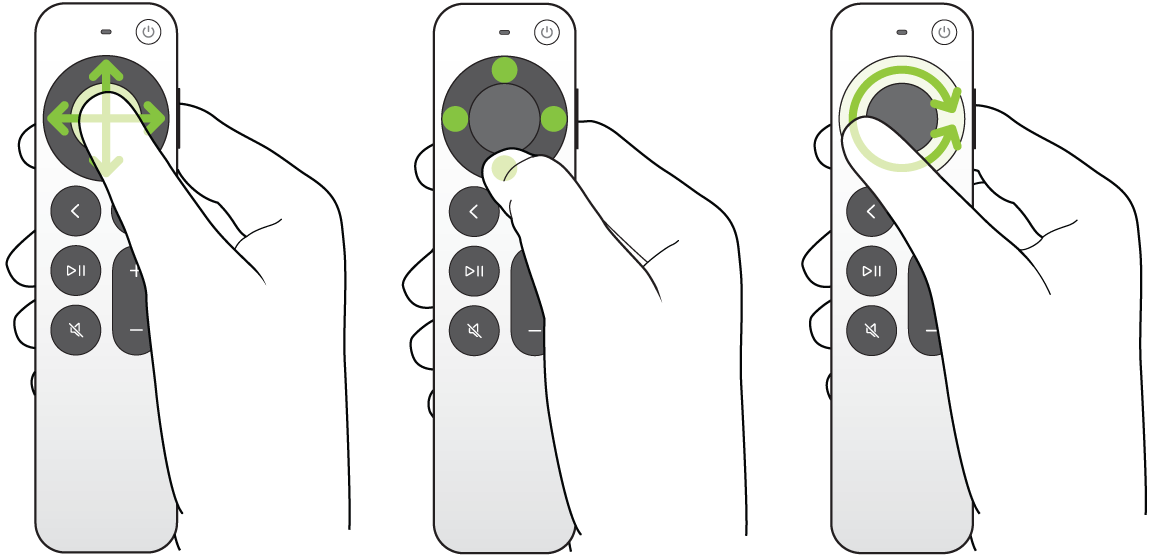
Vajutage klõpsamisplaadi rõngal üles, alla, vasakule või paremale; või puudutage puutepinnal üles, alla, vasakule või paremale.
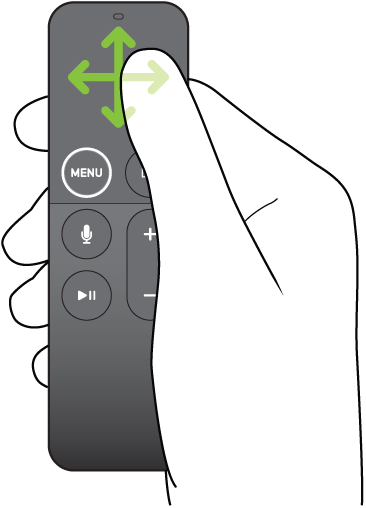
Pühkige klõpsamisplaadil või puutepinnal vertikaalselt või horisontaalselt.
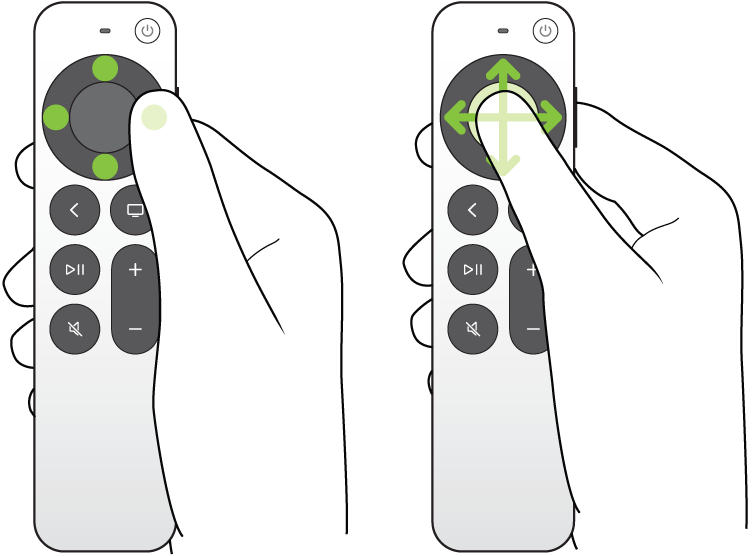
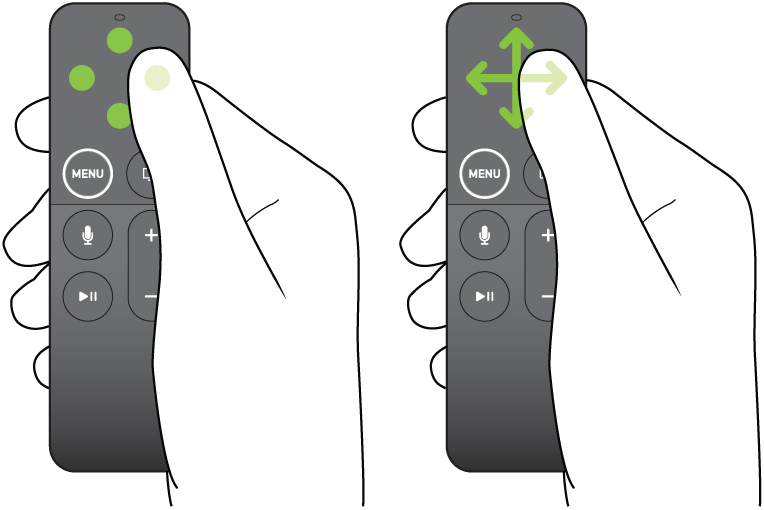
Esiletõstetud rakendus või üksus laieneb veidi.
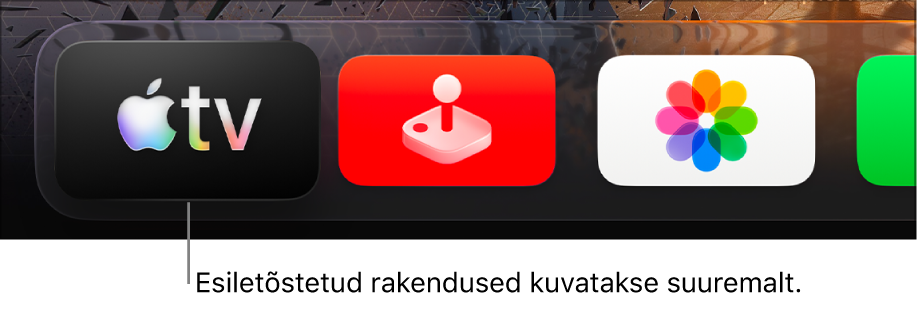
Vihje. Kui tõstate teatud rakendused Home Screen-kuva ülemisel real esile, siis kuvatakse taustal nende sisu eelvaade. Pühkige üles, et kuvada eelvaade täisekraanil ning kuvada rohkem valikuid; Home Screen-kuvasse naasmiseks vajutage  või
või  .
.
Home Screen-kuva ülemise rea kohandamiseks vt. lõiku Rakenduste korrastamine Apple TV 4K Home Screen-kuvas.
Rakenduse või üksuse valimine
Kasutage rakenduse või üksuse juurde liikumiseks kaugjuhtimispulti, seejärel vajutage klõpsamisplaadi keskosa või puutepinda.
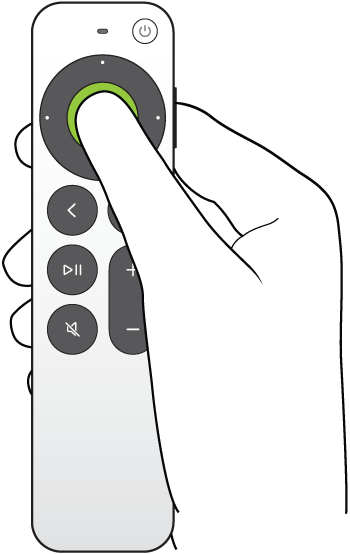

Avamiseks valige rakendus. Esitamise alustamiseks valige film, telesaade, lugu või podcast.
Rohkemate valikute kuvamine
Kui teatud rakendused või ekraaniüksused on tõstetud esile, siis saate avada rohkemate valikutega hüpikmenüü.
Kasutage üksuse juurde liikumiseks kaugjuhtimispulti, seejärel vajutage ja hoidke klõpsamisplaadi keskosa või puutepinda all.
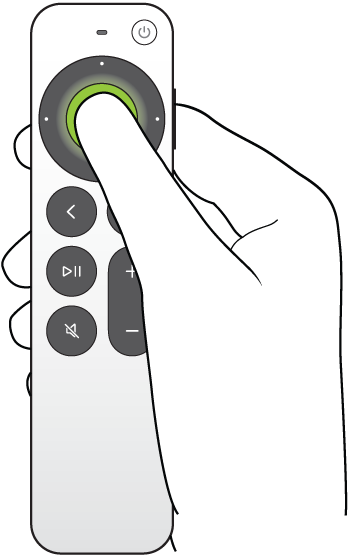

Vajutage ja hoidke rakendust all, et muuta Home Screen-kuvas olevate rakenduste järjekorda. Vajutage ja hoidke filmi, telesaadet, lugu või podcasti all, et kuvada lisavalikutega hüpikmenüü.
Loendite kerimine
Loendites kerimiseks tehke kaugjuhtimispuldiga järgmist.
Pühkige klõpsamisplaadil või puutepinnal vertikaalselt või horisontaalselt.
Kiirelt kerimiseks (ainult hõbedasel kaugjuhtimispuldil) vajutage ja hoidke all klõpsamisplaadi rõnga ülemist, alumist, vasakut või paremat osa.
Täpsemaks juhtimiseks (ainult hõbedasel kaugjuhtimispuldil) tehke sõrmega klõpsamisplaadi rõngal ringe.
Eelmisesse kuvasse või Home Screen-kuvasse liikumine
Kaugjuhtimispult võimaldab teha järgmisi toiminguid.
Vajutage eelmisse kuvasse naasmiseks
või .Vajutage Home Screen-kuvasse liikumiseks
või .
TV rakendusse liikumine
Vajutage kaugjuhtimispuldil
 .
.
TV-nupuga selle asemel Home Screen-kuvasse liikumiseks avage Apple TV 4K-s Settings  , avage Remotes and Devices, seejärel valige TV Button ning määrake see olekusse Home Screen.