iPhone'i kasutusjuhend
- Tere tulemast!
-
- Toetatud mudelid
- iPhone 13 mini
- iPhone 13
- iPhone 13 Pro
- iPhone 13 Pro Max
- iPhone 12 mini
- iPhone 12
- iPhone 12 Pro
- iPhone 12 Pro Max
- iPhone 11
- iPhone 11 Pro
- iPhone 11 Pro Max
- iPhone XR
- iPhone XS
- iPhone XS Max
- iPhone X
- iPhone SE (3. põlvkond)
- iPhone SE (2. põlvkond)
- iPhone SE (1. põlvkond)
- iPhone 8
- iPhone 8 Plus
- iPhone 7
- iPhone 7 Plus
- iPhone 6s
- iPhone 6s Plus
- Mis on uut operatsioonisüsteemis iOS 15?
-
- Helitugevuse reguleerimine
- Mitme asja tegemine funktsiooniga Picture in Picture
- Juurdepääs funktsioonidele Lock Screen-kuvast
- Kiirtoimingute tegemine
- iPhone'iga otsmine
- Üksuste saatmiseks funktsiooni AirDrop kasutamine
- Ekraanipildi või -salvestise tegemine
- Info hankimine iPhone'i kohta
- Mobiilse andmeside seadete kuvamine või muutmine
- Reisimine iPhone'iga
-
- Helinate ja värinate muutmine
- Taustapildi muutmine
- Live Photo määramine taustapildiks
- Ekraani ereduse ja värvitasakaalu reguleerimine
- Ekraani suurendamine
- Oma iPhone'i nime muutmine
- Kuupäeva ja kellaaja määramine
- Keele ja piirkonna muutmine
- Control Centeri kasutamine ja kohandamine
- Ekraani suuna muutmine või lukustamine
-
- Calculator
-
- Katikukuheli tugevuse reguleerimine
- HDR-kaamera seadete reguleerimine
- Videote salvestamine
- ProRes-videote salvestamine
- Video salvestamise seadete muutmine
- Kaameraseadete salvestamine
- Täpsemate kaameraseadete muutmine
- Fotode vaatamine, jagamine ja printimine
- Funktsiooni Live Text kasutamine
- QR-koodi skaneerimine
- Compass
-
- FaceTime'i seadistamine
- Kõnede tegemine ja vastuvõtmine
- FaceTime'i lingi loomine
- Live Photo tegemine
- Teiste rakenduste kasutamine kõne ajal
- FaceTime’i rühmakõne tegemine
- Osalejate kuvamine ruudustikus
- SharePlay kasutamine koos vaatamiseks ja kuulamiseks
- Ekraani jagamine
- Videoseadete muutmine
- Heliseadete muutmine
- Kaameraefektide lisamine
- Kõnest lahkumine või rakendusse Messages ümberlülitumine
- Soovimatute helistajate blokeerimine
-
- Health Detailsi ja Medical ID andmete täitmine
- Kõndimise stabiilsuse jälgimine
- Menstruaaltsükli jälgimine
-
- Magamise ajakavade sissejuhatus
- Esimese magamise ajakava seadistamine
- Äratuste väljalülitamine ja magamise ajakavade kustutamine
- Magamise ajakava lisamine või muutmine
- iPhone'i kasutamine Sleep Focuse ajal
- Sleep Focuse kiirelt sisse või välja lülitamine
- Sleep Focuse ja teiste valikute muutmine
- Uneajaloo kuvamine
- Organidoonorina registreerumine
- Rakenduse Health andmete varundamine
-
- Rakenduse Home tutvustus
- Lisaseadmete seadistamine
- Seadmete juhtimine
- Rohkemate kodude lisamine
- HomePodi seadistamine
- Kaamerate seadistamine
- Näotuvastus
- Ukse lukust avamine koduvõtmega
- Marsruuteri seadistamine
- Stseenide loomine ja kasutamine
- Kodu juhtimine Siri abil
- Kodu juhtimine distantsilt
- Automatiseerimistoimingu loomine
- Juhtimise jagamine teistega
-
- E-posti kontrollimine
- Meilimärguannete seadistamine
- E-kirja otsimine
- Postkastides olevate e-kirjade korrastamine
- Funktsiooni Hide My Email kasutamine
- E-posti seadete muutmine
- Funktsiooni Mail Privacy Protection kasutamine
- E-kirjade kustutamine ja taastamine
- Vidina Mail lisamine Home Screen-kuvasse
- E-kirjade printimine
-
- Kaartide kuvamine
-
- Kohtade otsimine
- Läheduses olevate tõmbekohtade, restoranide ja teenuste leidmine
- Info hankimine kohtade kohta
- Kohtade tähistamine
- Kohtade jagamine
- Kohtade hindamine
- Lemmikkohtade salvestamine
- Uute kohtade avastamine funktsiooniga Guides
- Kohtade korrastamine jaotises My Guides
- Liiklus- ja ilmainfo hankimine
- Oluliste asukohtade kustutamine
- Mapsi seadete kiire leidmine
-
- Siri, Mapsi ja vidinate kasutamine juhiste hankimiseks
- Teiste marsruudivalikute tegemine
- Marsruudi järgmimisel võimalikud tegevused
- Elektrisõiduki marsruutimise seadistamine
- Sõidujuhiste hankimine
- Juhiste hankimine pargitud sõiduki juurde
- iPhone'i rakenduses Maps liiklusintsidentidest teavitamine
- Rattasõidujuhiste hankimine
- Kõndimisjuhiste hankimine
- Ühistranspordijuhiste hankimine
- Hiljutiste juhiste kustutamine
- Rakenduse Maps kasutamine juhiste hankimiseks Mac-arvutis
- Sõidujagamisteenuste kasutamine
-
- Rakenduse Messages seadistamine
- Sõnumite saatmine ja vastuvõtmine
- Sõnumi saatmine grupile
- Fotode, videote ja heli saatmine ja vastuvõtmine
- Sisu vastuvõtmine ja jagamine
- Sõnumite animeerimine
- iMessage'i rakenduste kasutamine
- Funktsiooni Memoji kasutamine
- Digital Touch-efektide saatmine
- Raha saatmine, vastuvõtmine ja taotlemine teenusega Apple Cash
- Märguannete muutmine
- Sõnumite blokeerimine, filtreerimine ja nendest teavitamine
- Sõnumite kustutamine
-
- Muusika hankimine
- Albumite, esitusloendite jm kuvamine
- Muusika esitamine
- Muusika asetamine järjekorda
- Ringhäälinguraadio kuulamine
-
- Teenuse Apple Music tellimine
- Kadudeta muusika kuulamine
- Dolby Atmos-muusika kuulamine
- Uue muusika avastamine
- Muusika lisamine ja ühenduseta kuulamine
- Isikupärastatud soovituste hankimine
- Raadio kuulamine
- Muusika otsimine
- Esitusloendi koostamine
- Vaadake, mida sõbrad kuulavad
- Siri kasutamine muusika esitamiseks
- Muusika kuulamine teenusega Apple Music Voice
- Muusika kõlamise viisi muutmine
-
- Fotode vaatamine
- Videote ja slaidiseansside esitamine
- Fotode ja videote kustutamine
- Fotode ja videote töötlemine
- Video pikkuse kärpimine ning aegluubis efekti reguleerimine
- Cinematic-režiimis jäädvustatud videote töötlemine
- Live Photode töötlemine
- Režiimis Portrait tehtud fotode töötlemine
- Fotoalbumite loomine
- Albumite muutmine ja korrastamine
- Albumis olevate fotode filtreerimine ja sortimine
- Otsimine rakenduses Photos
- Fotode ja videote jagamine
- Teiega jagatud fotode ja videote vaatamine
- Funktsioonide Live Text ja Visual Look Up kasutamine fotodes
- Mälestuste vaatamine
- Mälestuste isikupärastamine
- Inimeste leidmine rakenduses Photos
- Isiku või koha kuvamine harvemini
- Fotode sirvimine asukoha alusel
- Teenuse iCloud Photos kasutamine
- Fotode jagamine iCloud Shared Albumsi abil
- Fotode ja videote importimine
- Fotode printimine
-
- Veebi sirvimine
- Safari seadete kohandamine
- Paigutuse muutmine
- Veebisaitide otsimine
- Safari vahelehtede kasutamine
- Lemmikveebilehtede lisamine järjehoidjatesse
- Lehtede salvestamine Reading Listi
- Teiega jagatud linkide kuvamine
- Vormide automaatne täitmine
- Laienduste hankimine
- Reklaamide ja segavate asjade peitmine
- Veebi sirvimine privaatselt
- Vahemälu tühjendamine
- Funktsiooni Hide My Email kasutamine
- Shortcuts
- Stocks
- Tips
-
- Kaartide ja pääsmete hoidmine rakenduses Wallet
- Apple Pay seadistamine
- Apple Pay kasutamine kontaktivabadeks makseteks
- Apple Pay kasutamine rakendustes, App Clipsides ja Safaris
- Apple Cashi kasutamine
- Apple Cardi kasutamine
- Kaartide ja tehingute haldamine
- Ühistranspordis maksmine
- Digitaalsete võtmete kasutamine
- Õpilase ID-kaartide kasutamine
- Juhiloa või osariigi ID-kaardi kasutamine
- Pääsmete lisamine ja kasutamine
- Pääsmete haldamine
- COVID-19 vaktsineerimiskaartide kasutamine
-
- Funktsiooni Family Sharing seadistamine
- Family Sharing-liikmete lisamine või eemaldamine
- Tellimuste jagamine
- Pereliikmete ostude allalaadimine
- Ostude jagamise peatamine
- Asukoha jagamine perega ning kadunud seadmete asukoha tuvastamine
- Apple Cash Family ja Apple Card Family seadistamine
- Vanemliku järelvalve seadistamine
-
- Internetiühenduse jagamine
- Telefonikõnede lubamine iPadis, iPod touchis ja Mac-arvutis
- Tegevuste üleandmine seadmete vahel
- Voogesitage juhtmevabalt videoid, fotosid ja heli Maci
- iPhone'i ja teiste seadmete vahel lõikamine, kopeerimine ja kleepimine
- iPhone'i ühendamine kaabli abil arvutiga
- iPhone'i sünkroonimine arvutiga
- Failide edastamine iPhone'i ning arvuti vahel
-
- CarPlay tutvustus
- CarPlayga ühenduse loomine
- Siri kasutamine
- Sõiduki juhtnuppude kasutamine
- Sammhaavaliste juhiste hankimine
- Liiklusintsidentidest teavitamine
- Kaardivaate muutmine
- Telefonikõnede tegemine
- Muusika esitamine
- Kalendri kuvamine
- Tekstisõnumite saatmine ja vastuvõtmine
- Saabuvatest tekstsõnumitest teavitamine
- Podcastide esitamine
- Audioraamatute esitamine
- Uudislugude kuulamine
- Kodu juhtimine
- Teiste rakenduste kasutamine CarPlayga
- Ikoonide ümberkorraldamine CarPlay Home-kuvas
- CarPlay seadete muutmine
-
- Alustage juurdepääsufunktsioonide kasutamist
-
-
- VoiceOveri sisselülitamine ja kasutamine
- VoiceOveri seadete muutmine
- VoiceOveri liigutuste õppimine
- iPhone’i juhtimne VoiceOveri liigutustega
- VoiceOveri juhtimine rootori abil
- Ekraaniklaviatuuri kasutamine
- Sõrmega kirjutamine
- VoiceOveri kasutamine Apple'i välise klaviatuuriga
- Braille-ekraani kasutamine
- Ekraanil Braille-kirja sisestamine
- Liigutuste ja klaviatuuri otseteede kohandamine
- VoiceOveri kasutamine osutusseadmega
- VoiceOveri kasutamine piltide ja videote jaoks
- VoiceOveri kasutamine rakendustes
- Zoom
- Display & Text Size
- Motion
- Spoken Content
- Audio Descriptions
-
-
- Kaasatud turvalisuse ja privaatsuse vahendite kasutamine
-
- Apple ID hoidmine turvalisena
- Apple'iga sisselogimine
- Tugevate paroolide automaatne täitmine
- Nõrkade või lekkinud paroolide muutmine
- Paroolide ja seotud info kuvamine
- Paroolide turvaline jagamine funktsiooniga AirDrop
- Paroolide kasutamine kõikides teie seadmetes
- Kinnituskoodide automaatne täitmine
- SMS-pääsukoodide automaatne täitmine
- Oma Apple ID kaheastmelise autentimise haldamine
-
- Rakenduste andmete juurdepääsulubade haldamine
- Riistvarafunktsioonide juurdepääsu juhtimine
- Rakenduse jälgimislubade haldamine iPhone'is
- Jagatava asukohateabe haldamine
- Funktsiooni iCloud Private Relay sisselülitamine
- Hide My Email aadresside loomine ja haldamine
- Privaatse võrguaadressi kasutamine
- Apple'i reklaamiedastuse juhtimine
-
- iPhone'i sisse või välja lülitamine
- iPhone'i sundtaaskäivitamine
- iOS-tarkvara värskendamine
- iPhone’i varundamine
- iPhone’i seadete vaikeoleku taastamine
- Kogu sisu taastamine varundusest
- Ostetud ja kustutatud üksuste taastamine
- Kui soovite müüa või kinkida oma iPhone'i
- iPhone'i kustutamine
- Seadistusprofiilide installimine või eemaldamine
- Copyright
Health Detailsi ja Medical ID andmete täitmine iPhone'i rakenduses Health
Rakenduse Health  isikupärastamiseks lisage jaotisse Health Details oma nimi, sünnikuupäev, sugu ning muu põhiteave. Selleks, et esmaabitöötajad ja teised saaksid hädaolukorras teid aidata, looge Medical ID, mis sisaldab teavet teie terviseseisundi, ravimite, allergiate jm kohta. Selleks, et rakendusega Health saaks teie tervist paremini hallata, kontrollige Health Checklist regulaarselt üle.
Kuva Health Details täitmine
Kui avate rakenduse Health esmakordselt, siis palutakse teil sisestada enda peamised terviseandmed. Kui te ei sisesta kogu nõutavat teavet, siis saate lisada andmeid ka kuvas Health Details hiljem.
Puudutage ülemises paremas nurgas oma profiilipilti või initsiaale.
Kui te ei näe oma profiilipilti või initsiaale, siis puudutage ekraani allservas Summary või Browse peal, seejärel kerige ekraani ülaserva.
Puudutage Health Details, seejärel puudutage Edit.

Muudatuse tegemiseks puudutage välja.
Kui olete lõpetanud, siis puudutage Done.
Medical ID loomine
Esmaabitöötajad ja teised saavad vaadata hädavajalikku meditsiiniteavet teie Medical ID-st isegi siis, kui iPhone on lukustatud.
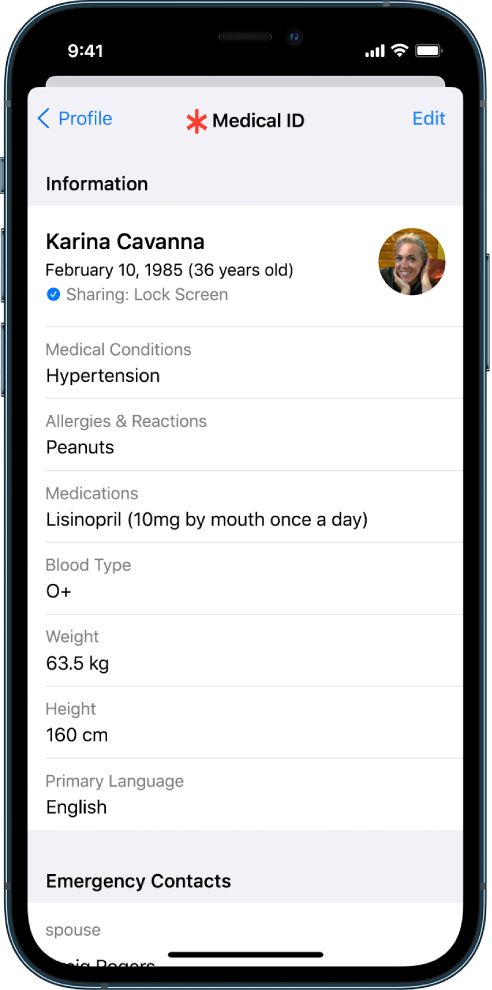
Kui lisate oma Medical ID juurde hädaabikontakti(d), siis iPhone saadab automaatselt märguanded, kui kasutate funktsiooni Emergency SOS iPhone'is või Apple Watchis.
Samuti võite lubada oma Medical ID teabe automaatse saatmise hädaabiteenustele turvalise kolmanda osapoole teenuse kaudu, kui helistate või saadate tekstsõnumi numbrile 911 või kasutate funktsiooni Emergency SOS iPhone'is või Apple Watchis (ainult Ameerika Ühendriikides; nõutav on watchOS 6.2.5 või uuem kui Apple Watch on ühendatud Wi-Fi- või mobiilsidevõrku ilma, et iPhone oleks läheduses; tekstsõnumi saatmine numbrile 911 pole saadaval kõikides asukohtades).
Puudutage ülemises paremas nurgas oma profiilipilti või initsiaale.
Kui te ei näe oma profiilipilti või initsiaale, siis puudutage ekraani allservas Summary või Browse peal, seejärel kerige ekraani ülaserva.
Puudutage Medical ID, seejärel saate teha järgmisi toiminguid.
Medical ID loomine: puudutage Get Started.
Medical ID muutmine: puudutage Edit.
Tähtis: Oma Medical ID teabe automaatselt hädaabiteenustele saatmiseks, kui helistate või saadate sõnumi numbril 911 või kasutate funktsiooni Emergency SOS, lülitage funktsioon Share During Emergency Call ekraani allosast sisse.
Selleks, et esmaabitöötajad ja teised näeksid teie Medical ID-d, kui iPhone on lukustatud, on funktsioon Show When Locked lülitatud vaikimisi sisse. Ärge lülitage seda funktsiooni välja, kui te just ei soovi, et esmaabitöötajad ei näeks teie Medical ID-d.
Kui olete lõpetanud, siis puudutage Done.
Esmaabitöötaja saab vaadata teie Medical ID-d Lock Screen-kuvas, kui ta pühib üles või vajutab Kodunuppu (sõltuvalt teie iPhone’i mudelist), puudutab Passcode-kuvas Emergency ning seejärel Medical ID.
Vihje: Saate vaadata kiirelt oma Medical ID-d Home Screen-kuvas: puudutage ja hoidke rakenduse Health ikooni, seejärel valige Medical ID.
Health Checklisti kontrollimine
Puudutage ülemises paremas nurgas oma profiilipilti või initsiaale.
Kui te ei näe oma profiilipilti või initsiaale, siis puudutage ekraani allservas Summary või Browse peal, seejärel kerige ekraani ülaserva.
Puudutage Health Checklist.
Loendis oleva üksuse sisselülitamiseks või selle kohta lisateabe saamiseks puudutage seda.
Kui olete lõpetanud, siis puudutage Done.
