
Agregar o eliminar filas y columnas en una tabla en Pages en el iPad
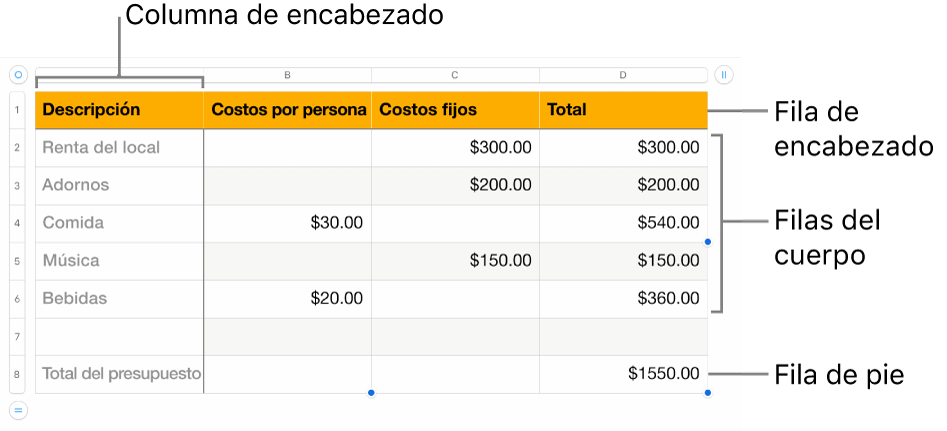
Puedes agregar, eliminar y reorganizar filas y columnas en una tabla. Hay tres tipos de filas y columnas:
Las filas y columnas del cuerpo contienen los datos de la tabla.
Las filas y columnas de encabezado (si hay alguna) se muestran en las partes superior e izquierda de la tabla. Normalmente tienen un color de fondo diferente al de las filas del cuerpo y se utilizan para identificar el contenido de la fila o la columna.
Las filas de pie de página (si hay alguna) se muestran en la parte inferior de la tabla y pueden tener un color de fondo diferente al de las filas del cuerpo.
Nota: las siguientes tareas se aplican a una tabla que hayas agregado a la página utilizando  de la barra de herramientas. No se aplican a una página dividida en columnas.
Agregar o eliminar filas y columnas en una tabla
Ve a la app Pages
 en tu iPad.
Abre un documento con una tabla y toca la tabla.
Realiza cualquiera de las siguientes operaciones:
Agregar o eliminar filas o columnas en el extremo de la tabla: toca
 en la esquina inferior izquierda de la tabla para agregar o eliminar filas. Toca
  en la esquina superior derecha de la tabla para agregar o eliminar columnas.
Cambiar el número de filas o columnas en la tabla: selecciona la tabla y toca
 .
.Toca Tabla y luego usa
 junto a Filas o Columnas, o bien toca el número de filas o columnas para ingresar un nuevo valor.
Insertar o eliminar una fila o columna de la tabla: toca el número de fila o la letra de columna y elige Insertar o Eliminar.
Es posible que no puedas eliminar una fila o columna si las celdas no están vacías.
También puedes copiar filas y columnas de una tabla de otro documento, así como de Keynote o Numbers.
Agregar o eliminar filas y columnas de encabezado
Al agregar filas de encabezado, columnas de encabezado y filas de pie de página, las filas y columnas existentes se convierten en encabezados o pies de página. Por ejemplo, si tienes datos en la primera fila de una tabla y agregas una fila de encabezado, la primera fila se convertirá en una fila de encabezado que utiliza esos mismos datos. Los datos de las celdas de encabezado no se usan en los cálculos.
Ve a la app Pages
en tu iPad.Abre un documento con una tabla y toca la tabla.
Toca
, elige Tabla y luego selecciona Encabezados y pie.Toca
junto a la categoría de encabezado o pie de página.