Correr con el Apple Watch
Tu Apple Watch puede ayudarte a realizar un seguimiento de tus entrenamientos de carrera. Cuando inicias un entrenamiento de carrera en la app Entrenamiento, puedes usar diferentes visualizaciones de entrenamiento. Las visualizaciones de entrenamiento ofrecen diferentes mediciones entre las que puedes elegir, como la frecuencia cardiaca, el ritmo promedio, la potencia al correr y más. Puedes incluir visualizaciones de entrenamiento predefinidas que se enfoquen en las zonas de frecuencia cardiaca, la elevación, la potencia, los círculos de actividad y más.
Cuando estés listo para salir a correr, puedes establecer un ritmo de carrera, competir con tu récord personal o mejor tiempo en una ruta, u obtener tiempos de vuelta precisos en una pista. También puedes crear un entrenamiento personalizado que se adapte a tus necesidades de fitness. Después de completar un entrenamiento, usa los datos de carga de entrenamiento en la app Actividad para averiguar cómo la intensidad de tus entrenamientos puede afectar tu cuerpo a lo largo del tiempo. Y con el botón en los modelos Apple Watch Ultra, puedes iniciar rápidamente un entrenamiento de carrera y marcar segmentos durante tu carrera.
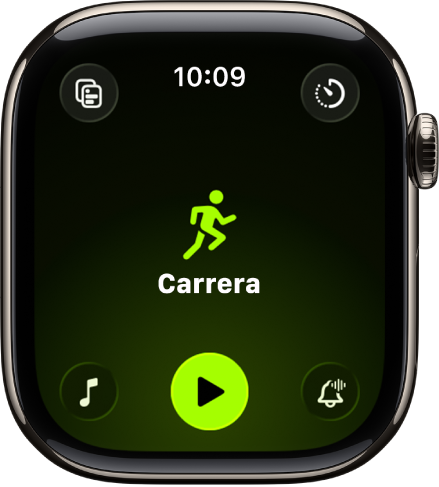
Iniciar un entrenamiento de carrera
Cuando quieras empezar a correr, ve a la app Entrenamiento  en tu Apple Watch, gira la corona Digital Crown hasta Carrera o Carrera (int.) y toca
  . Cuando termines de correr, puedes consultar los entrenamientos completados en la app Actividad
  o en la app Fitness en el iPhone.
Iniciar un entrenamiento en el Apple Watch
Consultar el historial de entrenamientos, meditaciones y buceo

Personalizar las visualizaciones de entrenamiento
Puedes elegir las visualizaciones de entrenamiento que deseas se muestren durante tu carrera (como Segmento, Elevación y División) y enseguida reordenarlas según tus preferencias. Gira la Digital Crown hasta Carrera o Carrera (int.), y luego toca  . Desplázate por las vistas de entrenamiento y luego toca la opción Incluir junto a las estadísticas que quieres que aparezcan durante el entrenamiento.
Las visualizaciones de entrenamiento incluyen estadísticas como frecuencia cardiaca, ritmo promedio, oscilación vertical, tiempo de contacto con el suelo, longitud de zancada, potencia al correr y más. Para editar las estadísticas que quieres ver en la visualización de estadísticas de entrenamiento, toca  .
.
Personalizar las visualizaciones de entrenamiento en el Apple Watch
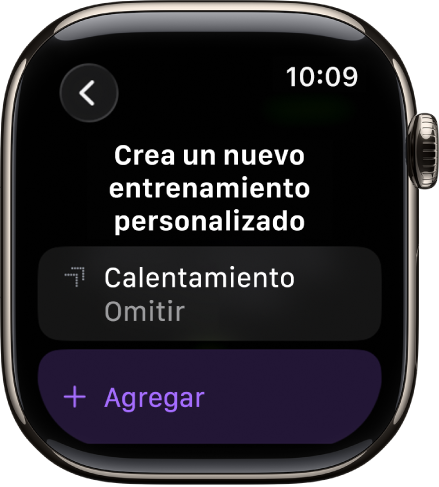
Correr a tu manera
En la app Entrenamiento, puedes configurar un entrenamiento de carrera que se adapte mejor a ti. Por ejemplo, puedes usar Ritmo para establecer un ritmo de carrera y averiguar si vas por delante o por detrás, competir con tu récord personal o último tiempo en una ruta con Ruta de la carrera, u obtener tiempos de vuelta precisos en una pista con Detección de pista.
Si quieres personalizar tu entrenamiento, gira la Digital Crown hasta Carrera o Carrera (int.), toca  , elige Personalizado y luego toca
  . Puedes agregar tiempos de calentamiento y enfriamiento, establecer alertas, agregar intervalos de esfuerzo y recuperación, y más.

Llevar un registro de la carga de entrenamiento
Con el seguimiento de la carga de entrenamiento en el Apple Watch, puedes consultar el impacto que podría tener la intensidad de tus entrenamientos a lo largo del tiempo en tu cuerpo. Ve a la app Actividad , toca  y gira la Digital Crown para consultar tu carga de entrenamiento de los últimos siete días. También puedes ver tus signos vitales nocturnos para mayor información.

Correr con el Apple Watch Ultra
En modelos del Apple Watch Ultra, puedes usar el botón Acción para iniciar un entrenamiento de carrera y marcar un segmento.
También puedes usar Inicio inmediato para iniciar un entrenamiento sin la cuenta regresiva. Después de seleccionar un entrenamiento de carrera, desliza a la izquierda y toca Iniciar (o presiona el botón de acción si lo configuraste para los entrenamientos).
Y más…
 Usar una app de terceros Cuando completas un entrenamiento de carrera con una app de terceros, puedes consultar un resumen en la app Fitness en el iPhone. También puedes consultar los entrenamientos que completas en la app Entrenamiento en una app de terceros compatible. Sincronizar una app de entrenamiento de terceros con Fitness en el iPhone |  Reproducir audio Durante tu entrenamiento, puedes escuchar música, podcasts y audiolibros, y controlar la reproducción en tu Apple Watch. |
 Iniciar una sesión de Reporte Puedes usar una sesión de Reporte para notificar automáticamente a un amigo cuando termines una sesión de entrenamiento, después de que haya transcurrido un periodo de tiempo específico, o cuando llegues a tu destino. |  Enviar mensajes Envía o responde a mensajes mientras completas un entrenamiento de carrera al aire libre. |
 Realizar llamadas telefónicas Usa la app Teléfono para hacer y responder llamadas mientras corres. |  Comprar Puedes usar tu Apple Watch para comprar cosas, como agua embotellada. |