Obtener indicaciones en Mapas en el Apple Watch
La app Mapas puede darte indicaciones en auto, bici, a pie y transporte público.
Nota: no todas las opciones de transporte están disponibles en todas las ubicaciones.
Siri: Pídele a Siri algo como “Obtén indicaciones a casa” o pregúntale “¿Cuánto tardaré en llegar a casa?”. Consulta Usar Siri para la rutina diaria.
Elegir cómo llegar a una ubicación
Ve a la app Mapas
 en tu Apple Watch.
toca
 y gira la Digital Crown para desplazarte hasta Favoritos, Recientes, Buscar cerca o Guías.
Toca una entrada, elige las indicaciones y luego toca el botón de la esquina superior derecha para seleccionar las indicaciones en auto, a pie, transporte público o bici.
Obtener indicaciones en auto
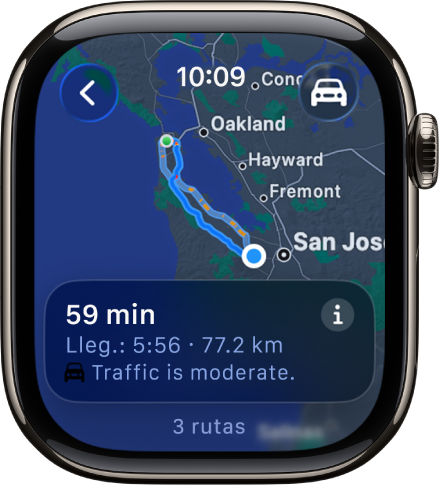
Ve a la app Mapas
en tu Apple Watch.Toca
, elige Buscar y luego ingresa lo que buscas.Toca el botón
 , gira la Digital Crown para explorar rutas sugeridas, toca una ruta para ver las indicaciones detalladas y realiza una de las siguientes acciones:
Nota: para obtener indicaciones detalladas, Localización debe estar activada. En el Apple Watch, ve a Configuración
 > Privacidad y seguridad > Localización para activar o desactivar la localización.
Mostrar los detalles de la ruta: toca el botón Información y desplázate por la lista.
Consultar un resumen de tu ruta: desplázate hacia arriba una pantalla para mostrar el comienzo de tu ruta en el mapa. Toca
 en la esquina superior derecha para ver toda tu ruta. Toca
  para regresar a tu ubicación actual.
Desplazarse y usar el zoom en tu ruta: con la visión general abierta, arrastra el mapa y usa la Digital Crown para aumentar o reducir el zoom. Toca
para regresar a tu ubicación actual.Mostrar la distancia y la hora de llegada estimada: desplázate hacia arriba una pantalla donde puedes ver la dirección del destino, su distancia y tu tiempo de llegada estimada. Toca para mostrar más información.
Obtener indicaciones en bici
Ve a la app Mapas
en tu Apple Watch.Toca
, elige Buscar y luego ingresa lo que buscas.Toca el botón
 , gira la Digital Crown para explorar rutas sugeridas, toca una ruta para ver la primera parte de tu ruta y realiza una de las siguientes acciones:
Consultar un resumen de tu ruta: toca
ubicado en el área superior derecha. Toca para regresar a tu ubicación actual.Desplazarse y usar el zoom en tu ruta: con la visión general abierta, arrastra el mapa y usa la Digital Crown para aumentar o reducir el zoom. Toca
para regresar a tu ubicación actual.Mostrar los detalles de la ruta: desplázate hacia abajo una pantalla, toca el botón Información y desplázate por la lista.
Mostrar la altitud de tu ruta: desplázate hacia abajo una pantalla para mostrar una gráfica de cambios de altitud en tu ruta. La siguiente vuelta se muestra en la parte inferior de la pantalla.
Mostrar la distancia y la hora de llegada estimada: desplázate hacia la pantalla superior donde puedes ver la dirección del destino, su distancia y tu tiempo de llegada estimada. Toca para mostrar más información.
Obtener indicaciones a pie
Ve a la app Mapas
en tu Apple Watch.Toca
, elige Buscar y luego ingresa lo que buscas.Toca el botón
 , gira la Digital Crown para explorar rutas sugeridas, toca una ruta para ver la primera parte de tu ruta y realiza una de las siguientes acciones:
Consultar un resumen de tu ruta: toca
ubicado en el área superior derecha. Toca para regresar a tu ubicación actual.Desplazarse y usar el zoom en tu ruta: con la visión general abierta, arrastra el mapa y usa la Digital Crown para aumentar o reducir el zoom. Toca
para regresar a tu ubicación actual.Mostrar los detalles de la ruta: desplázate hacia abajo una pantalla, toca el botón Información y desplázate por la lista.
Mostrar la altitud de tu ruta: desplázate hacia abajo una pantalla para mostrar una gráfica de cambios de altitud en tu ruta. La siguiente vuelta se muestra en la parte inferior de la pantalla.
Mostrar la distancia y la hora de llegada estimada: desplázate hacia la pantalla superior, que muestra la dirección del destino, su distancia y tu tiempo de llegada estimada. Toca para mostrar más información.
Obtener indicaciones en transporte público
Ve a la app Mapas
en tu Apple Watch.Toca
, elige Buscar y luego ingresa lo que buscas.Toca el botón
 , gira la Digital Crown para explorar rutas sugeridas, toca una ruta para ver las indicaciones detalladas y realiza una de las siguientes acciones:
Explorar los segmentos del trayecto: desliza hacia arriba y abajo para obtener indicaciones de tu trayecto: por ejemplo, caminar a la parada del autobús, tomar un autobús, cambiar a un tren y caminar a tu destino. Los segmentos incluyen información como el costo, hora programada de salida y ubicación de las estaciones.
Consultar un resumen de tu ruta: desplázate hacia arriba y toca
en la esquina superior derecha. Los colores marcan distintos segmentos. Toca para regresar a tu ubicación actual.Desplazarse y usar el zoom en tu ruta: con la visión general abierta, arrastra el mapa y usa la Digital Crown para aumentar o reducir el zoom. Las paradas se enumeran en el mapa. Toca
para regresar a tu ubicación actual.Mostrar la duración de tu trayecto: desplázate hacia la pantalla superior, que muestra el tiempo estimado que tardarás en llegar a tu destino.
Finalizar indicaciones
Al ver una ruta, tocar  y elige Finalizar ruta.
Escuchar las indicaciones
después de empezar la primera parte al usar indicaciones en auto, bici o a pie, tu Apple Watch usa sonidos y vibraciones para avisarte cuándo debes dar vuelta. Un tono grave seguido de un tono agudo (toc tic, toc tic) indica que debes dar vuelta a la derecha en la intersección; y un tono agudo seguido de un tono grave (tic toc, tic toc) significa que debes girar a la izquierda.
¿No estás seguro de cuál es el lugar al que vas? Sentirás una vibración cuando estés en el último tramo; y otra cuando hayas llegado.