Contactar con los servicios de emergencia con el Apple Watch
En caso de emergencia, usa el Apple Watch para pedir ayuda rápidamente, compartir tus datos médicos y avisar a los contactos de emergencia.
Requisitos
El Apple Watch intenta contactar con los servicios de emergencia de varias maneras, según tu modelo de dispositivo, ubicación y disponibilidad de la red:
Llamadas de emergencia estándar: El Apple Watch o un iPhone que esté cerca necesita una conexión de datos móviles o llamadas por Wi-Fi con una conexión a internet.
Llamadas de emergencia internacionales: Requieren Apple Watch SE, Apple Watch Series 5, Apple Watch Ultra o modelos posteriores. Cuando realizas una llamada “Emergencia SOS” estando en el extranjero, el reloj se conecta a los servicios locales de emergencias, pero es posible que no envíe tu ubicación ni un mensaje de texto a tus contactos de emergencia. En algunas áreas, las llamadas de emergencia internacionales funcionan incluso aunque no hayas configurado el servicio de datos móviles en el reloj. Consulta el sitio web de Disponibilidad de las prestaciones de watchOS para saber en qué países y regiones se puede utilizar.
Emergencia SOS vía satélite*: Con el Apple Watch Ultra 3, puedes comunicarte con los servicios de emergencia cuando no tengas conexión y estés sin cobertura de datos móviles ni Wi-Fi. Consulta Usar “Emergencia SOS vía satélite”.
Contactar con los servicios de emergencia
Realiza una de las siguientes operaciones:
Iniciar una llamada de emergencia: Mantén pulsado el botón lateral hasta que aparezcan los reguladores y, a continuación, arrastra el regulador “Llamada SOS” hacia la derecha.
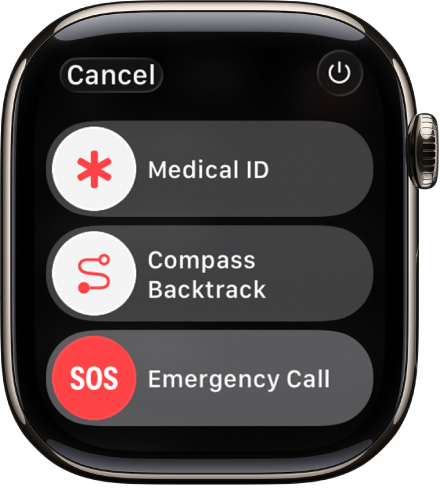
El Apple Watch llamará a los servicios de emergencia de tu región (por ejemplo, al 112). (Es posible que en algunas regiones tengas que pulsar un número del teclado numérico para completar la llamada).
Usar solo el botón lateral: Mantén pulsado el botón lateral hasta que el Apple Watch emita un sonido de aviso y empiece una cuenta atrás. Cuando finalice la cuenta atrás, el Apple Watch llamará a los servicios de emergencia. El Apple Watch emite ese sonido aunque esté en modo Silencio. Por lo tanto, si te encuentras en una situación de emergencia pero no quieres hacer ningún ruido, utiliza el regulador “Llamada SOS” para llamar a los servicios de emergencia sin que haya cuenta atrás.
Si no quieres que el Apple Watch inicie la cuenta atrás de emergencia cuando pulsas el botón lateral, desactiva “Marcación automática”. Ve a la app Ajustes
 en el Apple Watch, toca SOS, toca “Mantener pulsado el botón lateral” y desactívalo. (O bien, ve a la app Apple Watch en el iPhone, toca “Mi reloj”, toca “Emergencia SOS” y, a continuación, desactiva “Mantener pulsado el botón lateral para llamar”). Puedes utilizar el regulador “Llamada SOS” para realizar una llamada de emergencia.
Realizar una llamada de voz: Pide a Siri que llame a tu número de emergencia local (112). O bien, ve a la app Teléfono
 , toca
  y, a continuación, marca tu número de emergencia local.
Enviar un mensaje de texto: Pide a Siri que envíe un mensaje de texto a tu número de emergencia local (112). O bien, ve a la app Mensajes
 , toca
  y, a continuación, envía un mensaje de texto a tu número de emergencia local.
El Apple Watch puede comunicarse automáticamente con los servicios de emergencia en las siguientes situaciones:
Cuando se detecta una caída fuerte: Si la opción “Detección de caídas” está activada y te has quedado sin poder moverte durante 1 minuto aproximadamente, el Apple Watch intenta llamar automáticamente a los servicios de emergencia. Consulta Gestionar la detección de caídas.
Cuando se detecta un accidente grave de circulación: Si el Apple Watch detecta un accidente grave de circulación, muestra un aviso y puede iniciar una llamada telefónica a los servicios de emergencia a los 30 segundos. Consulta Gestionar la detección de accidentes.
Importante: Si se ha realizado una llamada de emergencia, pero no necesitas los servicios de emergencia, no cuelgues. Espera a que responda alguien y explícale que no necesitas ayuda.
Mantén actualizados tus datos médicos y contactos de emergencia
Cuando termine la llamada de emergencia, el Apple Watch avisará a tus contactos de emergencia y contacto de aviso de llegada activo enviándoles un mensaje de texto, salvo si decides cancelar la operación. El Apple Watch envía tu ubicación actual y, durante un cierto periodo de tiempo después de entrar en el modo SOS, tus contactos de emergencia y tu contacto de aviso de llegada activo recibirán tu ubicación actualizada si cambias de lugar.
Nota: Si usas “Emergencia SOS”, tus contactos de emergencia no recibirán notificaciones automáticamente si la app Mensajes no es la app de mensajería de mensajes seleccionada o si se elimina.
Para actualizar los contactos de emergencia, ve a la app Salud en el iPhone enlazado. Consulta Configurar y ver tus datos médicos en el Manual de uso del iPhone.
Actualizar tu dirección de emergencia
Si los servicios de emergencia no consiguen localizarte, se dirigirán a tu dirección de emergencia.
Ve a la app Ajustes en el iPhone.
Toca Apps, toca Teléfono, toca “Llamadas por Wi-Fi” y, a continuación, toca “Actualizar dirección de emergencia”.
Introduce tu dirección de emergencia.