
Introducción a Keynote en el iPhone
Keynote te permite crear fácilmente presentaciones bonitas e impactantes y con animaciones divertidas, transiciones interesantes y un acabado profesional.
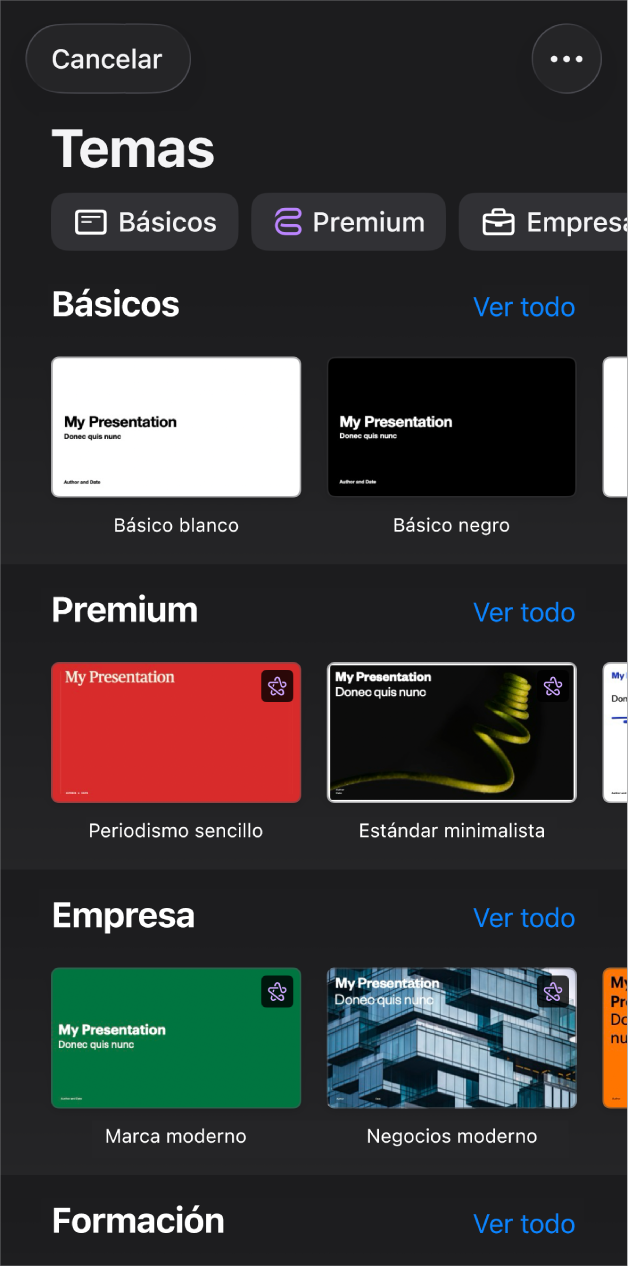
Empezar con un tema
Crear un pase de diapositivas Empieza con un tema y, a continuación, modifícalo a tu gusto. Los temas incluyen disposiciones de diapositivas prediseñadas que tienen marcadores de posición para que incluyas tu propio contenido. Ve a la app Keynote  del iPhone, toca “Seleccionar un tema” (o
  ) y, a continuación, toca un tema.
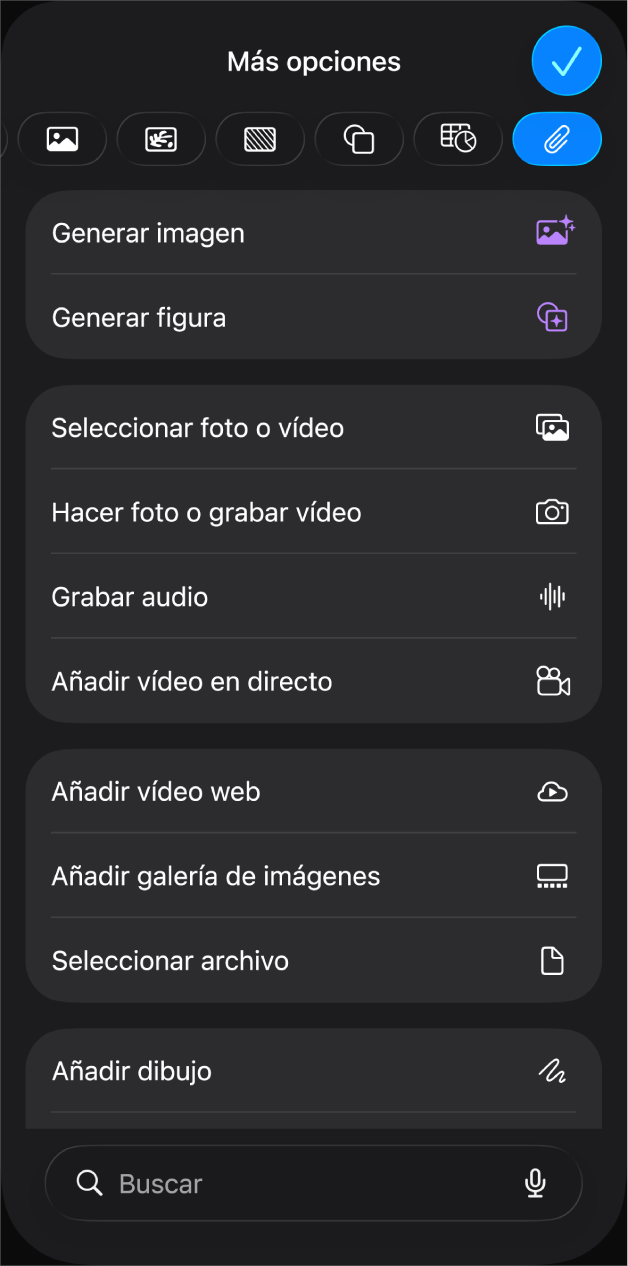
Añadir fotos, vídeos y otro contenido
Puedes añadir objetos, como fotos, vídeos, figuras y gráficas a una presentación. Para añadir un objeto, toca  en la barra de herramientas, toca una de las categorías de objetos en la parte superior del menú y, a continuación, selecciona un objeto.
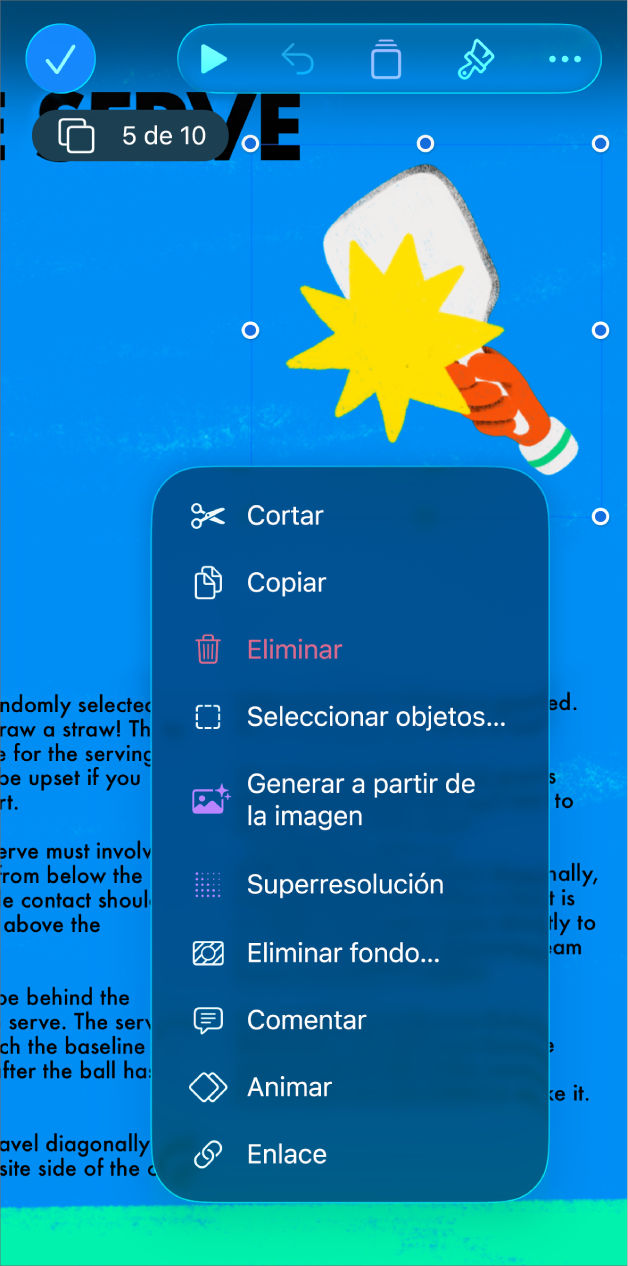
Dar vida a una presentación con animaciones
Las animaciones ayudan a que tu presentación se vea más dinámica, con objetos que entran, salen y se mueven por la diapositiva. Toca el objeto que quieras animar, toca  , toca “Animar” y, a continuación, toca “Añadir entrada de composición”, “Añadir acción” o “Añadir salida de composición”. Toca un efecto de animación de la lista y, a continuación, toca OK.
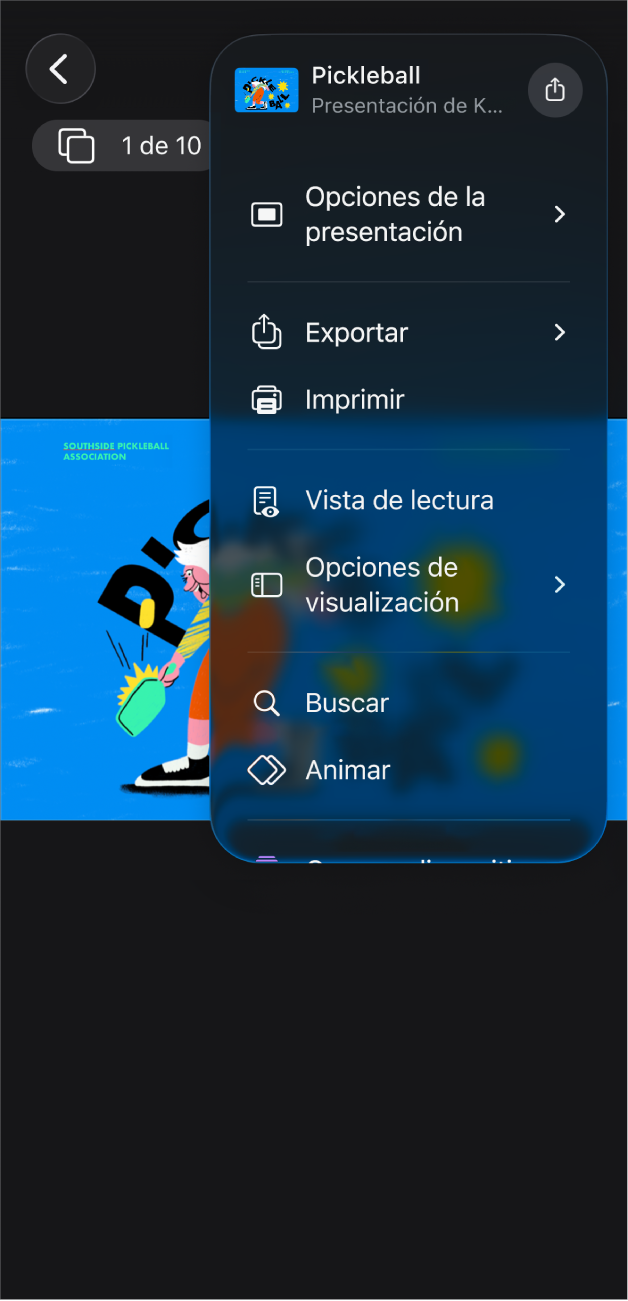
Exportar la presentación
Puedes guardar una copia de tu presentación como un archivo de Keynote o en otro formato, por ejemplo, PDF, PowerPoint, Movie y muchos otros. Para exportar la presentación, toca  , toca Exportar y, a continuación, selecciona el formato que quieras usar.
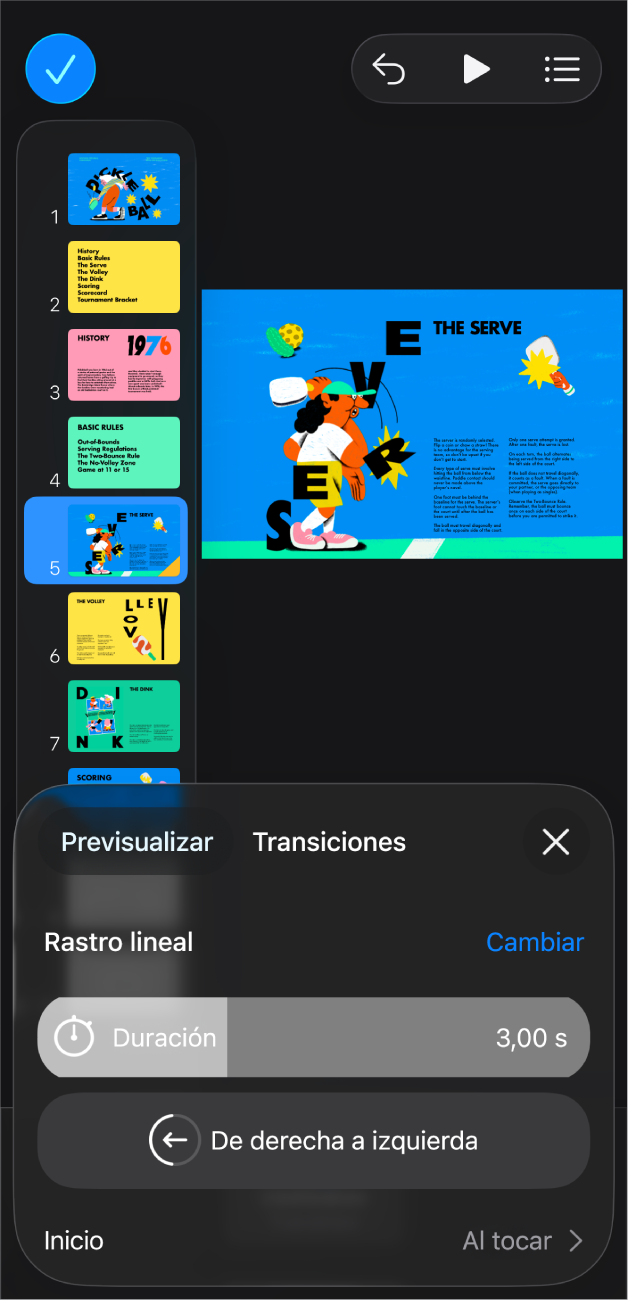
Usar transiciones entre diapositivas
Las transiciones le dan a tu pase de diapositivas una apariencia más fluida al pasar de una diapositiva a otra durante una presentación. Para añadir una transición, toca una diapositiva dos veces en el navegador de diapositivas, toca Transición (es posible que tengas que tocar ), toca Añadir transición, toca un efecto de transición y, a continuación, toca OK.
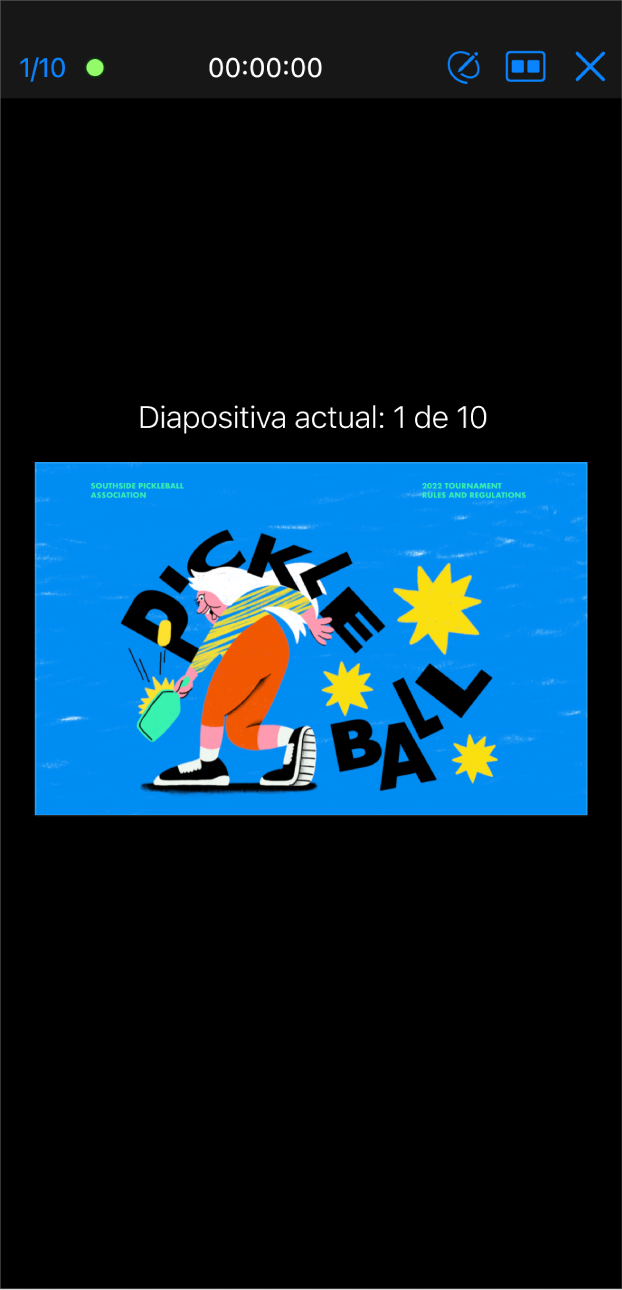
Reproducir la presentación
Para practicar la presentación, toca en la barra de herramientas y, a continuación, toca “Ensayar pase de diapositivas”. Cuando estés listo para hacer la presentación ante una audiencia, toca la diapositiva por la que quieras empezar en el navegador de diapositivas y, a continuación, toca  en la barra de herramientas. Toca la diapositiva para avanzar por el pase de diapositivas o desliza el dedo hacia la derecha para ir a la diapositiva anterior.
¿Quieres saber más?
Este manual te ayuda a empezar a usar Keynote 15.3 en el iPhone. (Para ver qué versión de Keynote tienes, selecciona Ajustes  > Apps > Keynote).
Para explorar el Manual de uso de Keynote, toca “Tabla de contenido” en la parte superior de la página o escribe una palabra o frase en el campo de búsqueda.
Keynote 15.3 para iPhone requiere iOS 18 o posterior. Keynote está disponible en App Store y requiere una cuenta de Apple para su descarga. Las funciones están sujetas a cambios, y algunas de ellas pueden requerir acceso a internet. Se aplicarán las tarifas y condiciones correspondientes.