Enviar mensajes desde el Apple Watch
Pedirle a Siri. Di algo como: "Dile a Pablo que llego en 20 minutos" luego sólo baja tu muñeca para enviarlo.
Crear un mensaje en el Apple Watch
Abre la app Mensajes
 en tu Apple Watch.
Oprime la pantalla y toca "Nuevo mensaje".
Toca "Agregar contacto", elige uno en la lista de conversaciones recientes que aparece y luego elige una opción:
Toca
 para buscar a alguien en tus contactos o dictar un número telefónico.
Toca
 para elegir a alguien de tu lista de contactos completa.
Toca
 para ingresar un número telefónico.
Responder a un mensaje
Gira la corona Digital Crown para desplazarte al final de la notificación y escoge cómo responder.

Para responder rápidamente con un Tapback, toca dos veces un mensaje específico en una conversación y selecciona una respuesta Tapback (como un pulgar hacia arriba o un corazón).

Redactar un mensaje en el Apple Watch
Hay varias formas de redactar un mensaje en el Apple Watch.
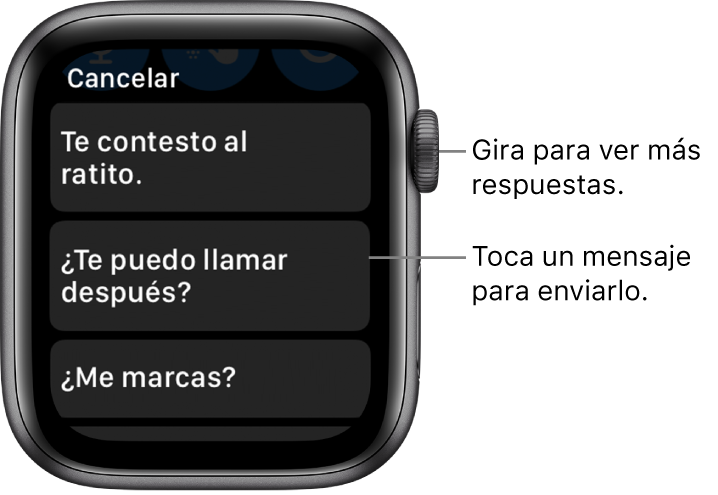
Enviar una respuesta inteligente: desplázate para ver una lista de frases útiles que puedes usar. Sólo toca una para enviarla.
Para agregar tu propia frase, abre la app Apple Watch en tu iPhone, toca Mi reloj > Mensajes > "Respuestas predeterminadas" y toca "Agregar respuesta". Para personalizar las respuestas predeterminadas, toca Editar y arrastra para organizarlas; o toca
 para eliminar una.
Si las respuestas inteligentes no están en el idioma que quieres usar, oprime la pantalla y toca "Seleccionar idioma". Los idiomas disponibles son los mismos que activaste en tu iPhone en Configuración > General > Teclado > Teclado.
Dictar texto: toca
, di lo que quieras y toca OK. Puedes dictar puntuaciones (por ejemplo "signo de interrogación de apertura sí llegó signo de interrogación de cierre" para preguntar "¿Sí llegó?").Si usas más de un idioma y tu dictado no se transcribe en el idioma correcto en una conversación, aún puedes enviarlo como fragmento de audio. También puedes cambiar el idioma del dictado: presiona la pantalla y selecciona "Elegir el idioma".

Crear un fragmento de audio: abre la app Apple Watch en tu iPhone, ve a Mi reloj > Mensajes > "Mensajes dictados" y elige "Transcripción", "Audio" o "Transcripción o audio". Si eliges Audio, el destinatario recibirá tu mensaje dictado en forma de fragmento de audio para escuchar; no un mensaje de texto para leer. Si tocar "Transcripción o audio", puedes elegir el formato del mensaje al momento de enviarlo.
Escribir a mano un mensaje: toca
 y escribe tu mensaje. Mientras escribes, gira la corona Digital Crown para ver las opciones de texto predictivo, luego toca uno para escogerlo. Toca Enviar para enviar el mensaje.
Nota: la escritura a mano no está disponible en todos los idiomas.

Enviar un emoji: toca el botón Emoji
 , selecciona una categoría y desliza para explorar las imágenes disponibles. Cuando encuentres el que quieres usar, tócalo para enviarlo.
Enviar un Animoji; toca
y elige una imagen en la colección de stickers de Animoji. Cuando encuentres el que quieres usar, tócalo para enviarlo.Enviar un sticker: toca
, desplázate a la parte inferior y toca "Más stickers". Toca uno para enviarlo. Para crear stickers nuevos o ver tus stickers, usa Mensajes en tu iPhone.
Usar Apple Pay para enviar y recibir dinero
Abre la app Mensajes
en tu Apple Watch.Inicia una conversación nueva o continúa una existente.
Toca
 .
.Selecciona la cantidad que quieres enviar usando la Digital Crown y elige Pagar.
Después, confirma el pago y presiona dos veces el botón lateral para enviarlo.
Consulta "Enviar, recibir y solicitar dinero con el Apple Watch (sólo EE.UU.)".
Nota: Apple Cash no está disponible en todas las regiones.
Compartir tu ubicación
Para enviar a alguien un mapa mostrando tu ubicación actual, oprime la pantalla mientras visualizas la conversación y toca "Enviar ubicación".
En el iPhone enlazado, asegúrate de que la opción "Compartir mi ubicación" esté activada en Configuración > [tu nombre] > Buscar > Compartir mi ubicación. De forma alternativa, desde tu Apple Watch con servicio celular, ve a Configuración  > Privacidad > Localización y activa "Compartir ubicación".

Llamar a la persona con la que estás mensajeando
Presiona firmemente la pantalla mientras visualizas una conversación.
Elige Detalles y toca
 .
.