
Empezar con Numbers en el iPhone
Numbers te permite crear fácilmente hojas de cálculo organizadas y de aspecto profesional. Descubre cómo empezar.

Comenzar con una plantilla
¿Necesitas crear un presupuesto? ¿Mantienes un registro de tus ahorros? ¿Quieres crear una factura? Numbers tiene plantillas con tablas, gráficas y fórmulas que te ayudan a empezar. Ve a la app Numbers  en tu iPhone, toca Seleccionar una plantilla (o
  ) y luego toca una plantilla.

Agregar tablas, gráficas y más
Puedes agregar objetos, como cajas de texto, fotos y gráficas, a tu hoja de cálculo. Para agregar un objeto a tu hoja, toca  en la barra de herramientas, toca una de las categorías de objetos en la parte superior del menú y luego selecciona un objeto.
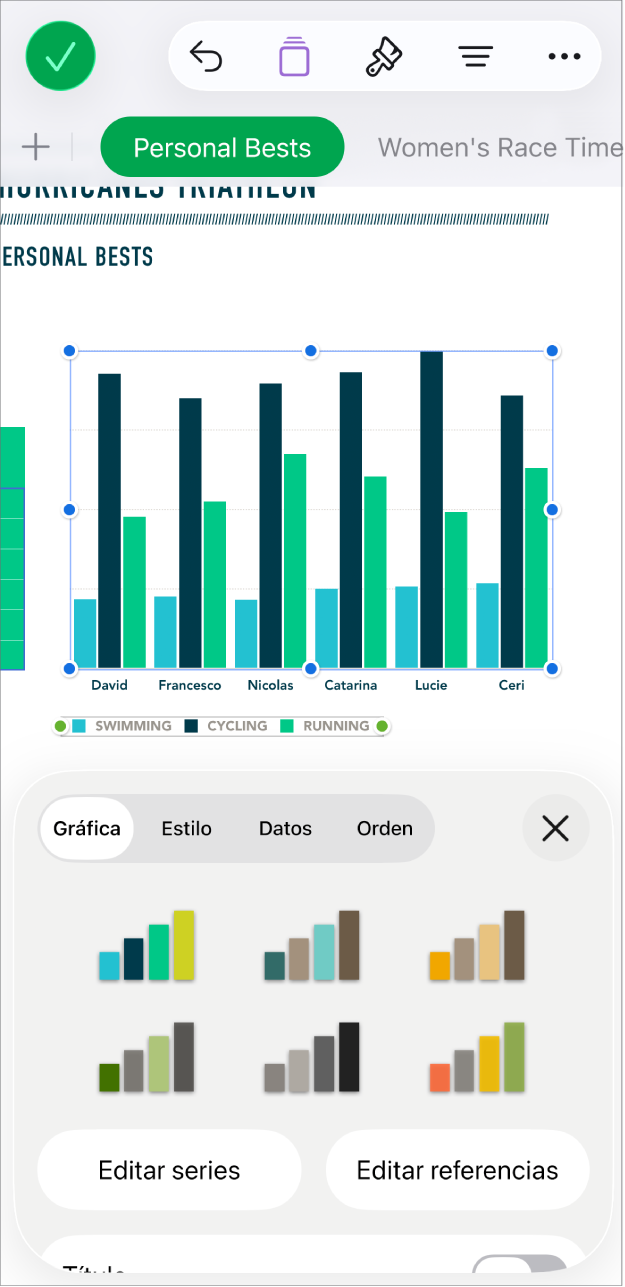
Cambiar el aspecto de una hoja
Puedes cambiar el aspecto de un objeto al modificar su color de relleno, borde, sombra y más. Toca el objeto para seleccionarlo y toca  para abrir los controles de formato. Cada objeto tiene sus propias opciones de formato y, cuando seleccionas una imagen, por ejemplo, sólo verás los controles para dar formato a la imagen.
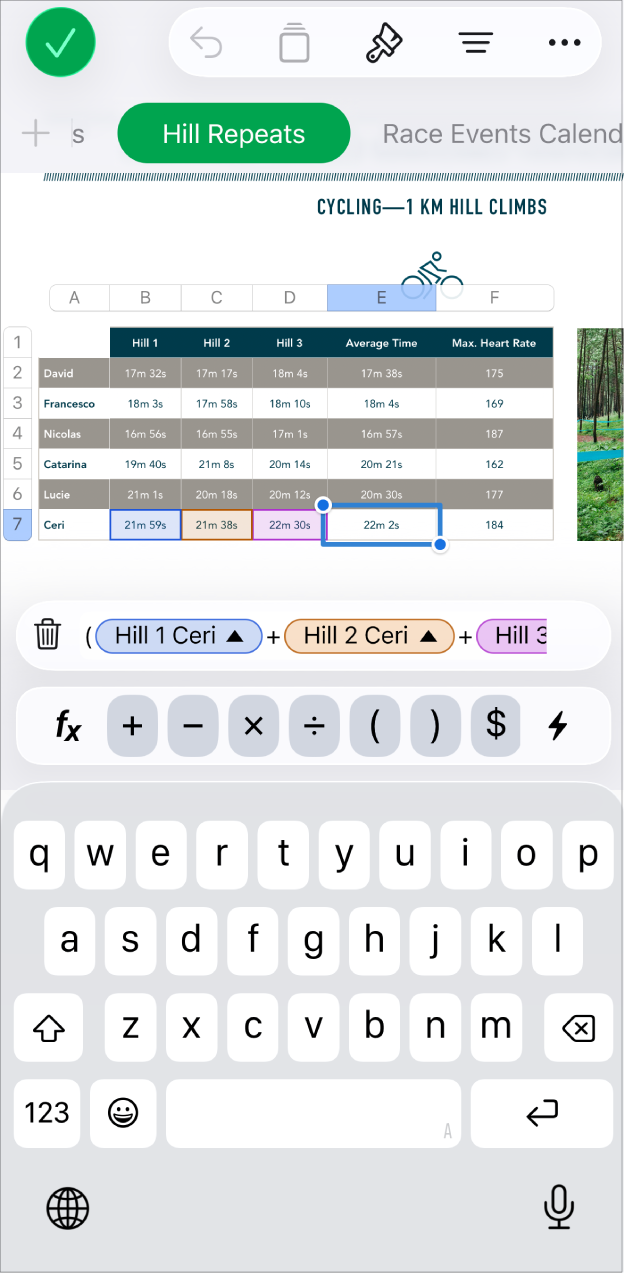
Trabajar con fórmulas y funciones
Puedes crear fórmulas aritméticas simples o complejas para realizar cálculos que se basen en los valores de sus tablas. Para abrir el teclado de fórmulas, selecciona una celda, toca  en la parte inferior de la pantalla y toca
  sobre la parte superior derecha del teclado.

Exportar tu hoja de cálculo
Puedes enviar una copia de tu hoja de cálculo como un archivo de Numbers o en otro formato, como PDF, Excel o CSV. Toca  , ubicado en la barra de herramientas, y elige Enviar copia o Exportar y enviar, lo cual envía tu hoja de cálculo en un formato distinto al de Numbers.
¿Quieres aprender más?
Este manual te ayuda a empezar a usar Numbers 15.3 en tu iPhone. Para consultar qué versión de Numbers tienes, ve a Configuración  > Apps > Numbers.
Para explorar el Manual de uso de Numbers, toca el botón Tabla de contenido en la parte superior de la página, o ingresa una palabra o frase en el campo de búsqueda.
Numbers 15.3 para iPhone requiere iOS 18 o posterior. Numbers está disponible en App Store y su descarga requiere una cuenta de Apple. Las funciones está sujetas a cambios, y algunas pueden requerir conexión a Internet. Pueden aplicar cargos y términos adicionales.