Manual de uso del iPad
- Te damos la bienvenida
-
-
- Modelos de iPad compatibles con iPadOS 18
- iPad mini (quinta generación)
- iPad mini (sexta generación)
- iPad mini (A17 Pro)
- iPad (séptima generación)
- iPad (octava generación)
- iPad (novena generación)
- iPad (décima generación)
- iPad (A16)
- iPad Air (tercera generación)
- iPad Air (cuarta generación)
- iPad Air (quinta generación)
- iPad Air de 11 pulgadas (M2)
- iPad Air de 13 pulgadas (M2)
- iPad Air de 11 pulgadas (M3)
- iPad Air de 13 pulgadas (M3)
- iPad Pro de 11 pulgadas (primera generación)
- iPad Pro de 11 pulgadas (segunda generación)
- iPad Pro de 11 pulgadas (tercera generación)
- iPad Pro de 11 pulgadas (cuarta generación)
- iPad Pro de 11 pulgadas (M4)
- iPad Pro de 12.9 pulgadas (tercera generación)
- iPad Pro de 12.9 pulgadas (cuarta generación)
- iPad Pro de 12.9 pulgadas (quinta generación)
- iPad Pro de 12.9 pulgadas (sexta generación)
- iPad Pro de 13 pulgadas (M4)
- Información de configuración esencial
- Personalizar el iPad
- Mantenerse en contacto con familiares y amigos
- Personalizar el espacio de trabajo
- Hacer más con el Apple Pencil
- Personalizar el iPad para un menor
-
- Novedades de iPadOS 18
-
- Ajustar el volumen
- Encender o apagar la linterna del iPad
- Arrastrar y soltar
- Acceder a funciones desde la pantalla bloqueada
- Realizar acciones rápidas
- Buscar en el iPad
- Obtener información sobre el iPad
- Administrar el almacenamiento del iPad
- Consultar o modificar la configuración de datos celulares
- Viajar con el iPad
-
- Cambiar o desactivar los sonidos
- Crear una pantalla bloqueada personalizada
- Cambiar el fondo de pantalla
- Usar y personalizar el centro de control
- Ajustar el brillo y el balance de color de la pantalla
- Mantener la pantalla del iPad encendida durante más tiempo
- Personalizar la configuración de zoom y tamaño de texto
- Cambiar el nombre del iPad
- Cambiar la fecha y hora
- Cambiar el idioma y la región
- Cambiar las apps predeterminadas
- Cambiar el motor de búsqueda predeterminado en el iPad
- Girar la pantalla del iPad
- Personalizar las opciones para compartir
-
- Agregar o cambiar teclados
- Agregar emoji, Memoji y stickers
- Tomar una captura de pantalla.
- Hacer una grabación de la pantalla
- Rellenar formularios, firmar documentos y crear firmas
- Interactuar con el contenido de una foto o un video
- Identificar objetos en fotos y videos
- Separar al sujeto del fondo de una foto
-
-
- Crear y editar eventos en Calendario
- Enviar invitaciones
- Responder a invitaciones
- Cambiar cómo se muestran los eventos
- Buscar eventos
- Cambiar la configuración de Calendario
- Programar o mostrar eventos en una zona horaria diferente
- Mantenerse al tanto de los eventos
- Usar varios calendarios
- Usar recordatorios en la app Calendario
- Usar el calendario de días festivos
- Compartir calendarios de iCloud
-
- Introducción a FaceTime
- Crear un enlace de FaceTime
- Tomar una Live Photo
- Activar los subtítulos en vivo
- Usar otras apps durante una llamada
- Realizar una llamada grupal de FaceTime
- Ver a los participantes en una cuadrícula
- Usar SharePlay para ver, escuchar o jugar con más personas
- Compartir la pantalla en una llamada de FaceTime
- Solicitar o permitir control remoto en una llamada de FaceTime
- Colaborar en un documento en una llamada de FaceTime
- Usar las funciones de videoconferencia
- Pasar una llamada de FaceTime a otro dispositivo Apple
- Cambiar la configuración de video de FaceTime
- Cambiar la configuración de audio de FaceTime
- Cambiar tu aspecto
- Salir de una llamada o cambiar a Mensajes
- Bloquear una llamada de FaceTime y reportarla como no deseada
-
- Introducción a la app Archivos
- Modificar archivos y carpetas
- Encontrar archivos y carpetas
- Organizar archivos y carpetas
- Enviar archivos desde la app Archivos
- Configurar iCloud Drive
- Compartir archivos y carpetas en iCloud Drive
- Transferir archivos desde el iPad a un dispositivo de almacenamiento, un servidor o la nube
-
-
- Agregar un AirTag
- Compartir un AirTag u otro artículo en Encontrar en el iPad
- Compartir la ubicación de un artículo perdido en Encontrar en el iPad
- Agregar un artículo de otro fabricante
- Obtener notificaciones de olvido de un artículo
- Localizar un artículo
- Marcar un artículo como perdido
- Eliminar un artículo
- Ajustar la configuración del mapa
- Desactivar la función Encontrar
-
- Introducción a Freeform
- Crear un pizarrón de Freeform
- Dibujar o escribir a mano
- Resolver problemas matemáticos escritos a mano
- Agregar texto en notas adhesivas, figuras y cuadros de texto
- Agregar figuras, líneas y flechas
- Agregar diagramas
- Agregar fotos, videos y otros archivos
- Aplicar estilos uniformes
- Colocar elementos en un pizarrón
- Navegar por escenas y presentarlas
- Enviar una copia o un PDF
- Imprimir un pizarrón
- Compartir pizarrones y colaborar
- Buscar en los pizarrones de Freeform
- Eliminar y recuperar pizarrones
- Cambiar la configuración de Freeform
-
- Introducción a Casa
- Actualizar a la nueva versión de Casa de Apple
- Configurar accesorios
- Controlar accesorios
- Controlar la casa usando Siri
- Usar la previsión de la red eléctrica para planificar tu consumo de energía
- Consultar el consumo y las tarifas de electricidad
- Configurar tu HomePod
- Controlar tu casa de forma remota
- Crear y usar ambientaciones
- Usar automatizaciones
- Configurar cámaras de seguridad
- Usar el reconocimiento de caras
- Configurar un router
- Invitar a otros a controlar accesorios
- Agregar más casas
-
- Introducción a Mapas
- Establecer la ubicación y la vista del mapa
-
- Establecer la dirección de casa, trabajo o escuela
- Formas de obtener indicaciones
- Obtener una ruta en auto
- Visualizar el resumen de una ruta o una lista de las vueltas
- Cambiar o agregar paradas a una ruta
- Obtener una ruta a pie
- Guardar caminatas o excursiones
- Obtener una ruta en transporte público
- Obtener una ruta en bicicleta
- Descargar mapas para cuando no tengas conexión a Internet
-
- Buscar lugares
- Buscar atracciones, restaurantes y servicios cercanos
- Explorar aeropuertos o centros comerciales
- Obtener información sobre lugares
- Agregar lugares y notas a tu biblioteca
- Compartir lugares
- Agregar marcadores a los lugares
- Calificar lugares y agregar fotos
- Explorar lugares con las guías
- Organizar lugares con guías personalizadas
- Borrar el historial de ubicaciones
- Eliminar indicaciones recientes
- Reportar un problema con Mapas
-
- Configurar Mensajes
- Acerca de iMessage
- Enviar y responder mensajes
- Programar un mensaje de texto para enviarlo más tarde
- Cancelar el envío de los mensajes o editarlos
- Mantenerse al tanto de los mensajes
- Buscar
- Reenviar y compartir mensajes
- Conversaciones grupales
- Ver, escuchar o jugar con otras personas mediante SharePlay
- Compartir la pantalla
- Colaborar en proyectos
- Usar apps de iMessage
- Tomar y editar fotos o videos
- Compartir fotos, enlaces y más
- Enviar stickers
- Crear y enviar Memojis
- Reaccionar con Tapbacks
- Animar y dar estilo a los mensajes
- Dibujar y escribir mensajes a mano
- Enviar y guardar GIF
- Solicitar, enviar y recibir pagos
- Enviar y recibir mensajes de audio
- Compartir tu ubicación
- Activar o desactivar las notificaciones de lectura
- Cambiar las notificaciones
- Bloquear, filtrar y reportar mensajes
- Eliminar mensajes y archivos adjuntos
- Recuperar mensajes eliminados
-
- Obtener música
- Personalizar la app Música
-
-
- Reproducir música
- Usar los controles del reproductor de música
- Usar Siri para reproducir música
- Reproducir audio Lossless
- Reproducir audio espacial
- Escuchar la radio
- Reproducir música con alguien más mediante SharePlay
- Reproducir música con otras personas en un auto
- Ajustar el sonido
- Poner la música en fila
- Repetir canciones o reproducirlas aleatoriamente
- A cantar con Apple Music
- Mostrar los créditos y la letra de una canción
- Indicarle a Apple Music lo que te gusta
-
- Introducción a News
- Obtener notificaciones y boletines de News
- Usar widgets de News
- Ver artículos de noticias seleccionados para ti
- Leer y compartir artículos
- Seguir a tus equipos favoritos con My Sports
- Buscar canales, temas, artículos o recetas
- Guardar artículos en News
- Borrar el historial de lectura en News
- Personalizar la barra de pestañas de News
- Suscribirse a canales de noticias individuales
-
- Introducción a Notas
- Crear y aplicar formato a notas nuevas
- Usar notas rápidas
- Agregar dibujos y texto escrito a mano
- Ingresar fórmulas y ecuaciones
- Agregar fotos, videos y más
- Grabar y transcribir audio
- Escanear texto y documentos
- Trabajar con archivos PDF
- Agregar enlaces
- Buscar en las notas
- Organizar en carpetas
- Organizar con etiquetas
- Usar carpetas inteligentes
- Compartir y colaborar
- Exportar o imprimir notas
- Bloquear notas
- Agregar o eliminar cuentas
- Cambiar la vista de Notas
- Cambiar la configuración de Notas
- Usar funciones rápidas de teclado
-
- Usar contraseñas en el iPad
- Encontrar tu contraseña para un sitio web o app
- Cambiar la contraseña para un sitio web o app
- Eliminar una contraseña
- Recuperar una contraseña eliminada
- Crear una contraseña para un sitio web o app
- Mostrar contraseñas en un tipo de letra más grande
- Usar llaves de acceso para iniciar sesión en sitios web y apps
- Iniciar sesión con Apple
- Compartir contraseñas
- Rellenar automáticamente una contraseña segura
- Revisar los sitios web excluidos del autorrelleno
- Cambiar contraseñas vulneradas o no seguras
- Consultar tus contraseñas y la información relacionada
- Buscar la contraseña de una red Wi-Fi
- Compartir contraseñas de forma segura mediante AirDrop
- Hacer que tus contraseñas estén disponibles en todos tus dispositivos
- Rellenar automáticamente códigos de verificación
- Iniciar sesión con menos desafíos CAPTCHA
- Usa la autenticación de dos factores
- Usar llaves de seguridad
-
- Introducción a Fotos
- Visualizar fotos y videos
- Ver información sobre una foto o video
-
- Encontrar fotos y videos por fecha
- Encontrar y asignar un nombre a personas y mascotas
- Encontrar fotos de grupos
- Explorar fotos por ubicación
- Encontrar fotos guardadas recientemente
- Encontrar fotos de viajes
- Encontrar recibos, códigos QR, fotos editadas y más
- Encontrar fotos y videos por tipo de contenido
- Personalizar la app Fotos
- Filtrar y ordenar la fototeca
- Respaldar y sincronizar tus fotos con iCloud
- Eliminar u ocultar fotos y videos
- Buscar fotos y videos
- Obtener sugerencias de fondos de pantalla
-
- Compartir fotos y videos
- Compartir videos largos
- Crear álbumes compartidos
- Agregar y eliminar personas de un álbum compartido
- Agregar y eliminar fotos y videos en un álbum compartido
- Configurar una fototeca compartida en iCloud o entrar a una
- Usar la fototeca compartida en iCloud
- Agregar contenido a una fototeca compartida en iCloud
- Crear stickers a partir de las fotos
- Duplicar y copiar fotos y videos
- Fusionar fotos duplicadas
- Importar y exportar fotos y videos
- Imprimir fotos
-
- Introducción a Podcasts
- Buscar podcasts
- Escuchar podcasts
- Obtener la transcripción de un podcast
- Seguir tus podcasts favoritos
- Usar el widget de Podcasts
- Seleccionar categorías y canales favoritos de Podcasts
- Organizar tu biblioteca de podcasts
- Descargar, guardar, eliminar y compartir podcasts
- Suscribirse a podcasts
- Escuchar contenido exclusivo para suscriptores
- Cambiar la configuración de las descargas
-
- Introducción a Recordatorios
- Configurar recordatorios
- Crear una lista de compras del súper
- Agregar detalles
- Terminar y eliminar elementos
- Editar y organizar una lista
- Buscar en tus listas
- Organizar varias listas
- Etiquetar elementos
- Usar listas inteligentes
- Compartir y colaborar
- Imprimir una lista
- Trabajar con plantillas
- Agregar o eliminar cuentas
- Cambiar la configuración de Recordatorios
- Usar funciones rápidas de teclado
-
- Navegar por Internet
- Buscar sitios web
- Ver contenido destacado
- Personalizar la configuración de Safari
- Cambiar la disposición
- Crear varios perfiles para Safari
- Usar Siri para escuchar una página web
- Agregar un marcador a un sitio web
- Marcar un sitio web como favorito
- Guardar páginas en la lista de lecturas
- Encontrar los enlaces compartidos contigo
- Descargar un archivo PDF
- Anotar y guardar una página web como PDF
- Rellenar automáticamente formularios
- Obtener extensiones
- Borrar la caché y las cookies
- Habilitar cookies
- Atajos
- Consejos
-
- Introducción a Apple Intelligence
- Encontrar las palabras adecuadas con las herramientas de escritura
- Crear imágenes originales con Image Playground
- Crear tu propio emoji con Genmoji
- Usar Imagen mágica con Apple Intelligence
- Usar Apple Intelligence con Siri
- Resumir notificaciones y reducir interrupciones
- Usar ChatGPT con Apple Intelligence
- Apple Intelligence y la privacidad
- Bloquear el acceso a las funciones de Apple Intelligence
-
- Configurar Compartir en familia
- Agregar miembros de Compartir en familia
- Eliminar a un integrante de un grupo de Compartir en familia
- Compartir suscripciones
- Compartir compras
- Compartir ubicaciones con familiares y localizar dispositivos perdidos
- Configurar Apple Cash familiar y Apple Card familiar
- Configurar controles parentales
- Configurar el dispositivo de un menor
-
- Introducción a Tiempo en pantalla
- Proteger la salud visual con Distancia de la pantalla
- Crear, administrar y supervisar un código de Tiempo en pantalla
- Configurar horarios con Tiempo en pantalla
- Bloquear apps, descargas de apps, sitios web y compras
- Bloquear llamadas y mensajes con Tiempo en pantalla
- Revisar si hay imágenes o videos íntimos
- Configurar Tiempo en pantalla para un miembro de la familia
-
- Adaptador de corriente y cable de carga
- Usar las funciones de nivel de audio de los audífonos
-
- Compatibilidad del Apple Pencil
- Enlazar y recargar el Apple Pencil (primera generación)
- Enlazar y recargar el Apple Pencil (segunda generación)
- Enlazar y recargar el Apple Pencil (USB-C)
- Enlazar y recargar el Apple Pencil Pro
- Ingresar texto con Escribir a mano
- Dibujar con el Apple Pencil
- Tomar una captura de pantalla y hacerle anotaciones con el Apple Pencil
- Escribir notas rápidamente
- HomePod y otras bocinas inalámbricas
- Dispositivos de almacenamiento externo
- Conectar accesorios Bluetooth
- Reproducir audio del iPad en un accesorio Bluetooth
- Apple Watch con Fitness+
- Impresoras
- Paño de limpieza
-
- Introducción a Continuidad
- Usar AirDrop para enviar elementos a dispositivos cercanos
- Pasar tareas entre dispositivos
- Copiar y pegar contenido entre dispositivos
- Transmitir video o duplicar la pantalla del iPad
- Permitir llamadas telefónicas y mensajes de texto en el iPad
- Compartir la conexión a Internet
- Usar el iPad como cámara web en un Apple TV
- Insertar dibujos, fotos y documentos escaneados desde en una Mac
- Usar el iPad como pantalla secundaria
- Usar un teclado y un mouse para controlar la Mac y el iPad
- Conectar el iPad a una computadora mediante un cable
- Transferir archivos entre dispositivos
-
- Introducción a las funciones de accesibilidad
- Usar funciones de accesibilidad durante la configuración inicial
- Cambiar la configuración de accesibilidad de Siri
- Activar y desactivar rápidamente las funciones de accesibilidad
-
- Visión general de las funciones de accesibilidad para la visión
- Acercar
- Ver una versión más grande del texto que estás leyendo o tecleando
- Cambiar los colores de la pantalla
- Hacer que el texto sea más fácil de leer
- Reducir el movimiento en la pantalla
- Usar el iPad más cómodamente mientras viajas en un vehículo
- Personalizar la configuración visual para apps específicas
- Escuchar lo que hay en la pantalla o lo que se escribe
- Escuchar descripciones de audio
-
- Activar y practicar con VoiceOver
- Cambiar la configuración de VoiceOver
- Usar gestos de VoiceOver
- Controlar el iPad con VoiceOver activado
- Controlar VoiceOver con el rotor
- Usar el teclado en pantalla
- Escribir con el dedo
- Mantener la pantalla apagada
- Usar VoiceOver con un teclado externo
- Usar una pantalla Braille
- Escribir Braille en la pantalla
- Personalizar gestos y funciones rápidas de teclado
- Usar VoiceOver con un dispositivo apuntador
- Obtener descripciones en vivo de lo que hay en tu entorno
- Usar VoiceOver en apps
-
- Vision general de las funciones de accesibilidad para la motricidad
- Usar AssistiveTouch
- Usar un trackpad en pantalla ajustable en el iPad
- Controlar el iPad con el movimiento de los ojos
- Ajustar cómo el iPad responde a los toques
- Responder llamadas automáticamente
- Cambiar la configuración de atención y Face ID
- Usar comandos de Control por voz
- Ajustar el botón superior o de inicio
- Usar los botones del Apple TV Remote
- Ajustar la configuración del puntero
- Ajustar la configuración del teclado
- Controlar el iPad con un teclado externo
- Ajustar la configuración de los AirPods
- Ajustar la configuración del doble toque y del gesto de apretar del Apple Pencil
-
- Vision general de las funciones de accesibilidad para la audición
- Usar dispositivos auditivos
- Usar Escucha en vivo
- Usar el reconocimiento de sonidos
- Configurar y usar RTT
- Parpadear el indicador luminoso para las notificaciones
- Ajustar la configuración de audio
- Reproducir sonidos de fondo
- Mostrar subtítulos y subtítulos opcionales
- Mostrar transcripciones para mensajes del Interfón
- Obtener subtítulos en vivo del audio hablado
-
- Controlar lo que compartes
- Activar funciones en la pantalla bloqueada
- Proteger tu cuenta de Apple
- Crear y administrar direcciones de Ocultar mi correo
- Proteger tu navegación web con la retransmisión privada de iCloud
- Usar una dirección de red privada
- Usar la protección de datos avanzada
- Usar el modo hermético
- Recibir advertencias sobre contenido íntimo
- Usa la verificación de clave de contacto
-
- Encender o apagar el iPad
- Forzar el reinicio del iPad
- Actualizar iPadOS
- Respaldar el iPad
- Restablecer la configuración del iPad
- Borrar el iPad
- Restaurar todo el contenido usando un respaldo
- Restaurar los elementos comprados y eliminados
- Vender, regalar o canjear tu iPad
- Instalar o eliminar perfiles de configuración
-
- Información de seguridad importante
- Información de manejo importante
- Encontrar más recursos sobre el software y servicio
- Declaración de conformidad de la FCC
- Declaración de conformidad de la ISED Canadá
- Apple y el medio ambiente
- Información del láser clase 1
- Información sobre residuos y reciclaje
- Modificaciones no autorizadas de iPadOS
- Declaración de conformidad con ENERGY STAR
- Copyright y marcas comerciales
Encontrar y usar apps en la biblioteca de apps en el iPad
La biblioteca de apps muestra tus apps organizadas por categorías, como Productividad y finanzas, Creatividad e Información y lectura. Las apps que usas más se encuentran en la parte superior de la pantalla y en la parte superior de sus respectivas categorías para que las puedas encontrar y abrir fácilmente.
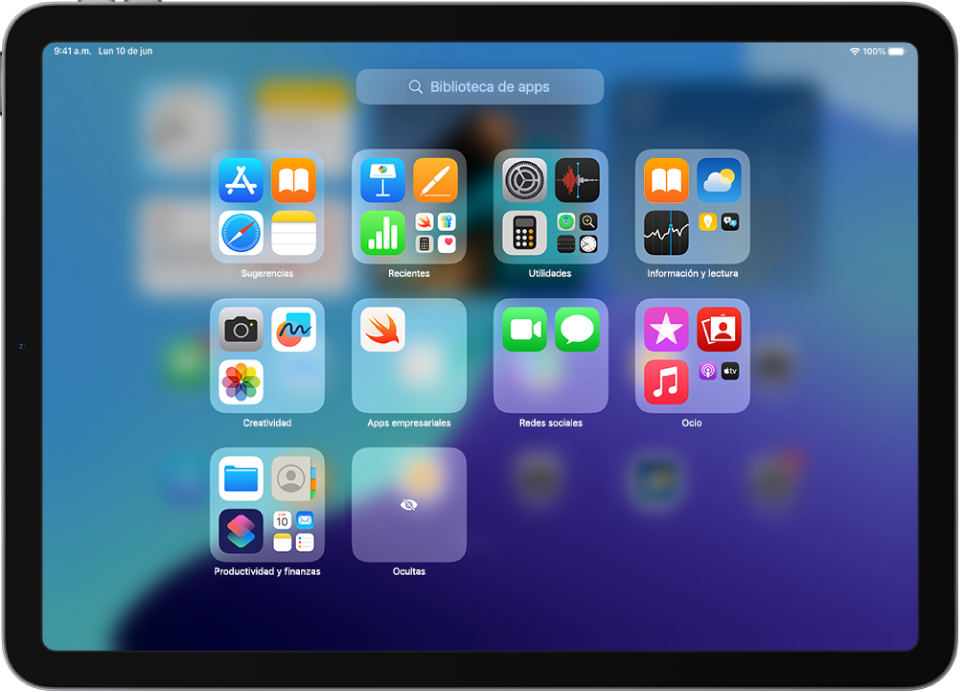
Nota: las apps de la biblioteca de apps se organizan en categorías de forma inteligente según el uso que haces de ellas. Puedes agregar apps que están en la biblioteca a la pantalla de inicio, pero no puedes pasarlas a otra categoría dentro de la biblioteca de apps.
Encontrar y abrir una app desde la biblioteca de apps
Ve a la pantalla de inicio y desliza a la izquierda hasta que se acaben todas las páginas de la pantalla de inicio y llegues a la biblioteca de apps.
También puedes abrir la biblioteca de apps rápidamente tocando
 , el botón situado en el extremo derecho del Dock en la parte inferior de la pantalla.
Toca el campo de búsqueda en la parte superior de la pantalla e ingresa el nombre de la app que buscas.
También puedes desplazarte para explorar la lista alfabética.
Para abrir una app, tócala.
Si una categoría de la biblioteca muestra íconos de apps pequeños, puedes tocarlos para ampliar la categoría y ver todas las apps que contiene.
Mostrar u ocultar páginas de la pantalla de inicio
Debido a que puedes encontrar todas tus apps en la biblioteca de apps, puede que no quieras tener tantas páginas en la pantalla de inicio. Puedes ocultar algunas páginas de la pantalla de inicio, lo que acerca más la biblioteca de apps a la primera página de inicio (si quieres volver a mostrar las páginas ocultas, puedes hacerlo).
Ve a la pantalla de inicio, y mantén presionado el fondo de la pantalla de inicio hasta que los íconos de las apps comiencen a agitarse.
Toca los puntos en la parte inferior de la pantalla.
Las miniaturas de las páginas se mostrarán con marcas de verificación debajo de ellas.
Para ocultar páginas, quita la marca de verificación.
Para mostrar páginas ocultas, agrégales la marca de verificación.
Toca Listo.
Con las páginas extras ocultas, puedes ir de la primera página de la pantalla de inicio a la biblioteca de apps (y viceversa) con solo unos pocos deslizamientos.
Nota: cuando se ocultan páginas de la pantalla de inicio, las apps nuevas que descargues de App Store se podrían agregar a la biblioteca de apps en lugar de a la pantalla de inicio.
Reordenar las páginas de la pantalla de inicio
Si tienes varias páginas en la pantalla de inicio, puedes cambiar su orden. Por ejemplo, puedes reunir tus apps favoritas en una página de la pantalla de inicio y hacer que esa sea tu primera página.
Ve a la pantalla de inicio, y mantén presionado el fondo de la pantalla de inicio hasta que los íconos de las apps comiencen a agitarse.
Toca los puntos en la parte inferior de la pantalla.
Las miniaturas de las páginas se mostrarán con marcas de verificación debajo de ellas.
Para desplazar cada página de la pantalla de inicio, mantenla presionada y luego arrástrala a la nueva posición.
Toca Listo.
Cambiar la ubicación donde se descargan las apps nuevas
Cuando descargues apps nuevas de App Store, puedes hacer que se agreguen sólo a la biblioteca de apps, o a la biblioteca de apps y a la pantalla de inicio.
Ve a Configuración
 > Pantalla de inicio y biblioteca de apps.
Elige Agregar a pantalla de inicio o Sólo biblioteca de apps.
Nota: para permitir que se muestren los contadores de notificaciones de las apps en la biblioteca de apps, activa Mostrar en la biblioteca de apps.
Pasar una app de la biblioteca de apps a la pantalla de inicio
Si pasaste una app de la pantalla de inicio a la biblioteca de apps, puedes regresarla fácilmente a la pantalla de inicio.
Mantén presionada la app hasta que los íconos de las apps empiecen a sacudirse y la app pase a la pantalla de inicio, y entonces levanta tu dedo.