Navegar por el Apple TV 4K
Usa el control remoto para navegar y seleccionar elementos en la pantalla de tu TV, consultar más opciones, desplazarte por listas y más.
Navegar a apps y contenido
Para desplazarte por el Apple TV 4K y resaltar apps y elementos, haz una de estas acciones con tu control remoto:
Presiona hacia arriba, abajo, a la izquierda o a la derecha en el círculo de la superficie de control, o toca hacia arriba, abajo, a la izquierda o a la derecha sobre la superficie táctil.
Desliza de forma vertical u horizontal sobre la superficie de control o la superficie táctil.


Una app o elemento resaltado se expande ligeramente.
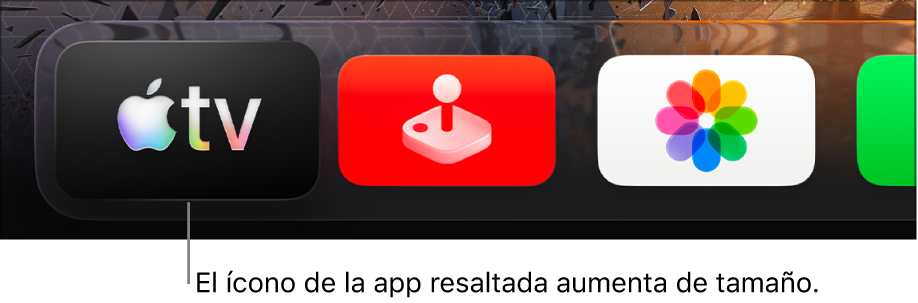
Consejo: cuando resaltas algunas apps en la fila superior de la pantalla de inicio, se empieza a reproducir un avance de su contenido en segundo plano. Desliza hacia arriba para ver el avance en pantalla completa y acceder a más opciones. Para regresar a la pantalla de inicio, presiona  o
o  .
.
Para personalizar la fila superior de la pantalla de inicio, consulta Reorganizar apps en la pantalla de inicio del Apple TV 4K.
Seleccionar una app o elemento
Usa el control remoto para desplazarte hasta una app o elemento y luego presiona el centro de la superficie de control o la superficie táctil.

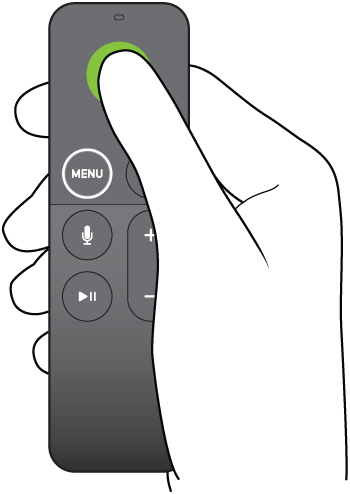
Selecciona una app para abrirla. Selecciona una película, programa de TV, canción o podcast para empezar a reproducirlo.
Acceder a más opciones
Algunas de las apps y elementos permiten abrir un menú desplegable con más opciones cuando se resaltan.
Usa el control remoto para desplazarte hasta un elemento y luego mantén presionado el centro de la superficie de control o la superficie táctil.

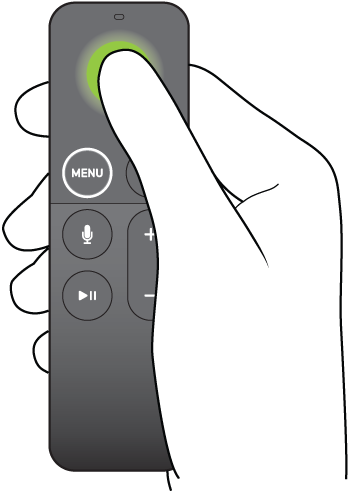
Mantén presionada una app para cambiar el orden de las apps en la pantalla de inicio. Mantén presionada una película, canción, programa de TV o podcast para abrir un menú desplegable con más acciones.
Desplazarse por las listas
Para desplazarse por las listas, haz una de estas acciones con tu control:
Desliza de forma vertical u horizontal sobre la superficie de control o la superficie táctil.
Mantén presionado hacia arriba, abajo, a la izquierda o a la derecha en el círculo de la superficie de control para desplazarte rápidamente (sólo en el control plateado).
Recorre con el dedo a lo largo del círculo de la superficie de control para aumentar la precisión (sólo en el control plateado).


Regresar a la pantalla anterior o ir a la pantalla de inicio
Haz una de estas acciones con tu control remoto:
Presiona
o para regresar a la pantalla anterior.Mantén presionado
o para ir a la pantalla de inicio.
Ir a la app TV
Presiona
 en tu control remoto.
Para configurar el botón TV de modo que abra la pantalla de inicio, abre Configuración  en el Apple TV 4K, ve a Controles remotos y dispositivos, y luego selecciona Botón TV para configurarlo como Pantalla de inicio.