
Gestos básicos de la pantalla táctil para Keynote en el iPhone
Los gestos son esenciales para usar Keynote en tu iPhone o iPad. Estos son los gestos que debes conocer:
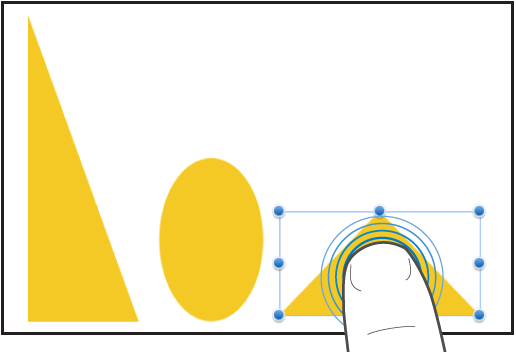
Tocar
Con un dedo, toca rápida y firmemente la pantalla y levanta el dedo. Usa este gesto para seleccionar un objeto o activar un botón.
Nota: si el objeto está colocado integrado con el texto, necesitas tocarlo dos veces para seleccionarlo.
Desplazar o deslizar con el dedo
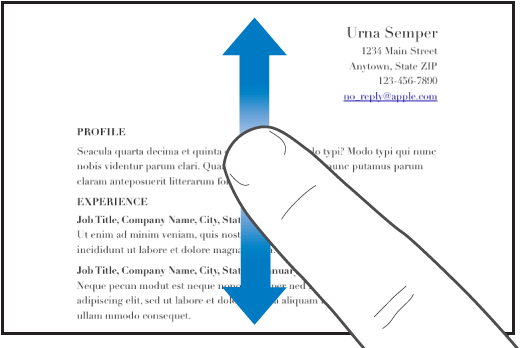
Desliza un dedo hacia arriba y abajo, o de un lado a otro de la pantalla, para mover el contenido en de la pantalla o dentro de un panel. Esta acción te permitirá ver los elementos situados más allá de los bordes de la pantalla, o más opciones dentro de un panel. Desplázate más rápido deslizando un dedo con rapidez por la pantalla.
Arrastra el dedo o desliza hacia arriba o hacia abajo para desplazarte.
Arrastrar
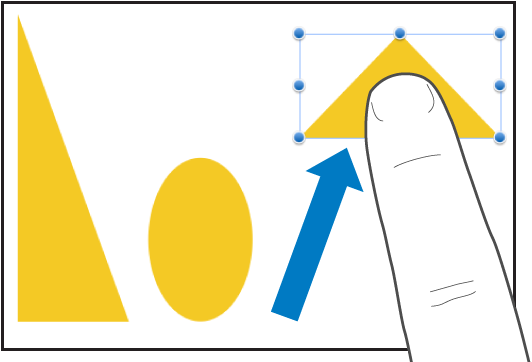
Puedes arrastrar el dedo para mover un objeto o para cambiar el tamaño de un objeto o intervalo de selección.
Para mover un objeto, mantén el dedo sobre el objeto y arrástralo a la posición que quieras. Para cambiar el tamaño de un objeto, tócalo, mantén el dedo sobre una de las manijas de selección y arrástrala para cambiar su tamaño.
Nota: si el objeto está colocado integrado con el texto, necesitas tocarlo dos veces para seleccionarlo.
Seleccionar varios objetos
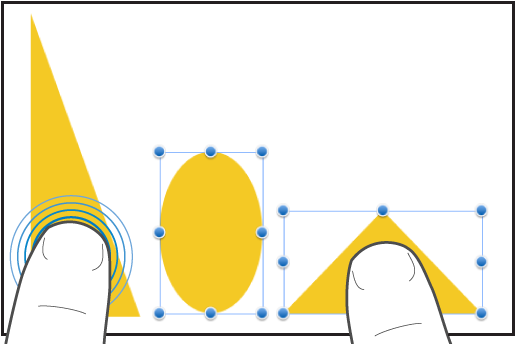
Selecciona varios objetos realizando una de las siguientes operaciones:
Toca sin soltar un objeto en la pantalla, luego toca los otros objetos con otro dedo. Usa ambas manos si te resulta más fácil.
Toca sin soltar un área vacía de la pantalla y arrastra el cuadro que aparece alrededor de los objetos que deseas seleccionar.
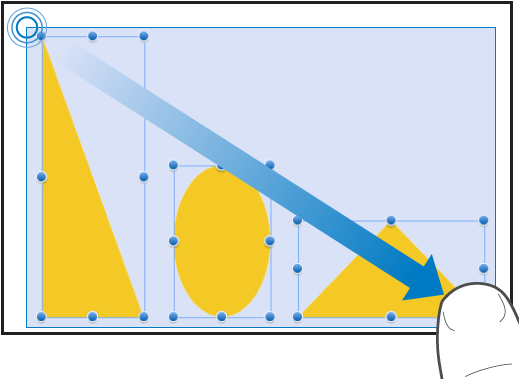
Nota: si trabajas con objetos integrados, sólo podrás seleccionar y editar un objeto a la vez.
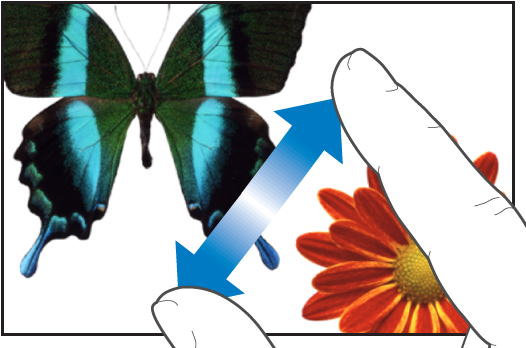
Separar los dedos para acercar la imagen
Coloca dos dedos en la pantalla y aléjalos. Esta acción te permitirá ver un primer plano de los elementos de la pantalla. Separa los dedos rápidamente para aumentar de inmediato el tamaño de la diapositiva. Un indicador muestra la ampliación actual de la diapositiva según separas los dedos.
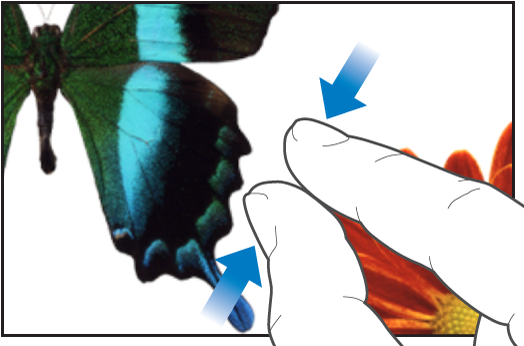
Juntar los dedos para alejar la imagen
Coloca dos dedos en la pantalla y acércalos. Esta acción te permitirá ver más elementos en la pantalla. Junta rápidamente los dedos para reducir de inmediato la diapositiva. Un indicador muestra la ampliación actual de la diapositiva según separas los dedos.
Accesibilidad
Para saber cómo utilizar las funciones de acceso universal, incluido VoiceOver, consulta Usar VoiceOver para crear una presentación de Keynote y el capítulo Accesibilidad del manual de uso de tu dispositivo.