Οδηγός χρήσης iPhone
- Καλώς ορίσατε
- Τι νέο υπάρχει στο iOS 14
-
- Αφύπνιση και ξεκλείδωμα
- Προσαρμογή της έντασης ήχου
- Αλλαγή ήχων και δονήσεων
- Πρόσβαση σε δυνατότητες από την οθόνη κλειδώματος
- Άνοιγμα εφαρμογών
- Λήψη στιγμιότυπου οθόνης ή εγγραφής οθόνης
- Αλλαγή ή κλείδωμα του προσανατολισμού οθόνης
- Αλλαγή της ταπετσαρίας
- Καθορισμός Live Photo ως ταπετσαρίας
- Πιο προσβάσιμα στοιχεία οθόνης
- Αναζήτηση με το iPhone
- Χρήση του AirDrop για αποστολή αρχείων
- Εκτέλεση γρήγορων ενεργειών
- Χρήση και προσαρμογή του Κέντρου ελέγχου
- Προσθήκη widget
- Φόρτιση και παρακολούθηση της μπαταρίας
- Μάθετε τι σημαίνουν τα εικονίδια κατάστασης
- Ταξίδια με το iPhone
-
- Αριθμομηχανή
- Πυξίδα
-
- Συλλογή πληροφοριών υγείας και άθλησης
- Διατήρηση ιατρικού προφίλ
- Προβολή πληροφοριών υγείας και άθλησης
- Καταγραφή του έμμηνου κύκλου σας
- Καταγραφή των επιπέδων έκθεσης σε ήχο ακουστικών και περιβαλλοντικό ήχο
-
- Παρουσίαση των προγραμμάτων ύπνου
- Διαμορφώστε το πρώτο σας πρόγραμμα ύπνου
- Απενεργοποίηση ειδοποιήσεων και διαγραφή προγραμμάτων ύπνου
- Προσθήκη ή αλλαγή προγραμμάτων ύπνου
- Χρήση του iPhone από τη Λειτουργία ύπνου
- Γρήγορη ενεργοποίηση ή απενεργοποίηση της Λειτουργίας ύπνου Στο iPhone
- Αλλαγή του στόχου ύπνου και άλλων επιλογών Ύπνου
- Προβολή του ιστορικού ύπνου
- Κοινοποίηση δεδομένων υγείας και άθλησης
- Λήψη ιατρικών εγγραφών
- Δημιουργία και κοινοποίηση του Ιατρικού ID σας
- Διαχείριση της υγείας με τη Λίστα ελέγχου της Υγείας
- Εγγραφή ως δωρητής οργάνων
- Δημιουργία εφεδρικών αντιγράφων των δεδομένων της Υγείας
-
- Παρουσίαση της Οικίας
- Διαμόρφωση αξεσουάρ
- Έλεγχος αξεσουάρ
- Προσθήκη περισσότερων οικιών
- Διαμόρφωση του HomePod
- Ρύθμιση παραμέτρων καμερών
- Αναγνώριση προσώπων
- Διαμόρφωση δρομολογητή
- Δημιουργία και χρήση σκηνών
- Έλεγχος της οικίας σας με το Siri
- Έλεγχος της οικίας σας εξ αποστάσεως
- Δημιουργία αυτοματοποίησης
- Κοινή χρήση ελέγχου με άλλα άτομα
-
- Προβολή χαρτών
-
- Χρήση του Siri, των Χαρτών και widget για λήψη οδηγιών
- Επιλογή προτιμώμενου τύπου μετακίνησης
- Λήψη οδηγιών οδήγησης
- Αναφορά περιστατικών κίνησης
- Εντοπισμός του σταθμευμένου αυτοκινήτου σας
- Λήψη οδηγιών ποδηλασίας
- Εύρεση μερών για στάση
- Λήψη οδηγιών βαδίσματος
- Λήψη οδηγιών ΜΜΜ
- Εμφάνιση επισκόπησης της διαδρομής ή των οδηγιών διαδρομής σε λίστα
- Αλλαγή ρυθμίσεων ήχου για ακριβείς οδηγίες
- Επιλογή άλλων ρυθμίσεων διαδρομής
- Λήψη οδηγιών μεταξύ τοποθεσιών εκτός της τρέχουσας τοποθεσίας σας
- Διαγραφή πρόσφατα προβεβλημένων οδηγιών
- Χρήση των Χαρτών στο Mac για λήψη οδηγιών
- Βοηθήστε στη διόρθωση και τη βελτίωση των Χαρτών
- Εύρεση κούρσας
-
- Διαμόρφωση των Μηνυμάτων
- Αποστολή και λήψη μηνυμάτων
- Αποστολή μηνύματος σε ομάδα ή επιχείρηση
- Αποστολή φωτογραφιών, βίντεο και ήχου
- Προσθήκη κίνησης σε μηνύματα
- Χρήση εφαρμογών iMessage
- Χρήση memoji
- Αποστολή εφέ Digital Touch
- Αποστολή και λήψη χρημάτων μέσω Apple Pay
- Αλλαγή γνωστοποιήσεων
- Αποκλεισμός, φιλτράρισμα και αναφορά μηνυμάτων
- Διαγραφή μηνυμάτων
-
- Λήψη μουσικής
- Προβολή άλμπουμ, λιστών αναπαραγωγής και άλλων
- Αναπαραγωγή μουσικής
- Προσθήκη τραγουδιών στην ουρά αναμονής
- Ακρόαση ραδιοφώνου
-
- Συνδρομή στο Apple Music
- Ακρόαση μουσικής Lossless
- Ακρόαση μουσικής Dolby Atmos
- Εύρεση νέας μουσικής
- Προσθήκη μουσικής και ακρόαση εκτός σύνδεσης
- Λήψη εξατομικευμένων προτάσεων
- Ακρόαση ραδιοφώνου
- Αναζήτηση μουσικής
- Δημιουργία λιστών αναπαραγωγής
- Δείτε τι ακούνε οι φίλοι σας
- Χρήση του Siri για αναπαραγωγή μουσικής
- Αλλαγή του τρόπου που ακούγεται η μουσική
-
- Προβολή φωτογραφιών και βίντεο
- Διαγραφή και απόκρυψη φωτογραφιών και βίντεο
- Επεξεργασία φωτογραφιών και βίντεο
- Επεξεργασία Live Photo
- Επεξεργασία φωτογραφιών σε λειτουργία Πορτρέτου
- Οργάνωση φωτογραφιών σε άλμπουμ
- Αναζήτηση στις Φωτογραφίες
- Κοινή χρήση φωτογραφιών και βίντεο
- Προβολή αναμνήσεων
- Εύρεση ατόμων στις Φωτογραφίες
- Περιήγηση φωτογραφιών κατά τοποθεσία
- Χρήση Φωτογραφιών iCloud
- Κοινή χρήση φωτογραφιών με τα Κοινόχρηστα άλμπουμ iCloud
- Χρήση της Ροής φωτό μου
- Εισαγωγή φωτογραφιών και βίντεο
- Εκτύπωση φωτογραφιών
- Συντομεύσεις
- Μετοχές
- Συμβουλές
- Μετάφραση
-
- Διατήρηση καρτών και πάσων στο Wallet
- Διαμόρφωση του Apple Pay
- Πραγματοποίηση ανέπαφων πληρωμών
- Χρήση του Apple Pay σε εφαρμογές, κλιπ εφαρμογών και το Safari
- Χρήση Apple Cash
- Χρήση Apple Card
- Διαχείριση καρτών και δραστηριότητας
- Πληρωμή για ΜΜΜ
- Χρήση κλειδιών αυτοκινήτου
- Χρήση φοιτητικών ταυτοτήτων
- Προσθήκη και διαχείριση πάσων
- Χρήση πάσων
- Καιρός
-
- Διαμόρφωση της Οικογενειακής κοινής χρήσης
- Λήψη αγορών μελών οικογένειας
- Διακοπή κοινής χρήσης αγορών
- Ενεργοποίηση της Ερώτησης για αγορά
- Διαμόρφωση του Apple Cash οικογένειας
- Κοινή χρήση Apple Card
- Κοινή χρήση συνδρομών και χώρου αποθήκευσης iCloud
- Κοινή χρήση φωτογραφιών, ημερολογίου και άλλων με μέλη οικογένειας
- Εντοπισμός απολεσθείσας συσκευής ενός μέλος της οικογένειας
- Διαμόρφωση του Χρόνου επί οθόνης μέσω της Οικογενειακής κοινής χρήσης
-
- Καλώδιο φόρτισης
- Τροφοδοτικά
- Μπαταρίες και φορτιστές MagSafe
- Θήκες και καλύμματα MagSafe
- Ασύρματοι φορτιστές με πιστοποίηση Qi
-
- Διαμόρφωση AirPods
- Φόρτιση AirPods
- Έναρξη ή διακοπή της αναπαραγωγής ήχου
- Αλλαγή της έντασης ήχου των AirPods
- Πραγματοποίηση και απάντηση σε κλήσεις με τα AirPods
- Εναλλαγή των AirPods μεταξύ συσκευών
- Χρήση του Siri με AirPods
- Ακρόαση και απάντηση σε μηνύματα
- Κοινή χρήση ήχου με ακουστικά AirPods και Beats
- Αλλαγή λειτουργίας ελέγχου θορύβου
- Έλεγχος του χωρικού ήχου
- Επανεκκίνηση των AirPods
- Αλλαγή του ονόματος των AirPods σας και άλλες ρυθμίσεις
- Χρήση άλλων ακουστικών Bluetooth
- Χρήση των EarPods
- Έλεγχος επιπέδων ήχου ακουστικών
- Apple Watch
- HomePod και άλλα ασύρματα ηχεία
- Εξωτερικές συσκευές αποθήκευσης
- Magic Keyboard
- Εκτυπωτές
-
- Κοινή χρήση της σύνδεσης σας στο Διαδίκτυο
- Δυνατότητα τηλεφωνικών κλήσεων σε iPad, iPod touch και Mac
- Μεταπομπή εργασιών μεταξύ iPhone και Mac
- Αποκοπή, αντιγραφή και επικόλληση μεταξύ του iPhone και άλλων συσκευών
- Ενσύρματη σύνδεση του iPhone με τον υπολογιστή σας
- Συγχρονισμός του iPhone με τον υπολογιστή σας
- Μεταφορά αρχείων μεταξύ του iPhone και του υπολογιστή σας
-
- Εισαγωγή στο CarPlay
- Σύνδεση στο CarPlay
- Χρήση Siri
- Χρήση των ενσωματωμένων χειριστηρίων του οχήματός σας
- Λήψη ακριβών οδηγιών
- Αναφορά περιστατικών κίνησης
- Αλλαγή της προβολής χάρτη
- Πραγματοποίηση τηλεφωνικών κλήσεων
- Αναπαραγωγή μουσικής
- Προβολή του ημερολογίου σας
- Αποστολή και λήψη μηνυμάτων κειμένου
- Αναπαραγωγή podcast
- Αναπαραγωγή ηχοβιβλίων
- Ακρόαση άρθρων ειδήσεων
- Έλεγχος της οικίας σας
- Χρήση άλλων εφαρμογών με το CarPlay
- Διευθέτηση εικονιδίων στην Αφετηρία του CarPlay
- Αλλαγή ρυθμίσεων στο CarPlay
-
- Πρώτα βήματα με τις δυνατότητες Προσβασιμότητας
-
-
- Ενεργοποίηση και εξάσκηση στο VoiceOver
- Αλλαγή των ρυθμίσεων VoiceOver
- Εκμάθηση χειρονομιών VoiceOver
- Χειρισμός του iPhone με χρήση χειρονομιών VoiceOver
- Έλεγχος του VoiceOver με χρήση του ρότορα
- Χρήση του πληκτρολογίου οθόνης
- Γράψτε με το δάχτυλό σας
- Χρήση του VoiceOver με εξωτερικό πληκτρολόγιο Apple
- Χρήση οθόνης Μπράιγ
- Πληκτρολόγηση Μπράιγ στην οθόνη
- Προσαρμογή χειρονομιών και συντομεύσεων πληκτρολογίου
- Χρήση VoiceOver με συσκευή κατάδειξης
- Χρήση VoiceOver σε εφαρμογές
- Ζουμ
- Μεγεθυντικός φακός
- Ανίχνευση ατόμων
- Οθόνη και μέγεθος κειμένου
- Κίνηση
- Εκφωνούμενο περιεχόμενο
- Ηχητικές περιγραφές
-
-
- Χρήση ενσωματωμένων προστασιών ασφάλειας και απορρήτου
-
- Διατηρήστε ασφαλές το Apple ID σας
- Σύνδεση μέσω Apple
- Αυτόματη συμπλήρωση ισχυρών συνθηματικών
- Αλλαγή ασθενούς συνθηματικού
- Αυτόματη συμπλήρωση κωδικών SMS στο iPhone
- Ασφαλής κοινοποίηση συνθηματικών μέσω AirDrop
- Κάντε τα συνθηματικά σας διαθέσιμα σε όλες τις συσκευές σας
- Διαχείριση Ελέγχου ταυτότητας δύο παραγόντων
-
- Έλεγχος της πρόσβασης σε πληροφορίες εφαρμογών
- Έλεγχος της πρόσβασης σε δυνατότητες υλισμικού
- Έλεγχος των δικαιωμάτων ανίχνευσης από εφαρμογές στο iPhone
- Έλεγχος των πληροφοριών τοποθεσίας που κοινοποιείτε
- Χρήση ιδιωτικής διεύθυνσης δικτύου
- Έλεγχος του τρόπου με τον οποίο η Apple σάς παρέχει διαφημίσεις
-
- Επανεκκίνηση iPhone
- Επιβολή επανεκκίνησης του iPhone
- Ενημέρωση iOS
- Δημιουργία εφεδρικού αντιγράφου του iPhone
- Επαναφορά ρυθμίσεων iPhone στις προεπιλογές τους
- Επαναφορά όλου του περιεχομένου από εφεδρικό αντίγραφο
- Επαναφορά αγορασμένων και διαγραμμένων στοιχείων
- Πώληση ή μεταβίβαση του iPhone σας
- Σβήσιμο iPhone
- Εγκατάσταση ή αφαίρεση προφίλ ρύθμισης παραμέτρων
-
- Σημαντικές πληροφορίες ασφάλειας
- Σημαντικές πληροφορίες χειρισμού
- Λήψη πληροφοριών για το iPhone σας
- Προβολή ή αλλαγή ρυθμίσεων δεδομένων κινητού δικτύου
- Εύρεση περισσότερων πόρων για το λογισμικό και το σέρβις
- Δήλωση συμμόρφωσης FCC
- Δήλωση συμμόρφωσης ISED Canada
- Πληροφορίες για την Υπερευρεία ζώνη (Ultra Wideband)
- Πληροφορίες λέιζερ κατηγορίας 1
- Η Apple και το περιβάλλον
- Πληροφορίες απόρριψης και ανακύκλωσης
- Πνευματικά δικαιώματα
Πληκτρολόγηση με το πληκτρολόγιο οθόνης σε iPhone
Σε εφαρμογές του iPhone, μπορείτε να χρησιμοποιήσετε το πληκτρολόγιο οθόνης για εισαγωγή και επεξεργασία κειμένου. Μπορείτε επίσης να χρησιμοποιήσετε ένα ασύρματο πληκτρολόγιο και τη δυνατότητα Υπαγόρευσης για εισαγωγή κειμένου.
Εισαγωγή κειμένου με χρήση του πληκτρολογίου οθόνης
Σε οποιαδήποτε εφαρμογή όπου επιτρέπεται η επεξεργασία κειμένου, ανοίξτε το πληκτρολόγιο οθόνης αγγίζοντας ένα πεδίο κειμένου. Αγγίξτε μεμονωμένα πλήκτρα για πληκτρολόγηση ή χρησιμοποιήστε το QuickPath για πληκτρολόγηση μιας λέξης με ολίσθηση από το ένα γράμμα στο επόμενο χωρίς να σηκώσετε το δάχτυλό σας (δεν διατίθεται για όλες τις γλώσσες). Για να ολοκληρώσετε μια λέξη, ανασηκώστε το δάχτυλό σας. Μπορείτε να χρησιμοποιήσετε και τις δύο μεθόδους καθώς πληκτρολογείτε, και ακόμη να πραγματοποιήσετε εναλλαγή στη μέση μιας πρότασης. (Αν αγγίξετε το  μετά την ολίσθηση για πληκτρολόγηση μιας λέξης, διαγράφεται ολόκληρη η λέξη.)

Σημείωση: Κατά την ολίσθηση για πληκτρολόγηση, βλέπετε προτεινόμενες εναλλακτικές της λέξης που εισαγάγετε, παρά προβλέψεις για την επόμενη λέξη σας.
Κατά την εισαγωγή κειμένου, μπορείτε να κάνετε οποιοδήποτε από τα εξής:
Πληκτρολόγηση με κεφαλαία γράμματα: Αγγίξτε Shift ή αγγίξτε το πλήκτρο Shift και σύρετε το δάχτυλό σας σε ένα γράμμα.
Ενεργοποίηση κλειδώματος κεφαλαίων: Αγγίξτε δύο φορές το Shift.
Γρήγορος τερματισμός πρότασης με μια τελεία και ένα διάστημα: Αγγίξτε δύο φορές το πλήκτρο διαστήματος.
Διόρθωση ορθογραφίας: Αγγίξτε μια ανορθόγραφη λέξη (με κόκκινη υπογράμμιση) για να δείτε προτεινόμενες διορθώσεις και μετά αγγίξτε μια πρόταση για αντικατάσταση της λέξης ή πληκτρολογήστε τη διόρθωση.
Εισαγάγετε αριθμούς, σημεία στίξης ή σύμβολα: Αγγίξτε το
 ή το
ή το  .
.Αναίρεση της τελευταίας αλλαγής: Σαρώστε αριστερά με τρία δάχτυλα.
Επανάληψη της τελευταίας αλλαγής: Σαρώστε δεξιά με τρία δάχτυλα.
Εισαγωγή emoji: Αγγίξτε το
 ή το
ή το  για εναλλαγή στο πληκτρολόγιο emoji. Μπορείτε να αναζητήσετε ένα emoji εισάγοντας μια λέξη κοινής χρήσης, όπως «καρδιά» ή «φατσούλα», στο πεδίο αναζήτησης πάνω από το πληκτρολόγιο emoji και μετά να κάνετε σάρωση στο emoji που εμφανίζεται.
Μπορείτε επίσης να υπαγορεύσετε κείμενο ή να χρησιμοποιήσετε το Magic Keyboard (πωλείται ξεχωριστά) για εισαγωγή κειμένου.
Μετατροπή του πληκτρολογίου οθόνης σε επιφάνεια αφής
Αγγίξτε και κρατήστε πατημένο το πλήκτρο διαστήματος με ένα δάχτυλο έως ότου το πληκτρολόγιο εμφανιστεί με ανοιχτό γκρίζο χρώμα.
Μετακινήστε το σημείο εισαγωγής με μεταφορά στο πληκτρολόγιο.

Για να επιλέξετε κείμενο, αγγίξτε και κρατήστε πατημένο το πληκτρολόγιο με ένα δεύτερο δάχτυλο και μετά προσαρμόστε την επιλογή μετακινώντας το πρώτο δάχτυλο επάνω στο πληκτρολόγιο.
Εισαγωγή γραμμάτων με τόνους και άλλων χαρακτήρων κατά την πληκτρολόγηση
Κατά την πληκτρολόγηση, αγγίξτε και κρατήστε πατημένο το γράμμα, τον αριθμό ή το σύμβολο στο πληκτρολόγιο, το οποίο σχετίζεται με τον χαρακτήρα που θέλετε.
Για παράδειγμα, για να εισαγάγετε «é», αγγίξτε και κρατήστε πατημένο το πλήκτρο e, και μετά σύρετε για να επιλέξετε μια παραλλαγή.
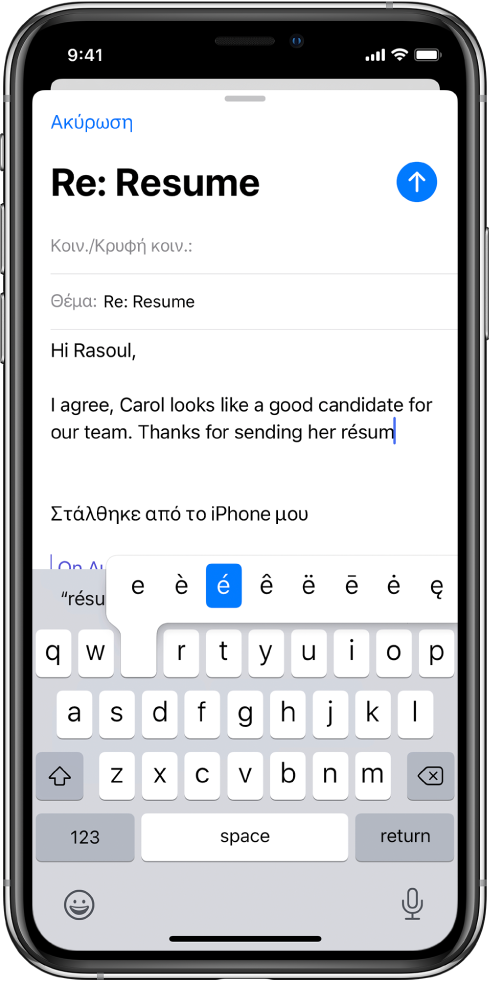
Μπορείτε επίσης να κάνετε οτιδήποτε από τα εξής:
Σε πληκτρολόγιο Ταϊλανδικών: Για να επιλέξετε εγγενείς αριθμούς, αγγίξτε και κρατήστε πατημένο τον σχετικό αραβικό αριθμό.
Σε κινεζικό, ιαπωνικό ή αραβικό πληκτρολόγιο: Αγγίξτε έναν προτεινόμενο χαρακτήρα ή υποψήφιου στο πάνω μέρος του πληκτρολογίου για να τον εισαγάγετε ή σαρώστε προς τα αριστερά για εμφάνιση περισσότερων υποψήφιων.
Σημείωση: Για προβολή της πλήρους λίστας υποψήφιων, αγγίξτε το πάνω βέλος στα δεξιά. Για να επιστρέψετε στη σύντομη λίστα, αγγίξτε το κάτω βέλος.
Μετακίνηση κειμένου
Σε εφαρμογή επεξεργασίας κειμένου, επιλέξτε το κείμενο που θέλετε να μετακινήσετε.

Αγγίξτε και κρατήστε πατημένο το επιλεγμένο κείμενο έως ότου ανασηκωθεί και μετά σύρετέ το σε άλλη θέση εντός της εφαρμογής.
Αν κάνετε μεταφορά μέχρι το κάτω ή το πάνω μέρος ενός μεγάλου εγγράφου, γίνεται αυτόματα κύλιση στο έγγραφο.
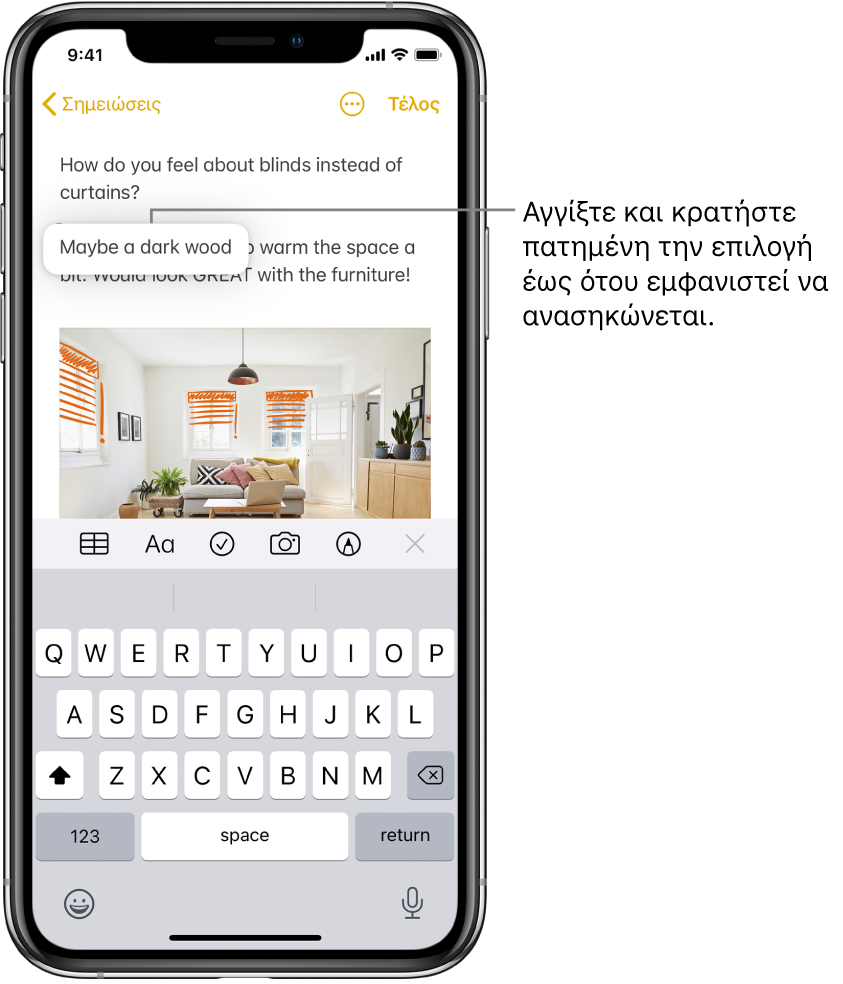
Αν αλλάξετε γνώμη σχετικά με τη μεταφορά του κειμένου, ανασηκώστε το δάχτυλό σας πριν από τη μεταφορά ή μεταφέρετε το κείμενο εκτός της οθόνης.
Καθορισμός επιλογών πληκτρολόγησης
Μπορείτε να ενεργοποιήσετε ειδικές δυνατότητες πληκτρολόγησης, π.χ. προβλεπτικό κείμενο και αυτόματη διόρθωση, που σας βοηθούν κατά την πληκτρολόγηση στο iPhone.
Ενώ πληκτρολογείτε κείμενο χρησιμοποιώντας το πληκτρολόγιο οθόνης, αγγίξτε και κρατήστε πατημένο το
ή το και μετά αγγίξτε «Ρυθμίσεις πληκτρολογίου». Μπορείτε επίσης να μεταβείτε στις «Ρυθμίσεις»  > «Γενικά» > «Πληκτρολόγιο».
Στη λίστα, ενεργοποιήστε ή απενεργοποιήστε τις δυνατότητες πληκτρολόγησης (κάτω από το τμήμα «Όλα τα πληκτρολόγια»).
Πληκτρολόγηση με ένα χέρι
Για να καταστήσετε ευκολότερη την πληκτρολόγηση με ένα χέρι, μπορείτε να μετακινήσετε τα πλήκτρα πιο κοντά στον αντίχειρά σας – σε όλα τα μοντέλα iPhone εκτός του iPhone SE (1ης γενιάς).
Αγγίξτε και κρατήστε πατημένο το
ή το .Αγγίξτε μία από τις διατάξεις πληκτρολογίου. (Για παράδειγμα, επιλέξτε το
 για μετακίνηση του πληκτρολογίου στη δεξιά πλευρά της οθόνης.)
Για να κεντράρετε ξανά το πληκτρολόγιο, αγγίξτε το δεξιό ή το αριστερό άκρο του πληκτρολογίου.